Utilisateurs
La page Utilisateurs fournit une interface intégrée pour gérer les comptes utilisateurs Keycloak sans quitter OpSee. À partir d'ici, les administrateurs peuvent créer des comptes, attribuer des rôles et des groupes, réinitialiser des mots de passe, et activer ou désactiver les utilisateurs.
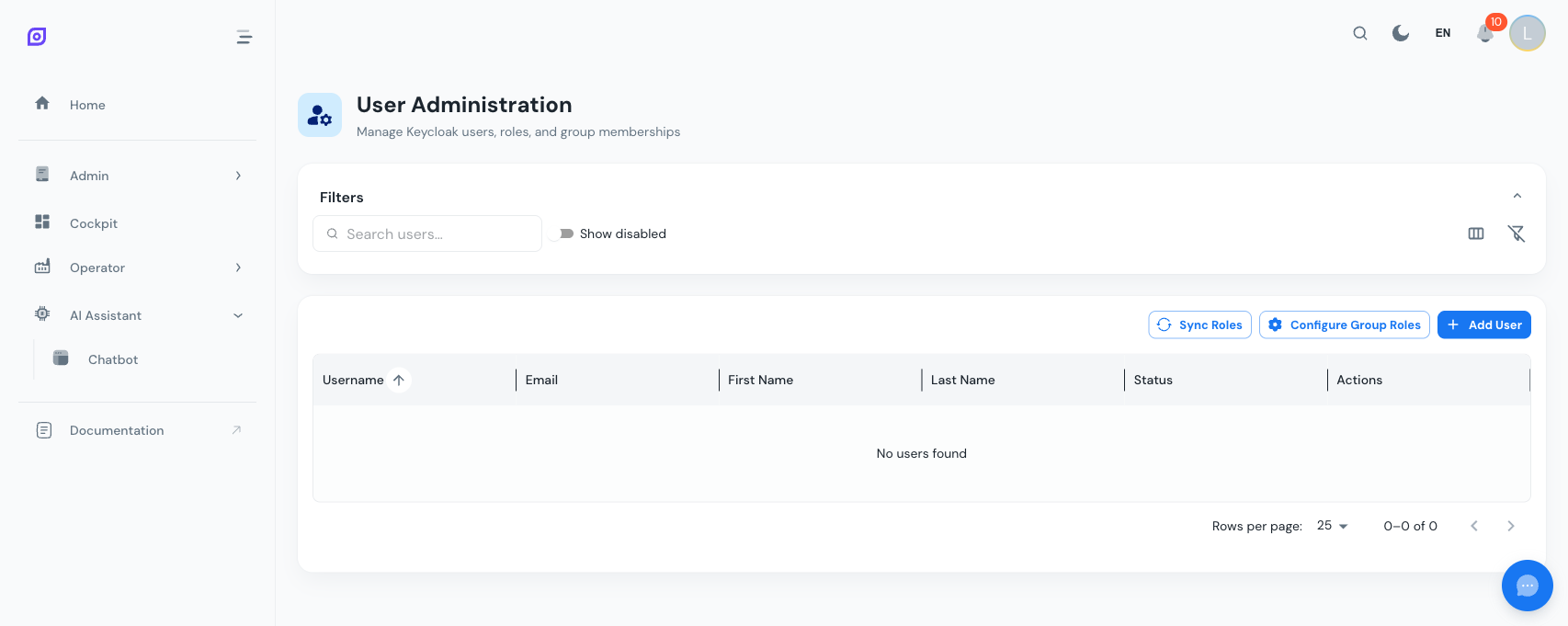
:::info Intégration Keycloak OpSee délègue l'authentification et l'autorisation à Keycloak. La page Utilisateurs est une interface de gestion qui communique avec l'API REST d'administration de Keycloak via le backend OpSee. Toutes les modifications effectuées ici sont reflétées immédiatement dans Keycloak. :::
Grille des utilisateurs
La page Utilisateurs affiche une DataGrid avec les colonnes suivantes :
| Colonne | Description |
|---|---|
| Nom d'utilisateur | Le nom de connexion Keycloak |
| Prénom | Prénom de l'utilisateur |
| Nom | Nom de l'utilisateur |
| Adresse e-mail | |
| Activé | Si le compte est actif |
| Créé | Horodatage de création du compte (masqué en vue compacte) |
Chaque ligne possède des boutons d'action pour : Modifier, Gérer les rôles, Gérer les groupes, Réinitialiser le mot de passe et Supprimer.
Créer un utilisateur
- Cliquez sur Ajouter un utilisateur
- Remplissez les champs obligatoires :
- Nom d'utilisateur (doit être unique)
- Prénom et Nom
- Mot de passe (avec un indicateur « Temporaire » optionnel, qui force le changement de mot de passe à la première connexion)
- Cliquez sur Créer
L'utilisateur est créé dans Keycloak et peut immédiatement se connecter à OpSee (sous réserve des autorisations de rôle).
Modifier un utilisateur
Cliquez sur le bouton de modification (crayon bleu) pour modifier le profil d'un utilisateur : nom d'utilisateur, nom, e-mail et statut activé.
Gérer les rôles
Les rôles contrôlent ce à quoi un utilisateur peut accéder dans OpSee. Cliquez sur l'icône bouclier pour ouvrir la fenêtre des rôles.
- Voir les rôles actuellement attribués à l'utilisateur
- Ajouter des rôles depuis la liste de tous les rôles de realm Keycloak disponibles
- Supprimer des rôles en les désélectionnant
:::tip Hiérarchie des rôles OpSee utilise le modèle de rôles de Keycloak. Les rôles peuvent être simples (plats) ou composites (un rôle qui inclut d'autres rôles). Vérifiez auprès de votre administrateur Keycloak la structure de rôles spécifique à votre déploiement. :::
Rôles de groupe
Cliquez sur le bouton Configurer les rôles de groupe dans la barre d'outils pour gérer quels rôles sont attribués à des groupes entiers en une seule fois. C'est plus efficace que d'attribuer les rôles utilisateur par utilisateur.
Gérer les groupes
Les groupes vous permettent d'organiser les utilisateurs et d'attribuer des rôles au niveau du groupe. Cliquez sur l'icône groupe pour ouvrir la fenêtre des groupes pour un utilisateur.
- Voir les appartenances aux groupes actuelles de l'utilisateur
- Ajouter l'utilisateur à des groupes supplémentaires
- Retirer l'utilisateur des groupes
Réinitialiser les mots de passe
Cliquez sur l'icône cadenas pour réinitialiser le mot de passe d'un utilisateur :
- Saisissez le nouveau mot de passe
- Cochez Temporaire si l'utilisateur doit être forcé de changer le mot de passe à la prochaine connexion
- Cliquez sur Réinitialiser le mot de passe
Activer et désactiver des utilisateurs
- Désactivez un utilisateur en modifiant son profil et en basculant le sélecteur Activé sur Off. Les utilisateurs désactivés ne peuvent pas se connecter mais leurs données de compte sont préservées.
- Activez un utilisateur en rebasculant le sélecteur sur On. Utilisez le filtre Afficher les désactivés pour voir les comptes désactivés.
Supprimer un utilisateur
Cliquez sur le bouton de suppression (icône poubelle rouge) et confirmez. Cela supprime définitivement le compte Keycloak. La suppression ne peut pas être annulée.
La suppression d'un utilisateur Keycloak ne supprime pas automatiquement l'opérateur lié dans OpSee. L'enregistrement de l'opérateur reste mais son lien Keycloak devient obsolète. Nettoyez les enregistrements d'opérateurs séparément dans la page Opérateurs si nécessaire.
Filtrage
- Barre de recherche : filtre par nom d'utilisateur, nom ou e-mail
- Bouton Afficher les désactivés : inclut les comptes désactivés dans la liste
- Visibilité des colonnes : bascule entre les vues de colonnes compactes et complètes
Utilisateurs vs Opérateurs
Il est important de comprendre la distinction :
| Concept | Objectif | Où géré |
|---|---|---|
| Utilisateur (Keycloak) | Connexion à l'application, contrôle d'accès basé sur les rôles | Page Utilisateurs |
| Opérateur | Identité de l'atelier, attribution des données de production | Page Opérateurs |
Un opérateur peut être lié à un compte utilisateur, mais ce sont des entités séparées. Vous pourriez avoir :
- Des opérateurs sans compte utilisateur (travailleurs d'atelier utilisant des terminaux partagés)
- Des comptes utilisateur sans opérateur (managers qui consultent les tableaux de bord mais ne pilotent pas les machines)
- Un opérateur+utilisateur lié (un opérateur qui se connecte également à OpSee avec son propre compte)
Pages associées
- Opérateurs : liez les opérateurs aux comptes utilisateurs Keycloak
- Démarrage rapide : tutoriel de configuration du personnel
Prérequis
- Aperçu du Personnel
- Introduction : obtenez la vue d'ensemble d'OpSee