Postes
Les postes définissent les plages horaires durant lesquelles votre usine fonctionne. Ils sont les blocs de construction des plannings, chaque entrée de planning fait référence à un poste pour définir ses heures de début et de fin.
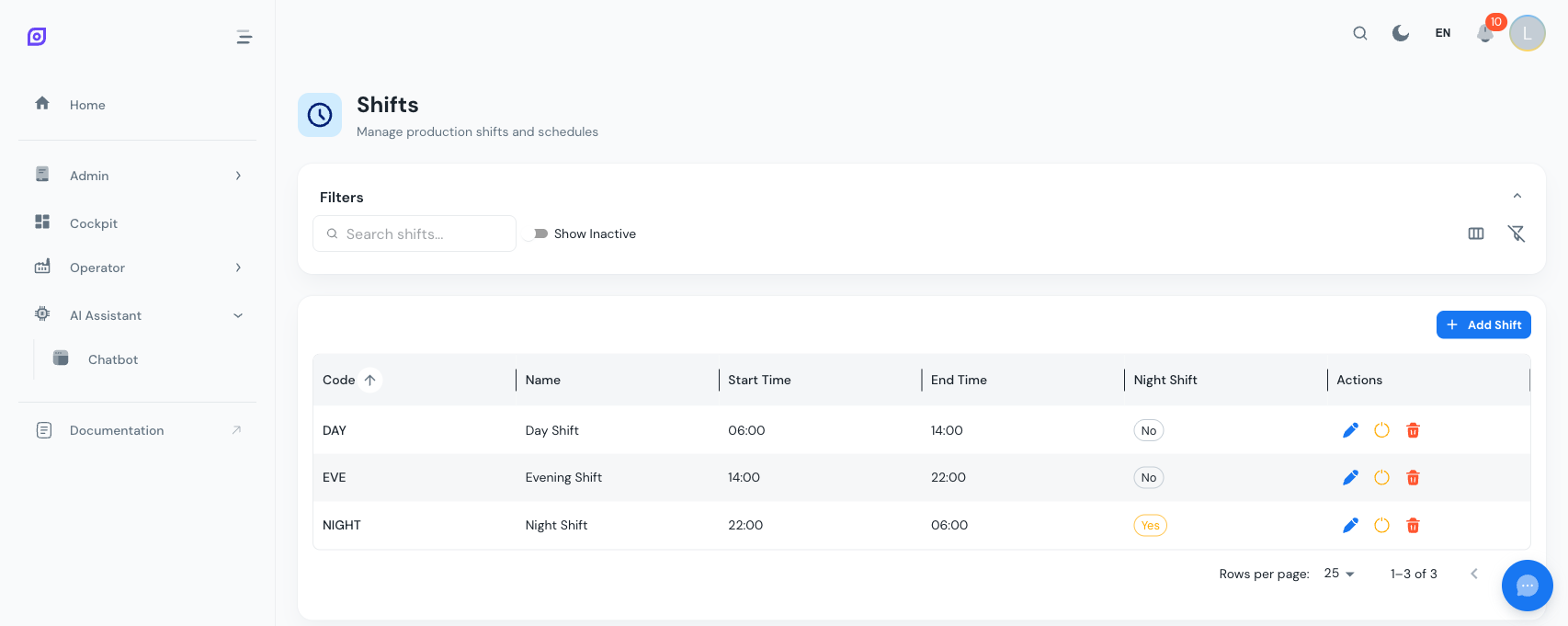
Champs d'un poste
| Champ | Obligatoire | Description |
|---|---|---|
| Code | Oui | Identifiant unique court (par exemple, MOR, AFT, NGT) |
| Nom | Non | Libellé lisible, traduisible dans plusieurs langues |
| Heure de début | Oui | Heure de début du poste (format HH:mm) |
| Heure de fin | Oui | Heure de fin du poste (format HH:mm) |
| Couleur | Non | Couleur hex pour l'identification visuelle dans les calendriers et graphiques |
Créer un poste
- Naviguez vers Admin > Personnel > Postes
- Cliquez sur Ajouter un poste
- Saisissez un Code et éventuellement un Nom
- Définissez l'Heure de début et l'Heure de fin
- Choisissez une Couleur (par défaut, le bleu primaire OpSee
#1877F2) - Cliquez sur Créer
Schémas de poste courants
| Poste | Code | Début | Fin | Couleur suggérée |
|---|---|---|---|---|
| Matin | MOR | 06:00 | 14:00 | Vert #4caf50 |
| Après-midi | AFT | 14:00 | 22:00 | Bleu #1877F2 |
| Nuit | NGT | 22:00 | 06:00 | Violet #7b1fa2 |
| Jour (2 postes) | DAY | 06:00 | 18:00 | Ambre #ff9800 |
| Nuit (2 postes) | NGT | 18:00 | 06:00 | Indigo #3f51b5 |
Postes traversant minuit
Lorsque l'heure de fin est antérieure à l'heure de début (par exemple, 22:00 à 06:00), OpSee marque automatiquement le poste comme traversant minuit. Cela affecte :
- L'affichage du calendrier : l'entrée de poste s'étend sur deux jours civils, en s'affichant correctement sur les deux
- La détection du poste actif : le système identifie correctement le poste comme actif après minuit
- Les entrées de planning : lorsque vous sélectionnez un tel poste dans une entrée de planning, la date de fin est automatiquement définie au jour suivant
L'indicateur « Traverse minuit » est en lecture seule, il est calculé automatiquement à partir des heures de début et de fin. Vous n'avez pas besoin de le définir manuellement.
Couleurs des postes dans l'interface
Les couleurs des postes apparaissent dans :
- La grille des postes sous forme de cercle coloré
- Le calendrier de planning comme bordure gauche et teinte de fond de chaque entrée
- Les tableaux de bord OEE et les chronologies d'arrêts pour l'identification visuelle des postes
Choisissez des couleurs distinctes pour chaque poste afin qu'elles soient faciles à distinguer en un coup d'œil.
Désactiver vs supprimer
| Action | Effet |
|---|---|
| Désactiver | Masque le poste des listes déroulantes de sélection dans les entrées de planning. Les entrées de planning existantes référençant ce poste ne sont pas affectées. |
| Supprimer | Supprime définitivement le poste. À utiliser avec précaution si des entrées de planning y font référence. |
Préférez la désactivation à la suppression. Les postes désactivés peuvent être restaurés et les données historiques de planning restent intactes.
Traductions
Les noms des postes prennent en charge le système multilingue d'OpSee. Lorsque vous créez ou modifiez un poste, le nom est stocké dans la langue d'interface actuelle. Les utilisateurs consultant OpSee dans une autre langue verront le nom traduit s'il existe une traduction, ou se rabattront sur le nom anglais.
Pages associées
- Plannings : les postes servent de blocs de construction pour les entrées de planning
- Démarrage rapide : tutoriel couvrant la création de postes comme première étape de configuration
Prérequis
- Aperçu du Personnel
- Introduction : obtenez la vue d'ensemble d'OpSee