Plannings
Les plannings sont des calendriers hebdomadaires qui combinent les postes et les équipes en un emploi du temps. Une fois qu'un planning est lié à un équipement, OpSee peut déterminer automatiquement quel poste et quelle équipe sont actifs à tout moment, ce qui alimente les tableaux de bord OEE, l'attribution des arrêts et les rapports de production.
Un planning travaille au niveau de l'équipe. Il indique quelle équipe est sur quel poste pour un groupe d'équipements ; il ne place jamais une personne donnée sur une machine donnée. Cela se passe sur le tableau Affectation des opérateurs, qui utilise le planning pour afficher l'équipe de service comme point de départ.
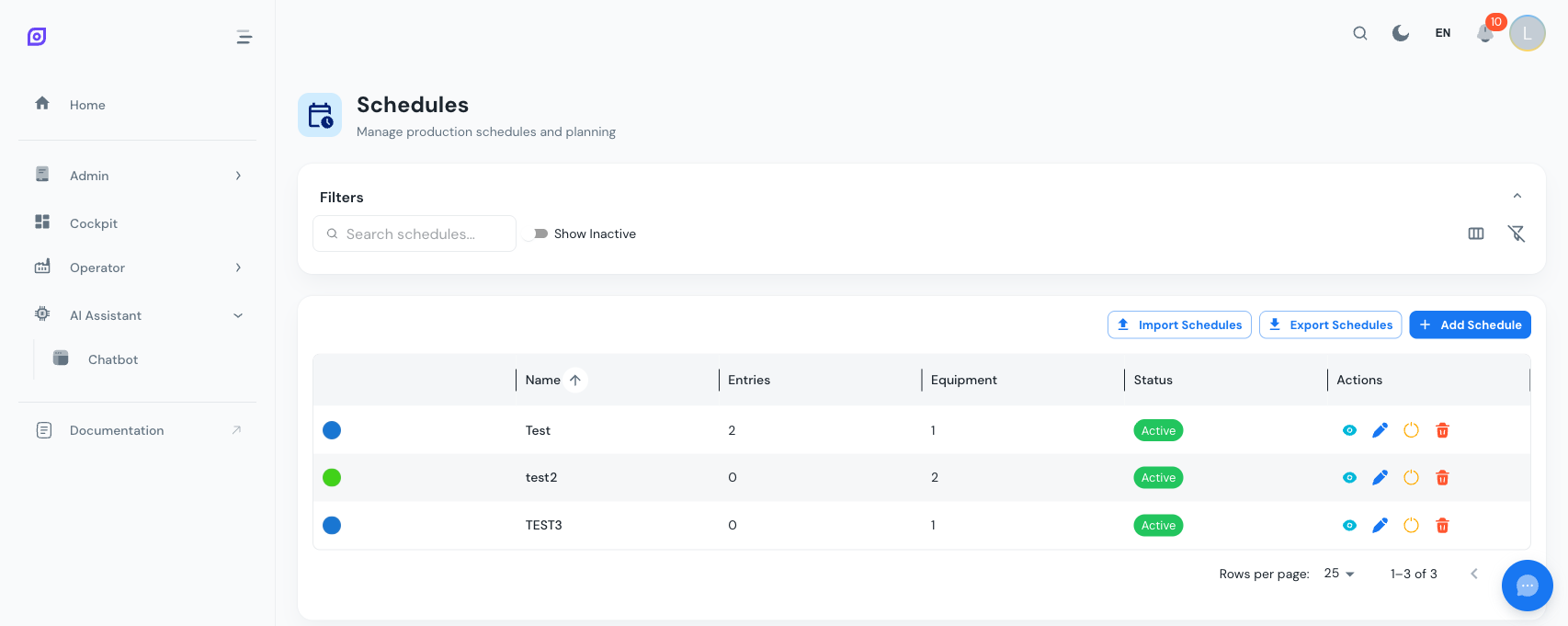
Champs d'un planning
| Champ | Obligatoire | Description |
|---|---|---|
| Nom | Oui | Nom descriptif (par exemple, Ligne 1, rotation 3 postes) |
| Description | Non | Notes en texte libre |
| Couleur | Non | Couleur hex pour l'identification visuelle |
La grille affiche également :
- Nombre d'entrées : nombre total d'entrées de poste dans le planning
- Nombre d'équipements : nombre d'équipements liés à ce planning
Créer un planning
- Naviguez vers Admin > Personnel > Plannings
- Cliquez sur Ajouter un planning
- Saisissez un Nom, choisissez une Couleur et ajoutez éventuellement une Description
- Cliquez sur Créer
La vue détaillée du planning
Cliquez sur l'icône œil sur n'importe quelle ligne de planning pour ouvrir la vue détaillée. Cette page comporte trois sections :
Carte d'en-tête
Modifiez directement le nom, la description, la couleur et le statut actif du planning. Cliquez sur Enregistrer les modifications pour persister les changements.
Calendrier hebdomadaire
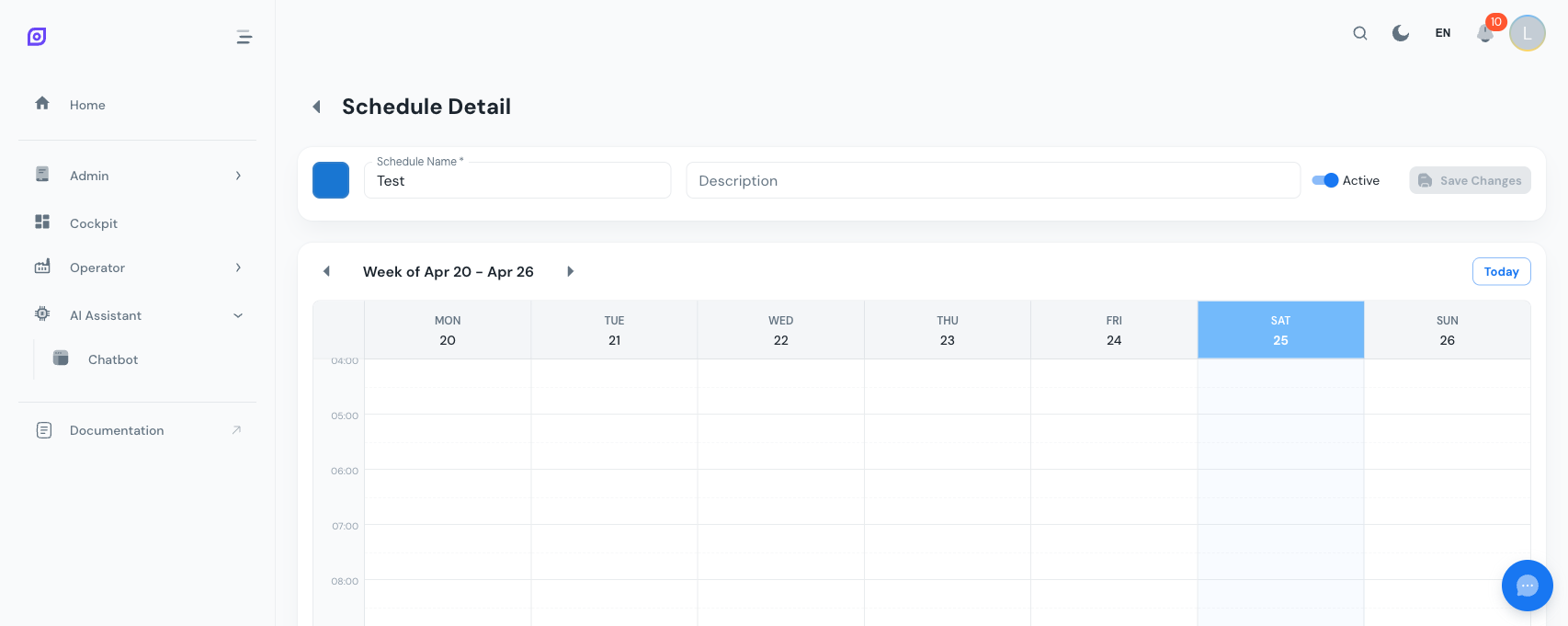
Le calendrier affiche une semaine complète (du lundi au dimanche) avec une grille horaire de 24 heures. Les fonctionnalités incluent :
- Lignes de grille horaires avec marqueurs en pointillés à la demi-heure
- Entrées de poste affichées sous forme de blocs colorés avec le nom du poste, la plage horaire et le nom de l'équipe
- Indicateur de l'heure courante (ligne rouge avec point) sur la colonne du jour
- Navigation par semaine avec flèches Précédent/Suivant et un bouton Aujourd'hui
- Défilement automatique vers l'entrée la plus précoce au chargement de la page
Ajouter une entrée
- Cliquez sur une colonne de jour dans le calendrier
- La fenêtre d'éditeur d'entrée s'ouvre avec la date cliquée préremplie
- Sélectionnez un Poste, les heures de début et de fin se remplissent automatiquement à partir de la définition du poste
- Sélectionnez une Équipe (optionnel)
- Ajustez les date-heures de début/fin si nécessaire
- Cliquez sur Créer
:::info Avertissement de décalage horaire Si vous modifiez manuellement les heures d'une entrée pour qu'elles diffèrent des heures définies du poste, une alerte informative apparaît. C'est normal pour les exceptions (par exemple, un poste raccourci) mais à noter pour les entrées régulières. :::
Modifier une entrée
Cliquez sur n'importe quel bloc d'entrée existant dans le calendrier. L'éditeur d'entrée s'ouvre prérempli avec les valeurs actuelles. Effectuez les modifications et cliquez sur Mettre à jour.
Remplaçants et stagiaires
Une entrée nomme une équipe, jamais une personne. Pour faire intervenir sur un poste quelqu'un qui n'est pas membre de l'équipe, placez-le directement sur le tableau Affectation des opérateurs depuis le groupe « Autres opérateurs ». Si le changement dure, ajoutez plutôt la personne à l'équipe avec des dates de validité (voir Équipes).
Supprimer une entrée
Dans la fenêtre de l'éditeur d'entrée (lors de la modification d'une entrée existante), cliquez sur le bouton rouge Supprimer l'entrée en bas à gauche, puis confirmez. Les affectations créées sur le tableau Affectation des opérateurs pour un poste qui n'a pas encore commencé sont supprimées avec elle. Un poste déjà commencé sur lequel des opérateurs sont placés ne peut pas être supprimé ; retirez d'abord les affectations. Modifier les heures d'une entrée rogne les affectations qu'elle contient à la nouvelle plage.
Planifier plusieurs semaines
Les entrées sont des dates réelles, pas un motif récurrent : une usine qui planifie réellement ses équipes devrait donc les créer une par une. Copier la semaine le fait en masse.
Ouvrez la semaine qui doit servir de modèle et cliquez sur Copier la semaine dans l'en-tête du calendrier. Le bouton est désactivé tant que la semaine affichée est vide — il n'y a rien à copier. La fenêtre pose alors deux questions :
- Répéter pendant combien de semaines, entre 1 et 52. La première copie se place sur la semaine qui suit immédiatement celle que vous consultez, et chaque copie suivante une semaine après la précédente.
- Rotation des équipes. Conserver les mêmes équipes, ou les faire tourner d'une semaine à l'autre. La rotation reprend les équipes de la semaine modèle dans leur ordre d'apparition et décale chaque entrée d'un cran dans cet ordre chaque semaine, en bouclant à la fin. Dans la semaine habituelle à trois équipes et trois postes — une équipe par poste, le matin en premier — c'est exactement la rotation familière : l'équipe du matin cette semaine passe au poste suivant la semaine d'après. Si une équipe travaille sur plusieurs postes dans la semaine modèle, elle n'occupe qu'un seul cran dans cet ordre, si bien que toutes ses entrées se décalent ensemble.
Une ligne d'aperçu indique au plus combien d'entrées seront créées, ainsi que la première et la dernière semaine concernées. C'est une borne supérieure : tout ce qui tomberait sur une entrée existante est ignoré, le résultat peut donc être inférieur.
Sauf si vous demandez un remplacement, une copie qui chevaucherait une entrée existante est ignorée, jamais écrasée, et le résultat vous dit combien ont été créées et combien ont été ignorées. Tout chevauchement dans le temps compte, quel que soit le poste ou l'équipe concernés : une seule entrée isolée dans une semaine cible suffit à supprimer la copie qui l'aurait recouverte.
Relancer la même copie une seconde fois ne crée donc rien, ce qui permet de la répéter sans risque si vous ne savez pas si elle a déjà été lancée. Pour copier sur des semaines déjà planifiées, cochez Remplacer ce qui est déjà planifié dans la fenêtre : les entrées des semaines cibles sont supprimées d'abord, pour laisser la place à la copie. C'est ainsi que l'on corrige une copie faite avec la mauvaise rotation — cochez la case et recopiez, plutôt que de vider les semaines à la main.
La case est décochée à chaque ouverture de la fenêtre, et tant qu'elle est cochée l'aperçu indique que les entrées existantes seront remplacées au lieu d'être ignorées. Les entrées déjà commencées et qui portent encore des opérateurs ne sont jamais supprimées ; ces semaines les conservent et la copie les ignore comme d'habitude. Un poste qui commence avant une semaine cible mais qui déborde dessus n'est pas supprimé non plus, et peut donc toujours provoquer un saut.
Copier la semaine copie le plan, pas les personnes. Les affectations de l'Affectation des opérateurs ne sont pas emportées ; placez les opérateurs sur les nouvelles semaines depuis le tableau Affectation des opérateurs une fois les entrées créées.
Vider une semaine
Vider la semaine dans l'en-tête du calendrier supprime en une seule action toutes les entrées de la semaine affichée. Le bouton est désactivé tant que la semaine est vide, et il demande d'abord confirmation en nommant la semaine et le nombre d'entrées qu'elle contient. Le résultat indique combien ont réellement été supprimées, un nombre inférieur lorsque certaines ont été conservées.
Deux choses survivent à un vidage, et le résultat vous le signale :
- Une entrée déjà commencée et sur laquelle des opérateurs sont encore placés est conservée. La même règle la protège d'une suppression unitaire dans l'éditeur d'entrée, et pour la même raison : la supprimer effacerait la trace de qui a réellement travaillé. Retirez d'abord les affectations depuis le tableau Affectation des opérateurs si vous voulez vraiment la supprimer.
- Rien en dehors de la semaine affichée n'est touché, quels que soient les chevauchements.
Vider une semaine future supprime les affectations qui y étaient prévues en même temps que les entrées, exactement comme si vous supprimiez ces entrées une par une.
Équipement lié
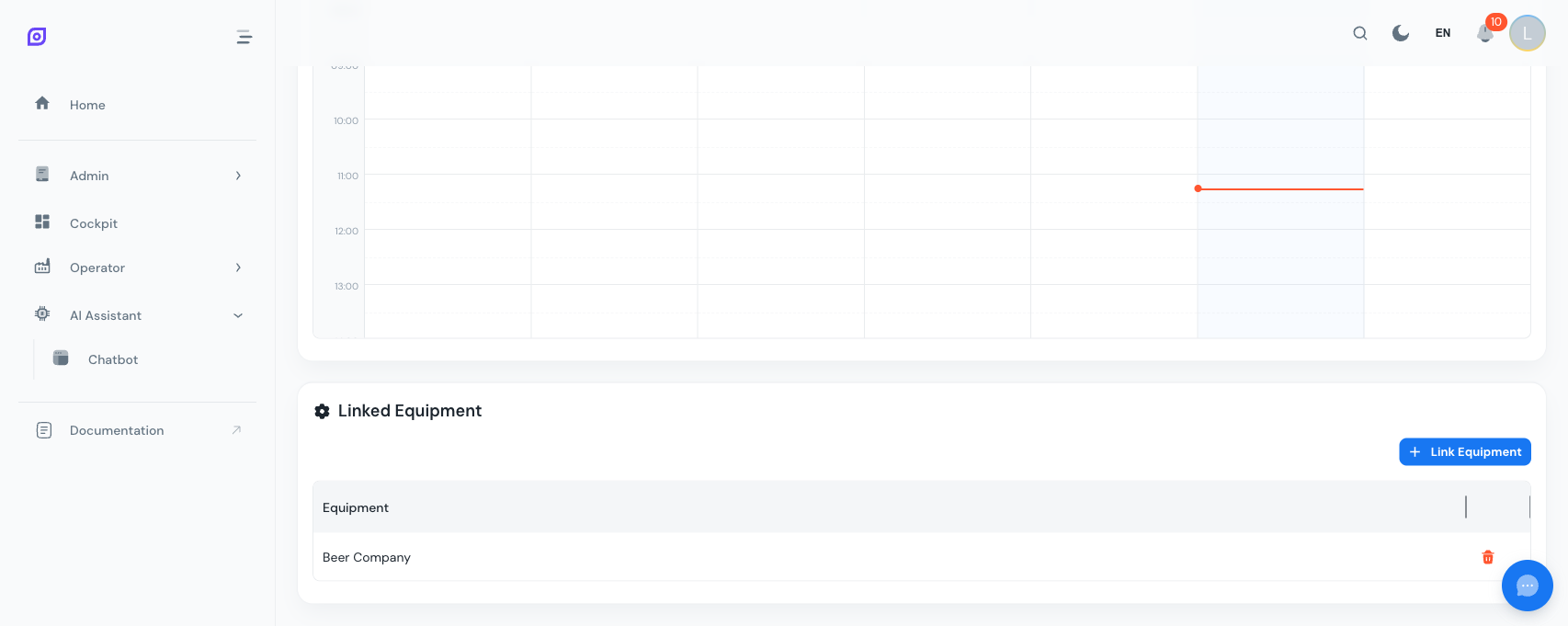
Cette section indique quels équipements utilisent ce planning.
Lier un équipement
- Cliquez sur Lier un équipement
- Recherchez l'équipement par nom dans le champ de saisie automatique
- Sélectionnez l'équipement, il est lié immédiatement
Délier un équipement
Cliquez sur l'icône poubelle rouge à côté de l'équipement que vous souhaitez retirer de ce planning.
Quel planning s'applique à une machine
Vous n'avez pas à lier chaque ligne une par une. Un planning lié à un secteur ou à un site couvre tout ce qui se trouve en dessous. Lorsque plusieurs plannings pourraient s'appliquer, le plus proche l'emporte :
- Un planning lié à la machine elle-même.
- Sinon, le planning lié au parent le plus proche (ligne, secteur, site, entreprise).
- Sinon, un planning valable pour toute l'usine (un planning sans aucun équipement lié).
L'attribution OEE par poste et par équipe, la classification des arrêts, les puces de plage et le groupe « De service » du tableau Affectation des opérateurs utilisent tous cette même règle, si bien qu'ils ne se contredisent jamais.
Ne liez qu'un seul planning par équipement. Si vous en liez un second au même niveau, OpSee vous avertit mais ne bloque pas. Les deux sont alors considérés comme couvrant la machine : la détection du poste actif retient celui dont l'id est le plus petit, et le tableau Affectation des opérateurs signale les plages de poste concernées par une icône d'avertissement. Restez sans ambiguïté.
:::info Plannings sans équipement lié Un planning sans aucun équipement lié est traité comme valable pour toute l'usine : il s'applique à chaque équipement qui n'a pas de planning propre. Un planning explicitement lié l'emporte toujours sur un planning d'usine. :::
Détection du poste actif
C'est la fonctionnalité clé alimentée par les plannings. Le point d'API :
GET /api/personnel/schedules/active-shift?equipment_id=123×tamp=2024-03-15T10:30:00
Retourne le poste et l'équipe qui sont actifs pour l'équipement donné à l'horodatage spécifié (ou maintenant si omis). C'est utilisé en interne par :
- Les tableaux de bord OEE pour afficher les analyses au niveau du poste
- Les événements d'arrêt pour attribuer les arrêts au bon poste
- Les rapports de production pour l'analyse par poste / par équipe
- L'Affectation des opérateurs pour proposer les plages de poste et l'équipe de service de l'équipement sélectionné
Import et Export
La page de liste des plannings inclut des boutons Importer et Exporter pour les opérations en masse :
- Exporter : télécharger les données de planning pour sauvegarde ou transfert vers un autre site
- Importer : téléverser des données de planning depuis un fichier pour peupler les entrées en masse
C'est utile pour les déploiements multi-sites ou les rotations saisonnières de planning.
Désactiver vs supprimer
| Action | Effet |
|---|---|
| Désactiver | Masque le planning de l'utilisation active. Les liens d'équipement restent mais le planning n'est plus utilisé pour la détection de poste. |
| Supprimer | Supprime définitivement le planning et toutes ses entrées. Une vérification des dépendances affiche le nombre d'entrées qui seront supprimées en cascade avant que vous ne confirmiez. |
Exemple : rotation 3 postes
Voici une configuration typique pour une ligne de production fonctionnant en trois postes, cinq jours par semaine :
| Jour | Matin (06-14) | Après-midi (14-22) | Nuit (22-06) |
|---|---|---|---|
| Lundi | Team Alpha | Team Bravo | Team Charlie |
| Mardi | Team Alpha | Team Bravo | Team Charlie |
| Mercredi | Team Alpha | Team Bravo | Team Charlie |
| Jeudi | Team Alpha | Team Bravo | Team Charlie |
| Vendredi | Team Alpha | Team Bravo | Team Charlie |
Chaque cellule représente une entrée de planning avec un poste et une affectation d'équipe.
Pages associées
- Postes : définissez les plages horaires utilisées dans les entrées de planning
- Équipes : définissez les équipes assignées aux entrées de planning
- Affectation des opérateurs : placez l'équipe de service sur des machines précises
- Démarrage rapide : tutoriel complet de configuration, des postes à la liaison du planning
Prérequis
- Aperçu du Personnel
- Introduction : obtenez la vue d'ensemble d'OpSee