Opérateurs
Les opérateurs représentent les personnes individuelles qui travaillent sur vos équipements de production. Chaque opérateur dispose d'un profil avec des coordonnées, des compétences et un lien optionnel vers un compte utilisateur Keycloak pour la connexion à l'application.
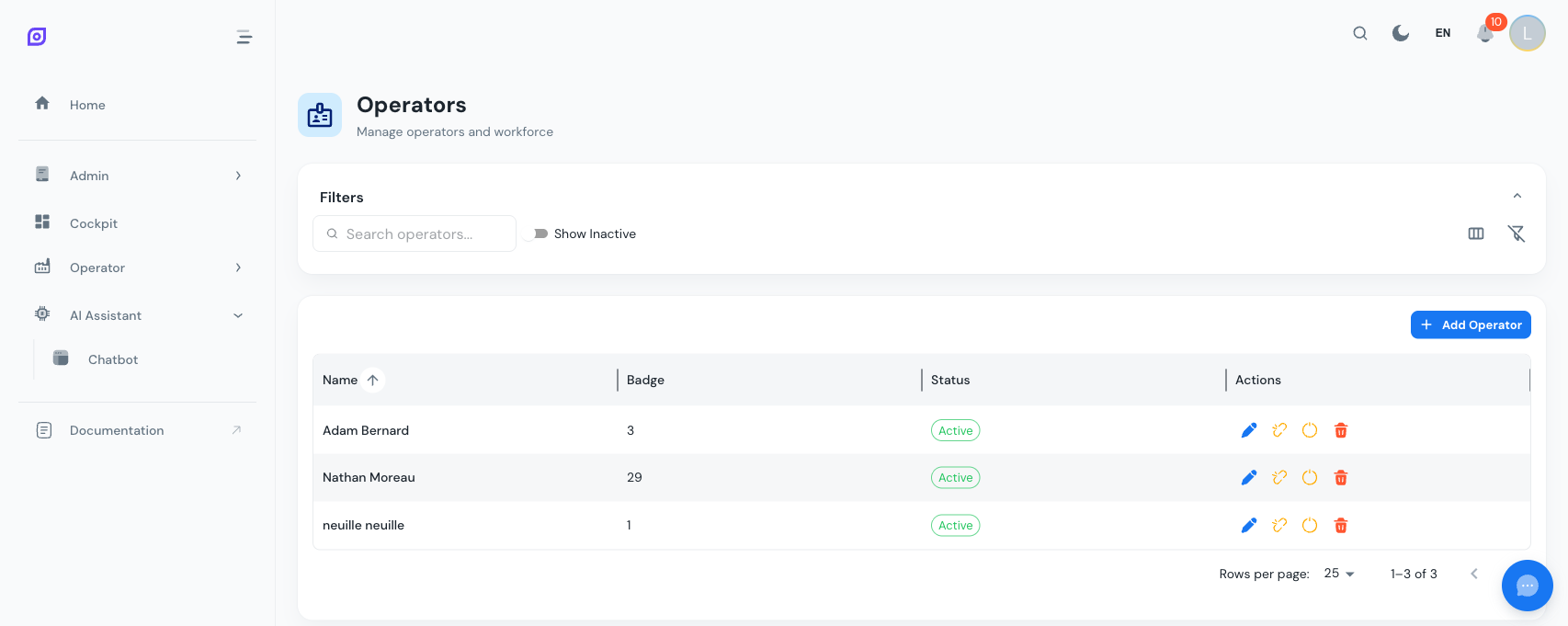
Champs d'un opérateur
| Champ | Obligatoire | Description |
|---|---|---|
| Prénom | Oui | Prénom de l'opérateur |
| Nom | Oui | Nom de l'opérateur |
| Numéro de badge | Non | Identifiant unique (par exemple, ID employé, code-barres de badge) |
| Non | Adresse e-mail | |
| Téléphone | Non | Numéro de téléphone |
| Compétences | Non | Liste de compétences séparées par des virgules (par exemple, Soudage, CNC, Assemblage) |
| Notes | Non | Notes en texte libre |
| Lien Keycloak | Non | Lien vers un compte utilisateur Keycloak pour l'accès à l'application |
Créer un opérateur
- Naviguez vers Admin > Personnel > Opérateurs
- Cliquez sur Ajouter un opérateur
- Remplissez au moins le prénom et le nom
- Cliquez sur Créer
Importer depuis Keycloak
Lors de la création d'un nouvel opérateur, vous pouvez préremplir le formulaire à partir d'un utilisateur Keycloak existant :
- Dans la fenêtre de création, cliquez sur Importer depuis Keycloak
- Recherchez l'utilisateur par nom ou e-mail
- Cliquez sur l'utilisateur, le prénom, le nom et l'e-mail se remplissent automatiquement
- Complétez les champs restants et cliquez sur Créer
L'opérateur est automatiquement lié à ce compte Keycloak.
Modifier un opérateur
Cliquez sur le bouton de modification (icône crayon bleu) sur la ligne de l'opérateur pour ouvrir la fenêtre d'édition. Tous les champs, sauf le lien Keycloak, peuvent être modifiés. Le lien Keycloak est géré séparément (voir ci-dessous).
Liaison de compte Keycloak
Lier un opérateur à un compte Keycloak connecte une identité de l'atelier à un identifiant de connexion à l'application. Cela est utile pour :
- Suivre quel utilisateur connecté a effectué une action
- Filtrer les tableaux de bord par l'opérateur actuellement connecté
- Attribution des pistes d'audit
Lier un compte
- Cliquez sur l'icône de lien (icône chaîne) sur la ligne de l'opérateur
- Recherchez l'utilisateur Keycloak
- Sélectionnez l'utilisateur et cliquez sur Lier l'utilisateur
Délier un compte
- Cliquez sur l'icône de déliaison (chaîne brisée, orange) sur la ligne de l'opérateur
- Confirmez la déliaison
Un opérateur peut exister sans lien Keycloak. C'est courant pour les travailleurs d'atelier qui interagissent avec OpSee via un terminal partagé plutôt que via des connexions individuelles.
Désactiver vs supprimer
OpSee prend en charge deux niveaux de suppression :
| Action | Ce qui se passe | Réversible ? |
|---|---|---|
| Désactiver | Définit l'opérateur comme inactif. Masqué par défaut mais peut être affiché avec le bouton « Afficher les inactifs ». | Oui, cliquez sur le bouton d'activation pour restaurer. |
| Supprimer | Supprime définitivement l'opérateur et propage la suppression aux appartenances aux équipes et aux liens d'équipement. | Non |
Avant la suppression, OpSee affiche une vérification des dépendances listant :
- Les appartenances aux équipes auxquelles l'opérateur appartient
- Les liens d'équipement où l'opérateur est assigné
Cela vous aide à comprendre l'impact avant de confirmer.
Filtrage et recherche
- Barre de recherche : filtre par nom, numéro de badge ou e-mail
- Bouton Afficher les inactifs : inclut les opérateurs désactivés dans la liste
- Visibilité des colonnes : bascule entre les vues de colonnes compactes et complètes
Affichage des compétences
Les compétences sont stockées sous forme de liste séparée par des virgules et affichées sous forme de chips dans la grille. Si un opérateur a plus de trois compétences, les compétences supplémentaires sont regroupées avec un badge +N.
Pages associées
- Équipes : ajoutez des opérateurs aux équipes
- Plannings : assignez des équipes (avec opérateurs) aux entrées de poste
- Utilisateurs : gérez les comptes Keycloak auxquels les opérateurs peuvent être liés
- Personnel d'équipement : assignez des opérateurs directement aux équipements
Prérequis
- Aperçu du Personnel
- Introduction : obtenez la vue d'ensemble d'OpSee