Démarrage rapide avec le Personnel
Ce tutoriel vous guide dans la configuration du personnel pour une seule ligne de production. À la fin, vous disposerez de postes, d'opérateurs, d'une équipe et d'un planning lié à votre équipement.
Prérequis
Avant de commencer, assurez-vous d'avoir :
- Au moins un équipement créé dans le système
- Un accès admin à la section Personnel (vérifiez auprès de votre administrateur système)
Étape 1, créer les postes
Les postes définissent les plages horaires durant lesquelles votre usine fonctionne. La plupart des sites utilisent 2 ou 3 postes.
- Allez dans Admin > Personnel > Postes
- Cliquez sur Ajouter un poste
- Remplissez le formulaire :
| Champ | Exemple | Description |
|---|---|---|
| Code | MOR | Identifiant court unique |
| Nom | Matin | Libellé lisible (traduisible) |
| Heure de début | 06:00 | Le poste commence |
| Heure de fin | 14:00 | Le poste se termine |
| Couleur | #4caf50 | Couleur visuelle pour le calendrier et les graphiques |
- Cliquez sur Créer
- Répétez pour Après-midi (
14:00à22:00) et Nuit (22:00à06:00)
:::info Postes traversant minuit
Lorsque l'heure de fin d'un poste est antérieure à son heure de début (par exemple, 22:00 à 06:00), OpSee le détecte automatiquement comme un poste traversant minuit. Aucune configuration supplémentaire n'est nécessaire.
:::
Étape 2, créer les opérateurs
Les opérateurs représentent les personnes qui travaillent dans votre atelier.
- Allez dans Admin > Personnel > Opérateurs
- Cliquez sur Ajouter un opérateur
- Remplissez au minimum :
- Prénom et Nom (obligatoires)
- Numéro de badge (recommandé, utilisé pour l'identification)
- Ajoutez éventuellement l'e-mail, le téléphone et les compétences (séparées par des virgules)
- Cliquez sur Créer
:::tip Importer depuis Keycloak Lors de la création d'un opérateur, cliquez sur Importer depuis Keycloak pour rechercher des comptes utilisateurs existants. Sélectionner un utilisateur Keycloak remplit automatiquement le nom et l'e-mail, et lie l'opérateur à ce compte en une seule étape. :::
Répétez pour chaque personne qui travaillera sur la ligne.
Étape 3, créer une équipe
Les équipes regroupent les opérateurs pour une affectation de poste spécifique.
- Allez dans Admin > Personnel > Équipes
- Cliquez sur Ajouter une équipe
- Saisissez un Code (par exemple,
ALPHA) et un Nom (par exemple,Team Alpha) - Cliquez sur Créer
- Sur la ligne de l'équipe, cliquez sur l'icône membres (icône groupe)
- Dans la fenêtre des membres :
- Sélectionnez un opérateur dans la liste déroulante
- Attribuez éventuellement un rôle (par exemple,
Lead,Operator,Trainee), vous pouvez saisir un nouveau nom de rôle qui sera créé automatiquement - Cliquez sur Ajouter le membre
- Répétez pour tous les membres de l'équipe
Étape 4, créer un planning et ajouter des entrées
Les plannings sont des calendriers hebdomadaires qui combinent postes et équipes.
- Allez dans Admin > Personnel > Plannings
- Cliquez sur Ajouter un planning
- Saisissez un Nom (par exemple,
Ligne 1, planning hebdomadaire), choisissez une Couleur et cliquez sur Créer - Cliquez sur l'icône œil sur la nouvelle ligne du planning pour ouvrir la vue détaillée
- Sur le calendrier hebdomadaire :
- Cliquez sur une colonne de jour pour créer une nouvelle entrée
- Sélectionnez un Poste (les plages horaires se remplissent automatiquement à partir de la définition du poste)
- Sélectionnez une Équipe à assigner
- Ajustez les heures de début/fin si nécessaire
- Cliquez sur Créer
- Répétez pour remplir toute la semaine
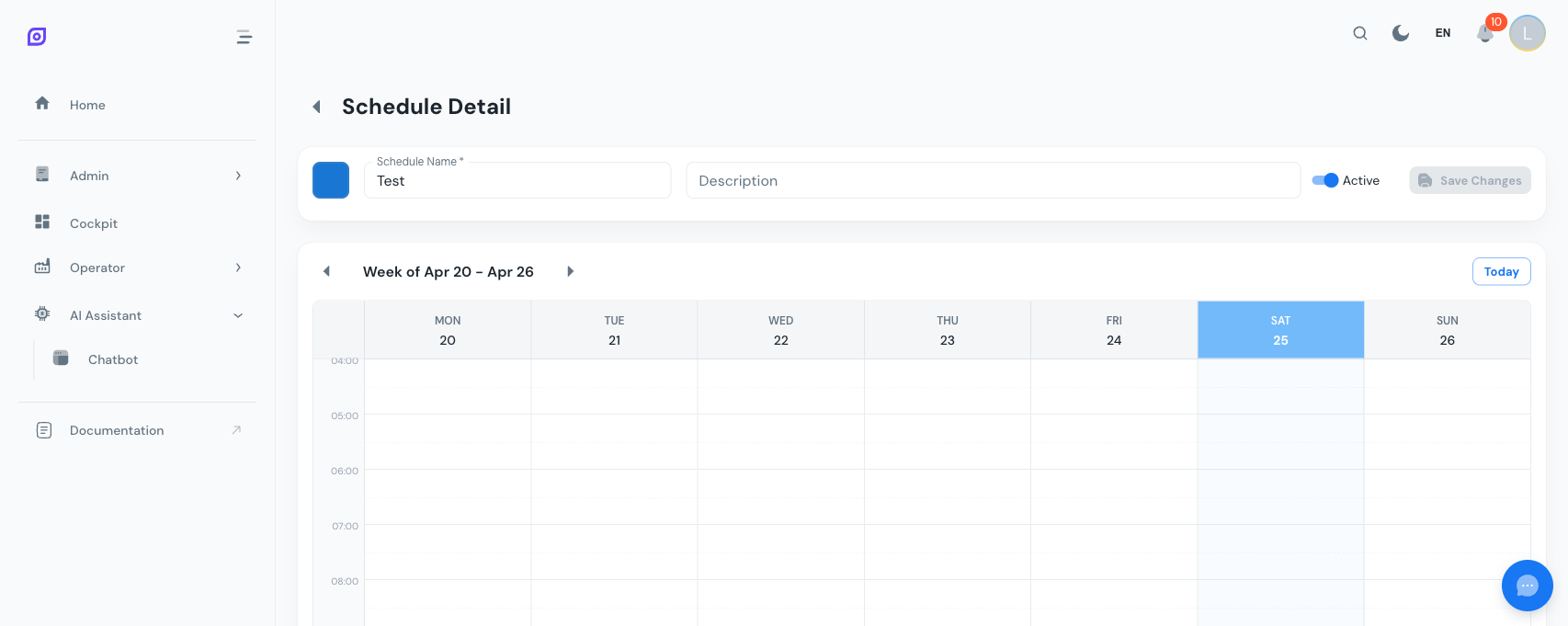 Le calendrier hebdomadaire avec les entrées de poste affichées sous forme de blocs colorés.
Étape 5, lier le planning à l'équipement
Un planning ne prend effet qu'une fois lié à l'équipement.
- Dans la vue détaillée du planning, faites défiler jusqu'à Équipement lié
- Cliquez sur Lier un équipement
- Recherchez votre équipement et sélectionnez-le
- L'équipement apparaît désormais dans la liste des équipements liés
:::info Détection du poste actif Une fois le planning lié à l'équipement, OpSee peut déterminer automatiquement quel poste et quelle équipe sont actifs à un moment donné. Cela alimente les tableaux de bord OEE, l'attribution des arrêts et les rapports de production. :::
Et ensuite ?
La configuration de votre personnel est terminée. Voici ce que vous pouvez explorer ensuite :
- Tableaux de bord OEE : voir les analyses OEE par poste
- Utilisateurs : gérer les comptes Keycloak pour l'accès à l'application
- Personnel d'équipement : assigner des opérateurs directement aux équipements avec des rôles
Étapes suivantes
Liens connexes
- Modèle d'équipement (ISA-95)
- Équipement : module complémentaire