Sélection de motif
Quand vous cliquez sur un événement d'arrêt dans l'Écran Arrêts, le Panneau de sélection de motif s'ouvre. C'est ici que vous classifiez la raison pour laquelle la machine s'est arrêtée.
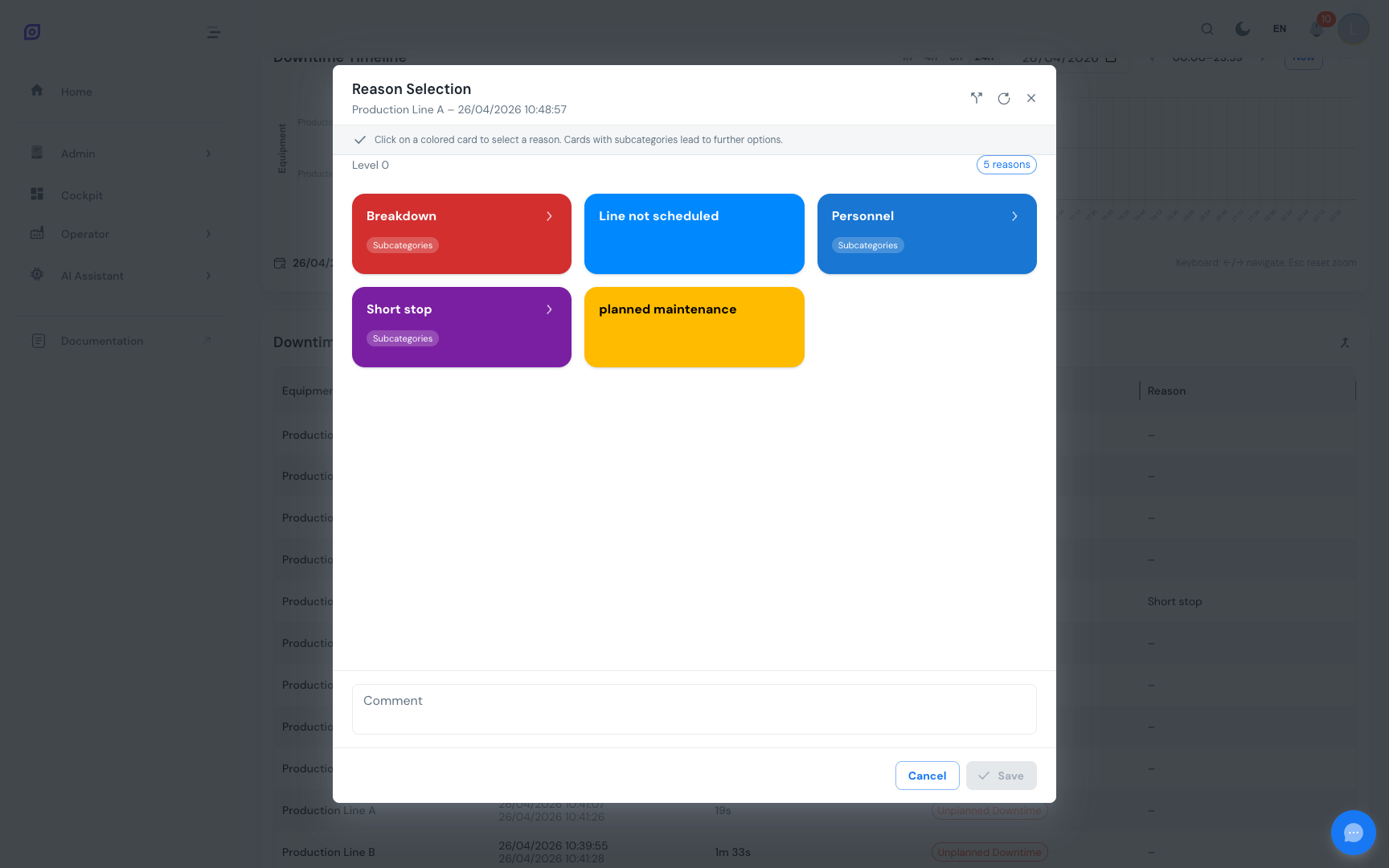
Comprendre l'arbre de motifs
Les motifs dans OpSee sont organisés en arbre hiérarchique construit par l'administrateur. Un arbre typique a 2 à 3 niveaux :
Branche de catégorie (par ex. Mécanique, Électrique, Changement de produit)
  └── Sous-catégorie (par ex. Moteur, Capteur, Matière)
        └── Motif spécifique (par ex. Roulement HS, Capteur en défaut, Rupture de matière)
              └── Sous-motif (optionnel, détail plus fin)
Chaque branche est liée à un type de perte (Panne équipement, Changement de produit, Vitesse réduite, etc.), qui mappe lui-même à l'une des six catégories OEE (Non planifié, Planifié, Non planifié, Performance, Qualité, Hors zone). Quand vous choisissez un motif feuille, OpSee classe automatiquement l'événement par type de perte et catégorie OEE.
Votre administrateur a configuré l'arbre pour votre usine, il reflète vos vraies causes d'arrêt. Les libellés ci-dessus sont illustratifs.
Voir Configuration OEE → Arbres de motifs pour savoir comment les arbres sont configurés.
Naviguer l'arbre
- Le panneau affiche les branches de niveau supérieur configurées par votre administrateur (par ex. Mécanique, Électrique, Changement de produit, Qualité)
- Tapez ou cliquez sur une branche pour la déplier
- Continuez à descendre jusqu'à atteindre le motif spécifique
- Cliquez sur le motif pour le sélectionner, il est mis en surbrillance
- Cliquez sur Enregistrer pour confirmer votre sélection
Vous pouvez naviguer en remontant en cliquant sur le fil d'Ariane en haut du panneau.
:::tip Repérez le code couleur Les branches de l'arbre portent une couleur définie dans Configuration OEE → Arbres de motifs. Les couleurs sont propres à chaque site et vous aident à identifier rapidement la catégorie courante. :::
Détails de l'événement
Le panneau affiche aussi les détails de l'événement que vous classifiez :
| Champ | Description |
|---|---|
| Équipement | Quelle machine s'est arrêtée |
| Heure de début | Quand l'arrêt a commencé |
| Heure de fin | Quand la machine a redémarré (ou « en cours » si toujours arrêtée) |
| Durée | Durée totale de l'arrêt |
| Motif actuel | Le motif déjà attribué (le cas échéant) |
Champ commentaire
Sous l'arbre de motifs, un champ commentaire optionnel est disponible. Utilisez-le pour décrire ce qui s'est passé en langage clair. Les commentaires sont visibles par les superviseurs et apparaissent dans les rapports d'audit.
Bons commentaires : « Remplacement roulement sur tête 3 », « En attente de matière de l'entrepôt A », « Dérive capteur, recalibré »
Diviser un événement
Si un arrêt avait deux causes distinctes (par exemple, une panne technique suivie d'une attente de pièce de rechange), vous pouvez le diviser :
- Cliquez sur Diviser dans l'en-tête du panneau
- Un curseur apparaît montrant la timeline de l'événement
- Faites glisser le point de division vers le moment où la cause a changé
- Attribuez un motif différent à chaque segment
- Cliquez sur Enregistrer
Les deux segments apparaissent comme des lignes distinctes dans le tableau d'événements, chacun avec son propre motif et sa propre durée.
Statut de validation
Après avoir enregistré un motif, l'événement passe de Non validé (gris) à Validé (coloré). Le taux de validation affiché dans les cartes de résumé se met à jour en conséquence.
Les superviseurs et managers peuvent voir le taux de validation en temps réel : un taux élevé signifie que les opérateurs suivent la classification. Un taux bas signale un retard d'événements non classifiés.
Prérequis
- Écran Arrêts, comment ouvrir le panneau de motif
- Configuration OEE → Arbres de motifs, comprendre la structure de l'arbre
Étapes suivantes
- Utilisation mobile, classifier les motifs sur tablette
Connexes
- Production → Arrêts, vue superviseur des événements classifiés
- Fondamentaux OEE, la théorie derrière les catégories de perte