Utilisation mobile
OpSee est entièrement responsif et fonctionne sur tablettes et téléphones. Les écrans opérateur en particulier sont optimisés pour l'interaction tactile, ce qui permet de classifier les événements d'arrêt directement en atelier sans ordinateur de bureau.
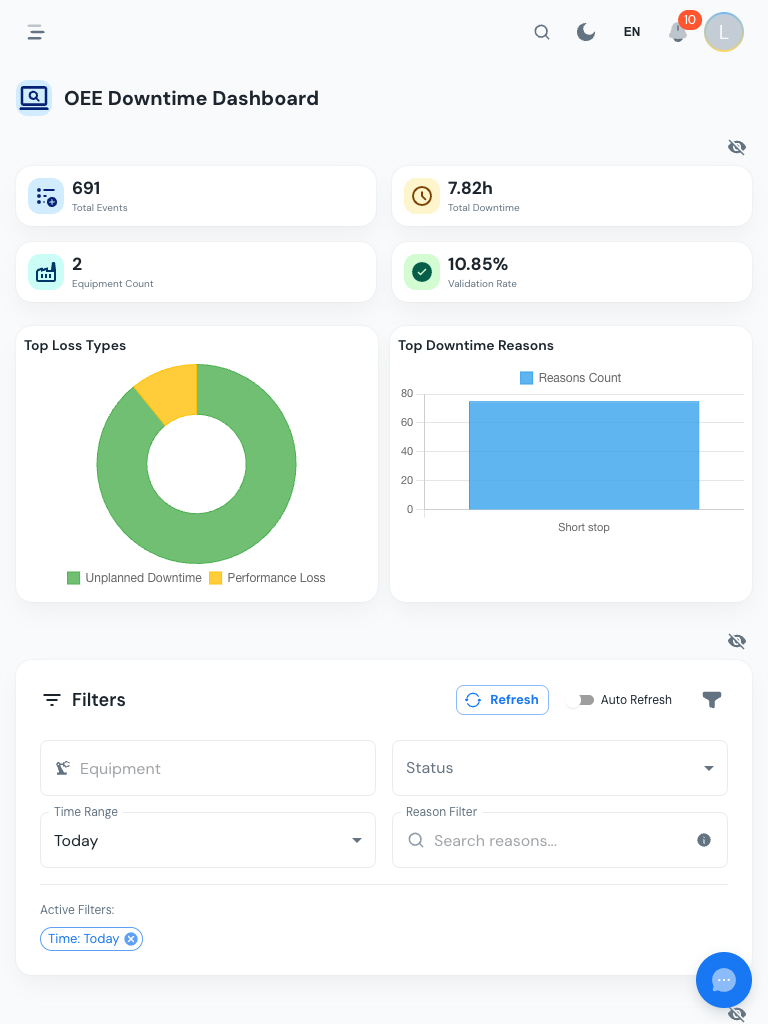
Appareils recommandés
N'importe quelle tablette ou téléphone moderne avec un navigateur web fonctionne. Recommandé :
- Tablette (10 pouces ou plus), idéal pour l'écran Arrêts ; assez d'espace pour voir le tableau d'événements et le panneau de motifs côte à côte en mode paysage
- Téléphone (6 pouces et plus), utilisable pour des consultations rapides ; les panneaux de motifs s'ouvrent en feuille inférieure (bottom sheet)
Les navigateurs standards (Chrome, Firefox, Safari, Edge) sont tous pris en charge. Aucune installation d'application n'est nécessaire, OpSee est une application web.
Différences de mise en page sur mobile
| Fonctionnalité | Bureau | Mobile |
|---|---|---|
| Barre latérale de navigation | Toujours visible à gauche | Se réduit en menu hamburger |
| Panneau de sélection de motif | Apparaît depuis la droite | S'ouvre en feuille inférieure (swipe vers le haut pour fermer) |
| Tableau d'événements | Colonnes complètes avec tri | Colonnes simplifiées, tap sur la ligne pour les détails |
| Menu d'action trois points | Popover à côté de la ligne | Feuille inférieure depuis le bord plein écran |
| Cartes de résumé | Ligne horizontale | Empilées verticalement |
Utiliser l'écran Arrêts sur tablette
- Ouvrez le navigateur et naviguez vers votre URL OpSee
- Allez dans Production → OEE → Arrêts
- Tapez sur une ligne d'événement, la feuille de sélection de motif glisse depuis le bas
- Naviguez l'arbre de motifs en tapant sur les catégories puis sur les motifs spécifiques
- Ajoutez un commentaire si nécessaire, puis tapez sur Enregistrer
- Faites glisser vers le bas ou tapez sur la poignée en haut de la feuille pour la fermer
Astuce : Ajouter OpSee à l'écran d'accueil
Pour faire en sorte qu'OpSee se comporte comme une app native :
Sur Android (Chrome) :
- Ouvrez OpSee dans Chrome
- Tapez sur le menu trois points → Ajouter à l'écran d'accueil
- Confirmez, une icône apparaît sur votre écran d'accueil
Sur iOS (Safari) :
- Ouvrez OpSee dans Safari
- Tapez sur le bouton Partager (boîte avec une flèche)
- Sélectionnez Sur l'écran d'accueil
- Confirmez, une icône apparaît sur votre écran d'accueil
Quand on le lance depuis l'écran d'accueil, OpSee s'ouvre dans une fenêtre standalone (sans barre d'adresse du navigateur), offrant une expérience plein écran propre.
Conseils pour les appareils d'atelier
- Utilisez le mode portrait pour l'expérience de barre latérale de navigation ; le mode paysage est meilleur pour visualiser le tableau d'événements
- Luminosité : augmentez la luminosité de l'écran pour la lisibilité dans les environnements d'usine très éclairés
- Session : les sessions OpSee sont à longue durée (définies par votre administrateur). Vous n'aurez généralement pas besoin de vous reconnecter pendant un poste. Voir Session et connexion
- Nettoyage : l'interface fonctionne avec des gants qui supportent le tactile capacitif (la plupart des gants tactiles modernes)
Prérequis
- Aperçu opérateur, contexte des écrans opérateur
- Écran Arrêts, le workflow mobile principal
Étapes suivantes
- Sélection de motif, comprendre l'arbre de motifs
Connexes
- Aperçu de l'interface, anatomie complète de l'interface bureau