Écran Downtime
Route : Production → OEE → Downtime (/production/oee/downtime_op_screen)
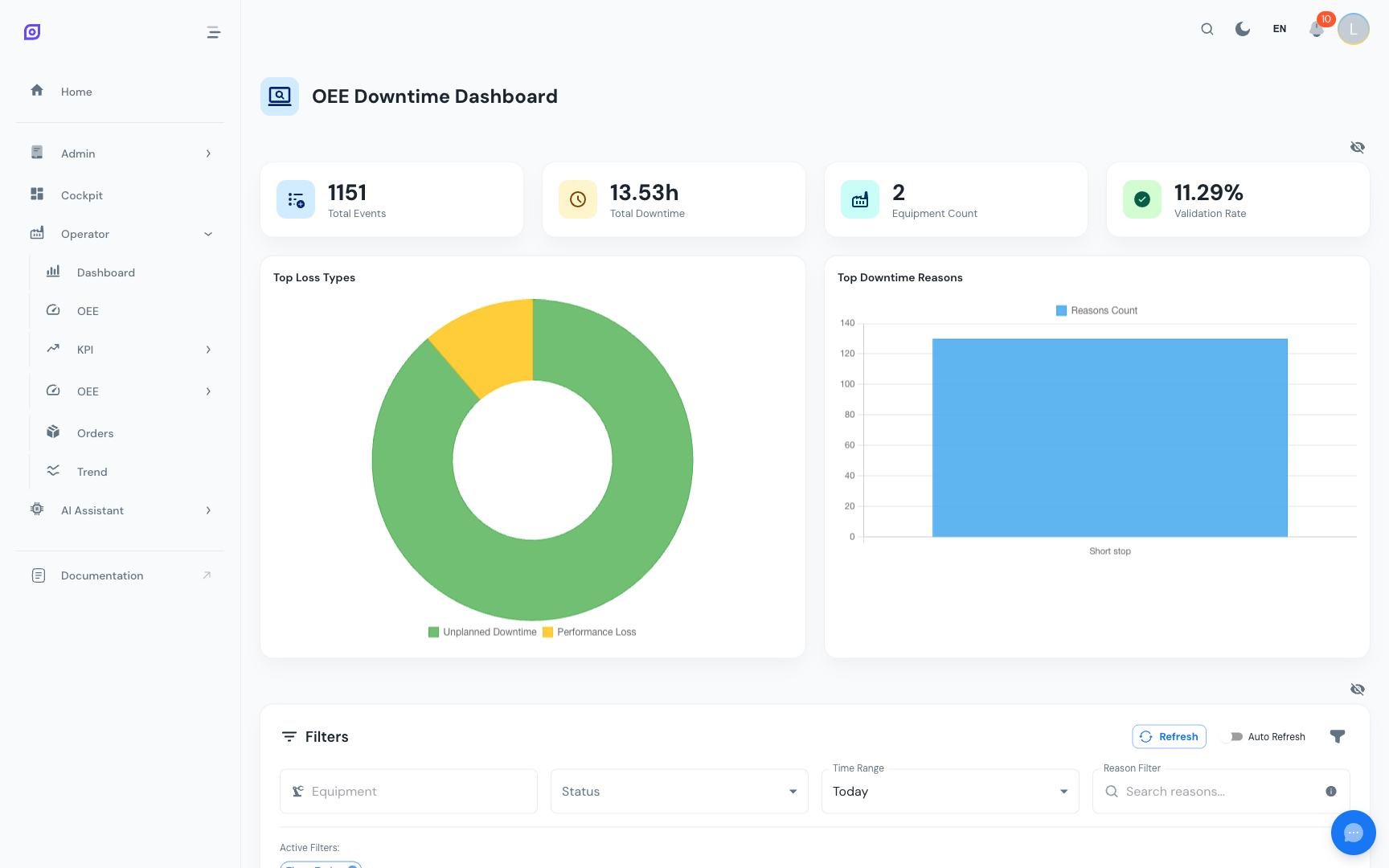
L'écran Downtime est l'écran de travail principal des opérateurs en atelier. Il liste tous les événements de disponibilité (arrêts machine) pour vos équipements et vous permet de classifier chacun avec une raison issue de l'arbre de raisons configuré.
Ce que vous voyez
L'écran se divise en plusieurs zones :
| Zone | Rôle |
|---|---|
| Cartes de résumé | Total d'événements, durée totale de downtime, taux de validation |
| Filtres | Plage de dates, sélecteur d'équipement, filtre de statut (Tous / Non validés) |
| Timeline | Diagramme à barres visuel montrant quand les arrêts se sont produits |
| Tableau d'événements | Liste de tous les enregistrements de disponibilité avec durée, raison et statut |
| Panneau de raison | S'ouvre quand vous cliquez sur un événement, permet de définir la raison |
Classifier un événement de downtime
C'est le workflow opérateur principal :
- Trouver les événements non validés : utilisez le filtre Non validés pour n'afficher que les événements à classifier
- Cliquer sur un événement dans le tableau : le Panneau de sélection de raison s'ouvre depuis la droite (desktop) ou depuis le bas (mobile)
- Sélectionner la raison : naviguez dans l'arbre de raisons pour trouver la cause précise
- Ajouter un commentaire (facultatif) : décrivez ce qui s'est passé dans vos propres mots
- Enregistrer : cliquez sur Enregistrer pour valider l'événement
Une fois enregistré, le statut passe à Validé et le compteur de taux de validation se met à jour.
:::tip Classifier rapidement Les événements sont plus faciles à classifier juste après leur survenue. L'arbre de raisons peut comporter des dizaines d'entrées, retrouver la bonne est plus rapide quand l'incident est encore frais en mémoire. :::
Filtres
| Filtre | Description |
|---|---|
| Plage de dates | Afficher les événements d'une période (par défaut : aujourd'hui) |
| Équipement | Cibler une ligne ou machine spécifique |
| Statut | Tous les événements / Non validés uniquement |
Les filtres sont reflétés dans l'URL : mettez en favori une vue filtrée pour un accès rapide à chaque shift.
La Timeline
Le diagramme à barres horizontal montre quand les arrêts machine se sont produits sur la journée. Chaque barre colorée représente un enregistrement de disponibilité :
- La couleur indique la catégorie de perte (Disponibilité, Performance, Qualité) ou « Non classifié » (gris) si aucune raison n'a encore été assignée
- Survol d'une barre pour voir la durée et la raison
- Clic sur une barre pour sélectionner cet événement dans le tableau et ouvrir le panneau de raison
Découper un événement
Parfois un seul arrêt machine a deux causes différentes (par exemple, la machine s'est arrêtée d'abord à cause d'une panne technique, puis l'opérateur a attendu des pièces). Vous pouvez découper un événement en deux :
- Cliquez sur l'événement dans le tableau
- Dans le panneau de raison, cliquez sur Découper
- Faites glisser le point de découpe pour définir la proportion entre les deux sous-événements
- Attribuez une raison différente à chaque partie
- Enregistrez
Utilisation mobile
Sur tablette ou téléphone, le panneau de raison s'ouvre en tiroir bas (glissez vers le haut pour fermer). Timeline et cartes de résumé s'empilent verticalement. Toutes les fonctionnalités sont disponibles, voir Utilisation mobile pour les conseils.
Prérequis
- Vue d'ensemble Opérateur, contexte de cet écran
- Sélection de raison, parcours détaillé de l'arbre de raisons
Étapes suivantes
- Écran KPI, suivre les KPI de production en temps réel
Voir aussi
- Production → Downtime, version superviseur/manager de la page Downtime
- Configuration OEE → Arbres de raisons, comment les arbres de raisons sont configurés (admin)