Premiers pas avec la configuration OEE
Ce guide vous accompagne dans la mise en place du suivi OEE pour votre première ligne d'équipement. À la fin, vos opérateurs pourront consigner les arrêts avec des raisons structurées, et les superviseurs verront la décomposition de l'OEE par type de perte.
Prérequis
Avant de commencer, assurez-vous d'avoir :
- Au moins un équipement créé dans OpSee
- Les permissions d'administrateur ou de configuration OEE
Étape 1 : créer les catégories de perte
Les catégories de perte sont des regroupements métier optionnels. Elles facilitent le reporting mais ne sont pas obligatoires pour un suivi OEE de base.
Allez dans Admin > OEE > Catégories de perte et créez les catégories qui correspondent à l'organisation de votre site :
| Exemple de catégorie | Description |
|---|---|
| Mécanique | Toutes les défaillances mécaniques et l'usure |
| Électrique | Défauts électriques, problèmes de capteurs |
| Procédé | Arrêts liés au procédé (changements de recette, blocages qualité) |
| Externe | Causes hors du contrôle de la production |
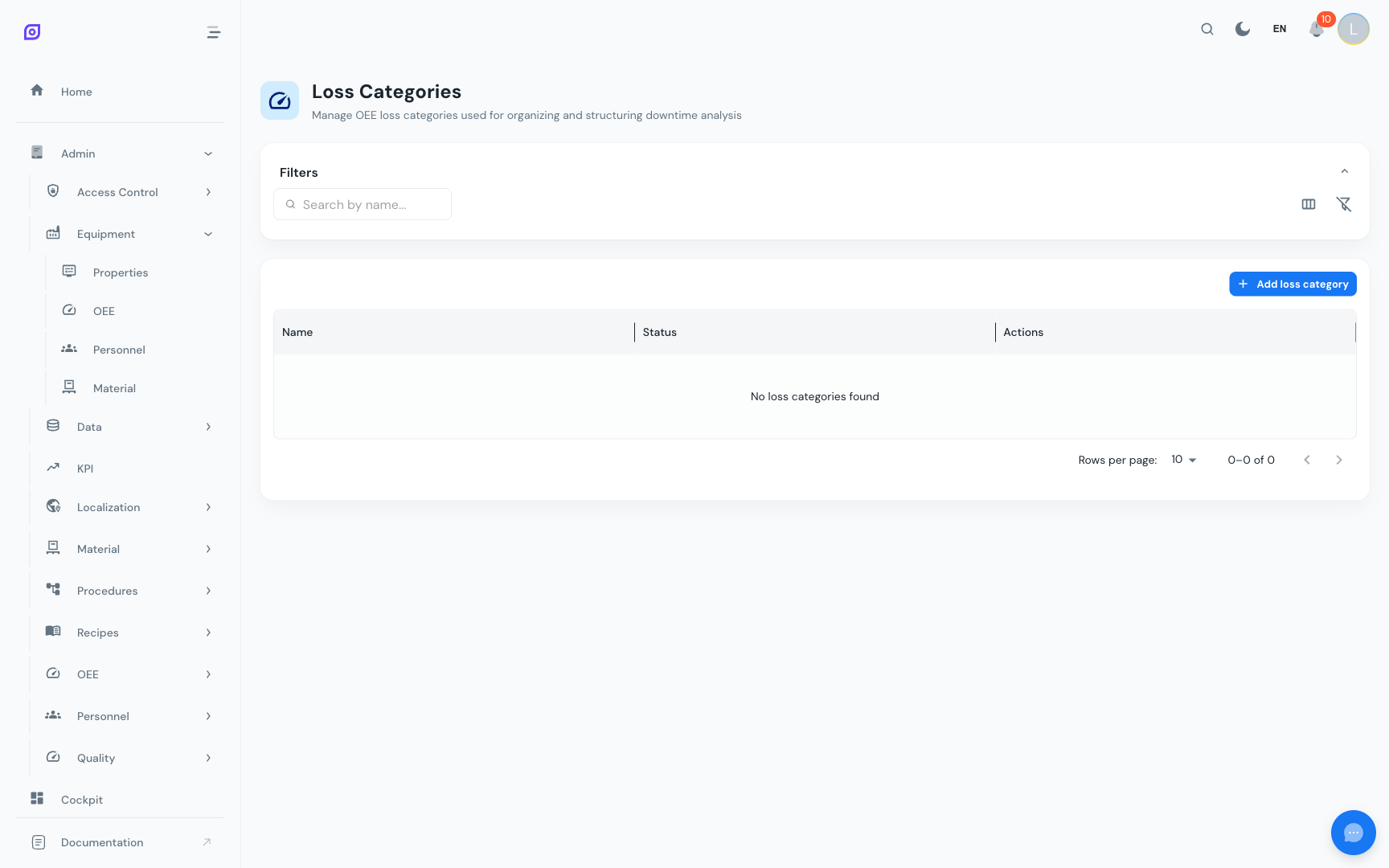
:::info Étape optionnelle Si vous voulez démarrer rapidement, vous pouvez ignorer les catégories de perte et y revenir plus tard. Les types de perte fonctionnent indépendamment. :::
Étape 2 : créer les types de perte
Les types de perte se rattachent directement à la théorie OEE. Allez dans Admin > OEE > Types de perte et créez un type pour chaque catégorie OEE pertinente.
Un bon ensemble de départ :
| Nom du type de perte | Catégorie OEE | Ce qu'il couvre |
|---|---|---|
| Panne d'équipement | Non planifié | Pannes, bourrages, casses d'outils |
| Réglage et changement de format | Planifié | Changements de recette, changements de matière |
| Maintenance planifiée | Planifié | Fenêtres de maintenance programmées |
| Micro-arrêts | Performance | Interruptions courtes < 5 min |
| Vitesse réduite | Performance | Fonctionnement sous le temps de cycle idéal |
| Rebuts de démarrage | Qualité | Défauts pendant la mise en route |
| Rebuts de production | Qualité | Défauts en production stable |
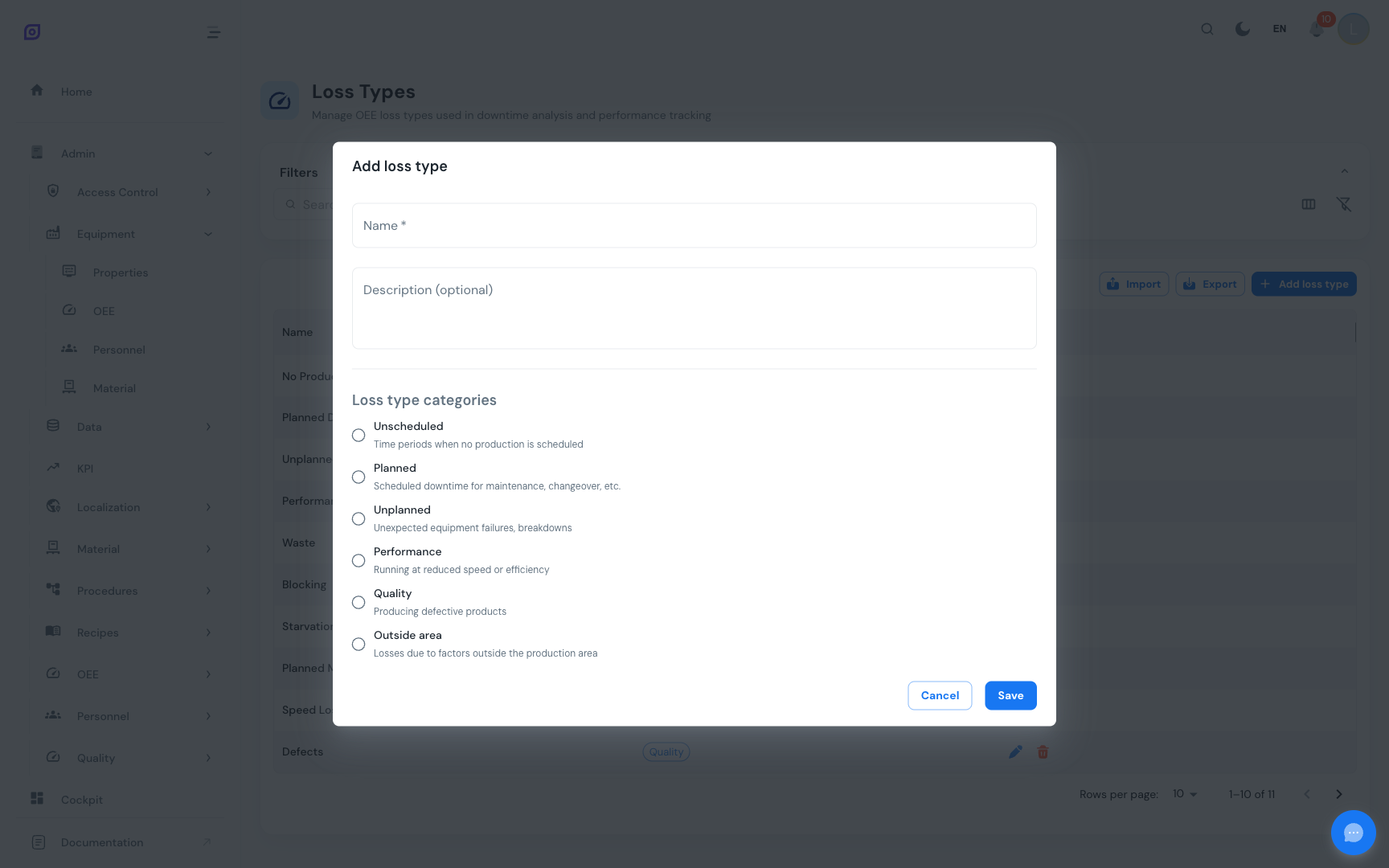
Pour chaque type de perte, sélectionnez la catégorie OEE adaptée. Cela détermine comment la perte affecte le calcul OEE (Disponibilité, Performance ou Qualité).
:::tip Aligner avec les Six grandes pertes Les types de perte ci-dessus correspondent directement aux Six grandes pertes. Cet alignement garantit que vos calculs OEE suivent les standards de l'industrie. :::
Étape 3 : créer les raisons
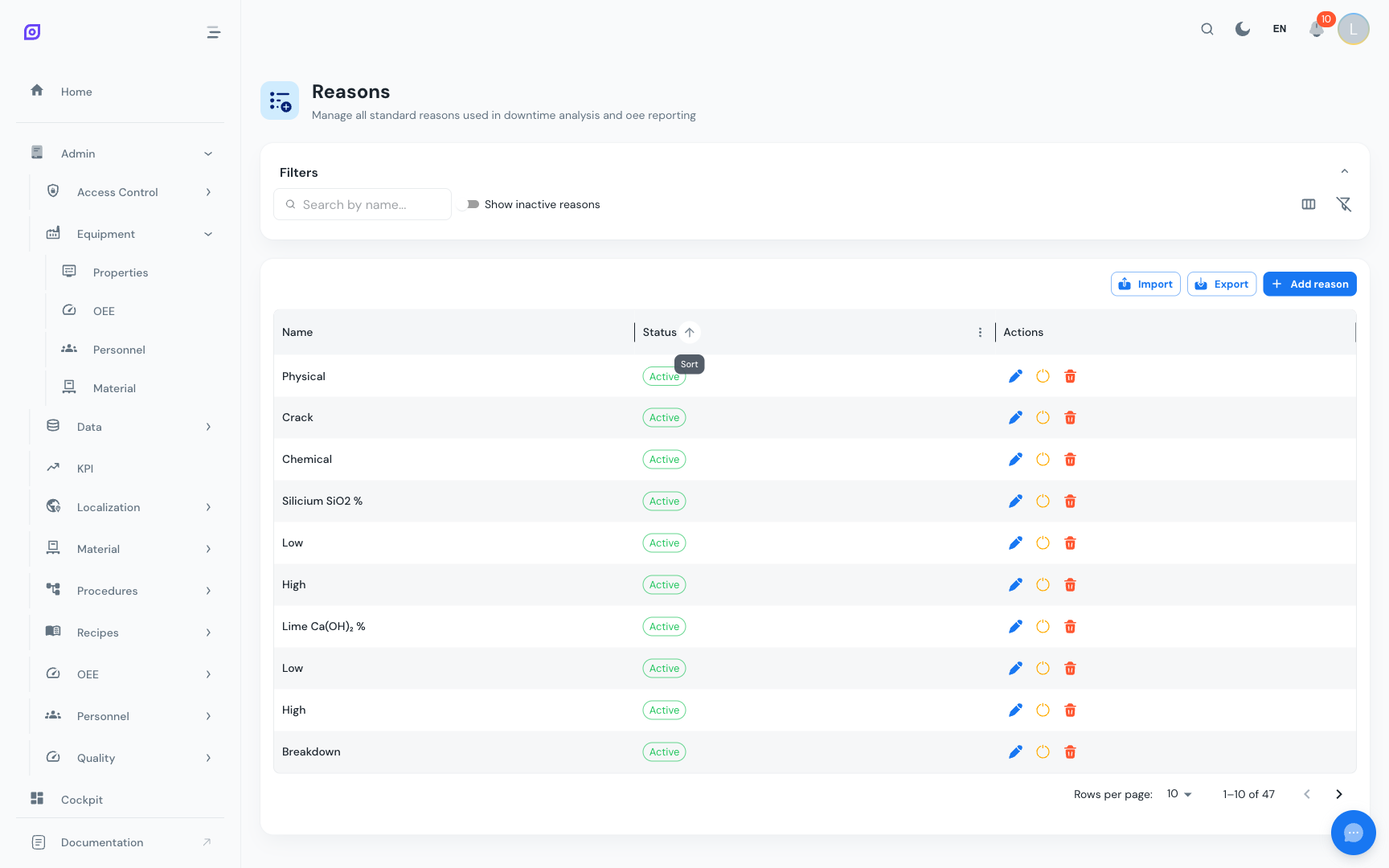
Les raisons sont les causes spécifiques que vos opérateurs choisiront lors de la déclaration d'un arrêt. Allez dans Admin > OEE > Raisons.
Créez des raisons suffisamment précises pour être actionnables mais suffisamment générales pour être utilisées de façon cohérente :
| Bonnes raisons | Trop vagues | Trop précises |
|---|---|---|
| Courroie cassée | Problème machine | Courroie n°3 du convoyeur C-12 déchirée à la jonction |
| Manque de matière | En attente | En attente du PO n°12345 lot de polymère A |
| Pause opérateur | Pause | Jean est parti déjeuner à 12h15 |
:::tip Visez 15 à 30 raisons Les études montrent que 15 à 30 raisons bien choisies couvrent plus de 90 % des arrêts dans la plupart des sites. Commencez avec moins et ajoutez-en au fur et à mesure que les opérateurs en font la demande. :::
Étape 4 : construire un arbre de raisons
C'est ici que tout se met en place. Allez dans Admin > OEE > Arbres de raisons.
Créer l'arbre
Cliquez sur + Créer et donnez un nom descriptif à votre arbre (par exemple, « Raisons ligne d'emballage » ou « Production générale »).
Ajouter des nœuds
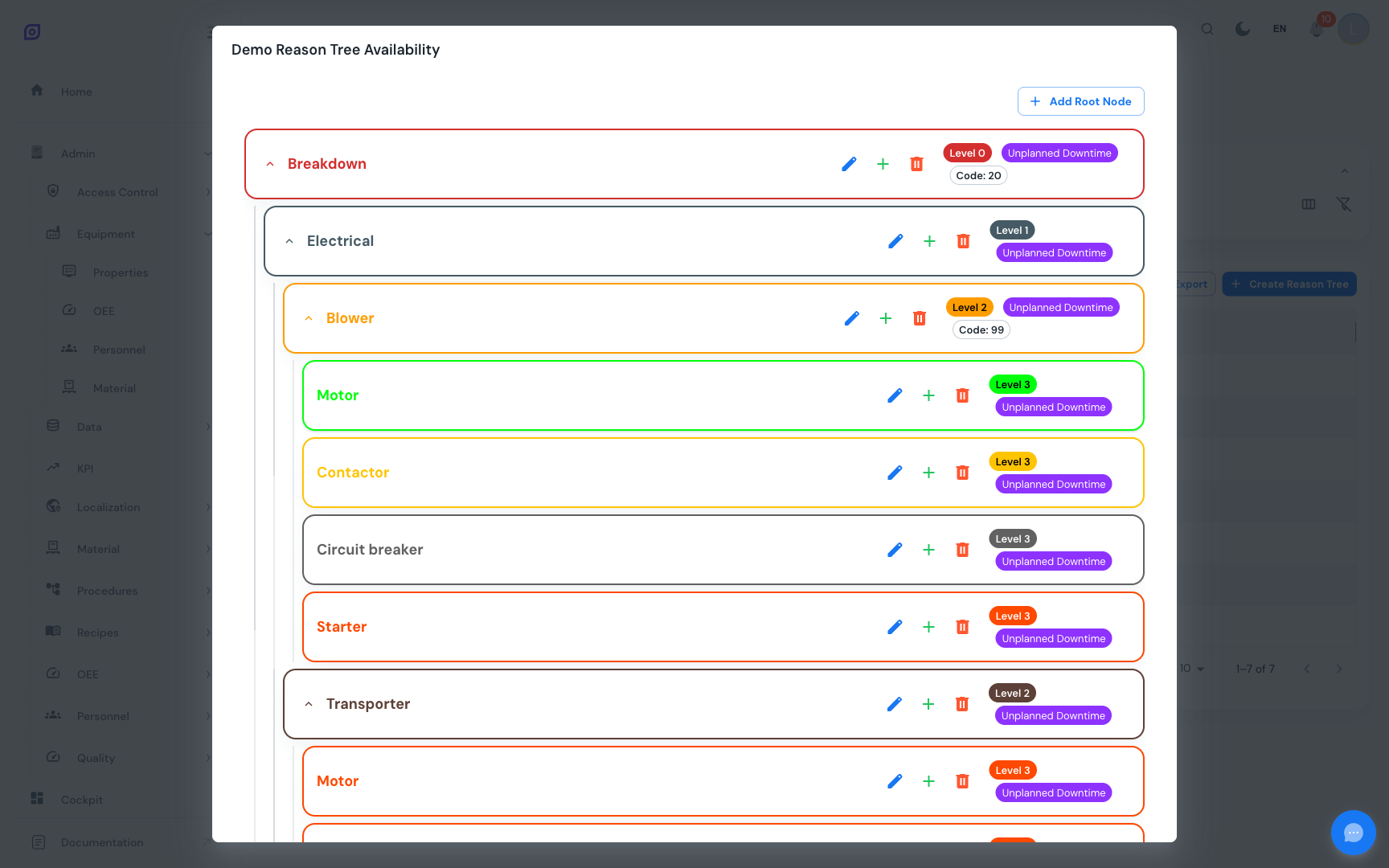
Construisez une hiérarchie qui guide les opérateurs des grandes catégories vers les raisons précises :
📁 Défaillance mécanique (Type de perte : Non planifié)
   ├── Courroie cassée
   ├── Défaillance de roulement
   └── Surcharge moteur
📁 Électrique (Type de perte : Non planifié)
   ├── Défaut capteur
   └── Erreur API
📁 Changement de format (Type de perte : Planifié)
   ├── Changement de recette
   └── Changement de matière
📁 Opérateur (Type de perte : Planifié)
   ├── Pause
   └── Formation
📁 Problème qualité (Type de perte : Qualité)
   ├── Hors spécification
   └── Contamination
Pour chaque nœud :
- Sélectionnez une Raison dans la liste déroulante
- Affectez un Type de perte (ou laissez-le hériter du nœud parent)
- Définissez éventuellement une Couleur pour la distinction visuelle dans les tableaux de bord
:::tip Utiliser l'héritage Affectez le type de perte aux nœuds de premier niveau (par exemple, « Défaillance mécanique » > Non planifié). Toutes les raisons enfants héritent automatiquement de cette classification. Ne surchargez qu'au niveau des feuilles lorsqu'une raison spécifique nécessite un type de perte différent. :::
Étape 5 : affecter à un équipement
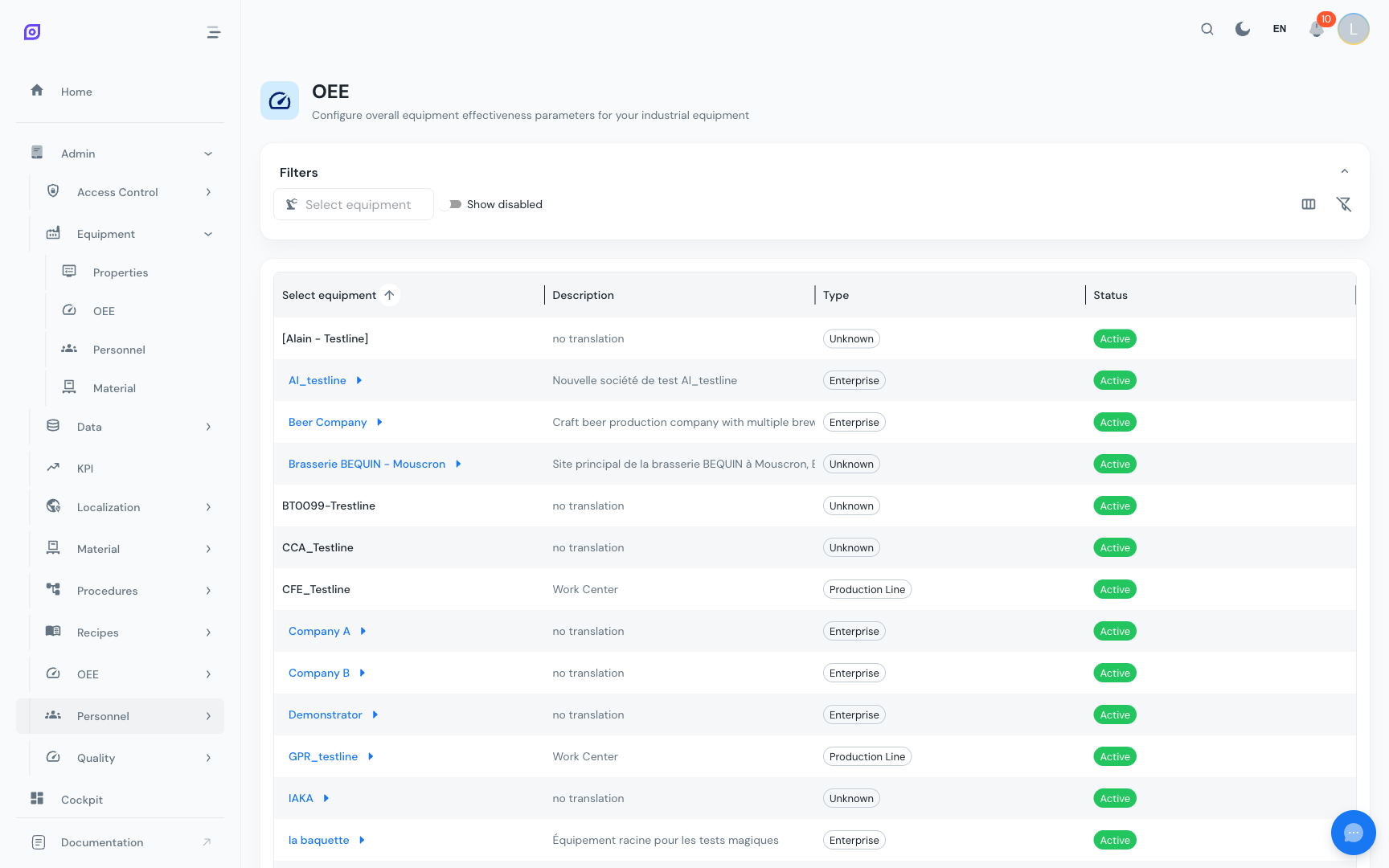
L'étape finale relie votre arbre de raisons à votre équipement. Allez dans Admin > Équipement et ouvrez les paramètres OEE d'un équipement.
Sélectionnez l'arbre de raisons qui s'applique à cet équipement. Les différents types d'équipement peuvent utiliser des arbres différents : une ligne d'emballage peut avoir des modes de défaillance différents d'une cuve de mélange.
Vérifier votre configuration
Une fois configuré, testez la mise en place :
- Ouvrez la vue Production > OEE > Arrêts
- Trouvez un événement d'arrêt pour votre équipement
- Cliquez sur l'événement pour ouvrir la sélection de raison
- Vérifiez que vous pouvez parcourir l'arbre de raisons et sélectionner une raison
- Contrôlez que le tableau de bord OEE affiche la bonne décomposition par type de perte
Étapes suivantes
- Catégories de perte, gestion approfondie des catégories
- Types de perte, configuration avancée des types de perte
- Raisons, gestion de votre bibliothèque de raisons
- Arbres de raisons, fonctionnalités avancées (duplication, code couleur, filtrage par type d'équipement)
- Analytique, visualiser vos données OEE une fois qu'elles commencent à remonter
Voir aussi
- Fondamentaux de l'OEE
- Équipement, module complémentaire