Liste des matériaux
La page Liste des matériaux affiche tous les matériaux définis dans une grille de données triable et filtrable. C'est l'interface principale de gestion quotidienne des matériaux.
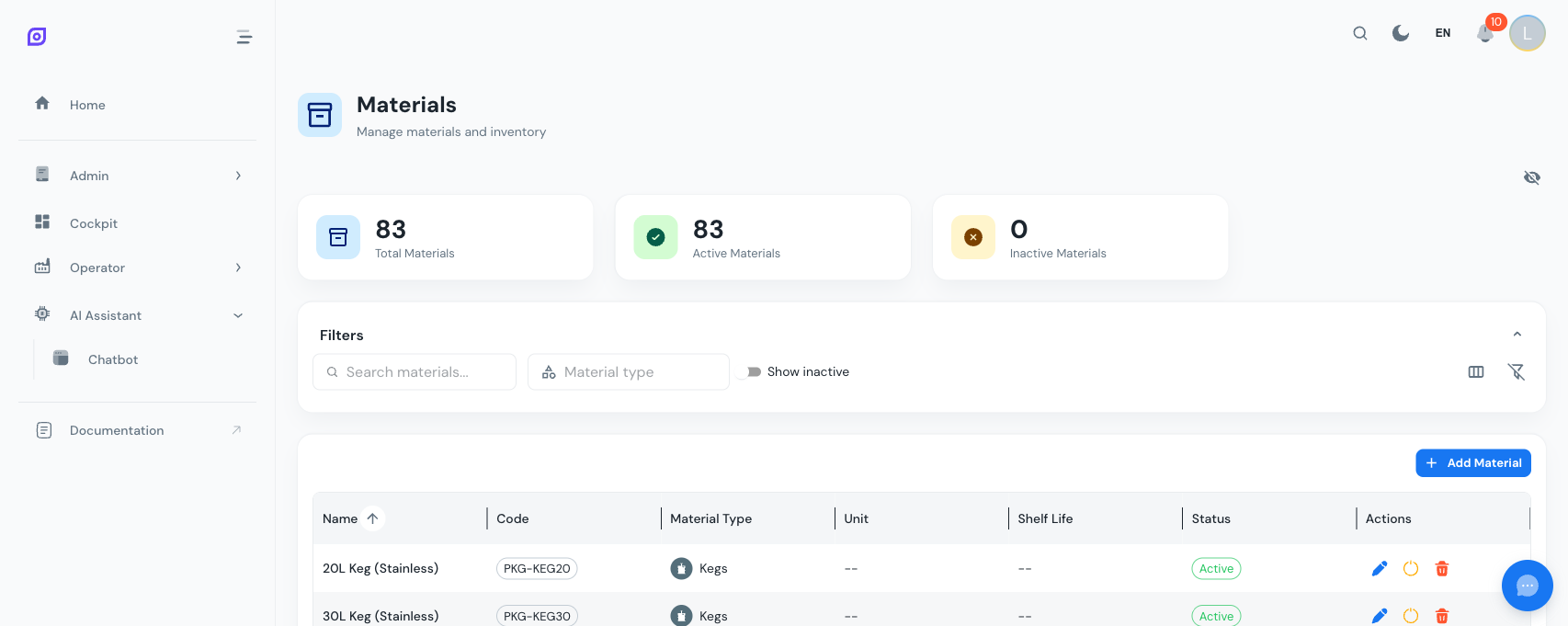
Cartes du tableau de bord
Trois cartes de synthèse apparaissent au-dessus de la grille :
| Carte | Description |
|---|---|
| Total des matériaux | Nombre total de matériaux dans le système |
| Matériaux actifs | Nombre de matériaux actuellement activés |
| Matériaux inactifs | Nombre de matériaux désactivés |
Ces cartes se mettent à jour automatiquement lors de la création, la modification ou la suppression de matériaux.
Colonnes de la grille
La grille présente les colonnes suivantes. Utilisez la bascule de visibilité des colonnes pour alterner entre vue compacte et vue complète.
| Colonne | Compacte | Complète | Description |
|---|---|---|---|
| Icône | Oui | Oui | Avatar affichant l'icône et la couleur de la classe de matériau |
| Nom | Oui | Oui | Nom du matériau (texte simple) |
| Code | Oui | Oui | Code matériau unique affiché sous forme de puce |
| Classe de matériau | Oui | Oui | Nom de la classe assignée |
| Unité de mesure | Oui | Oui | Libellé UoM (kg, L, pcs, etc.) |
| Durée de conservation | Oui | Oui | Nombre de jours, ou « -- » si non défini |
| Statut | Oui | Oui | Actif (puce verte) ou Inactif (puce grise) |
| Description | Non | Oui | Texte de description facultatif |
| Créé | Non | Oui | Date de création |
| Mis à jour | Non | Oui | Date de dernière modification |
| Actions | Oui | Oui | Boutons éditer, désactiver, supprimer et réactiver |
Cliquez sur n'importe quel en-tête de colonne pour trier la grille. La grille prend en charge le tri multi-colonnes : maintenez Ctrl (ou Cmd sur Mac) et cliquez sur des en-têtes supplémentaires.
Recherche et filtrage
Recherche textuelle
Saisissez du texte dans le champ de recherche pour filtrer les matériaux par nom, code, description ou nom de classe de matériau. Le filtre s'applique instantanément à la frappe.
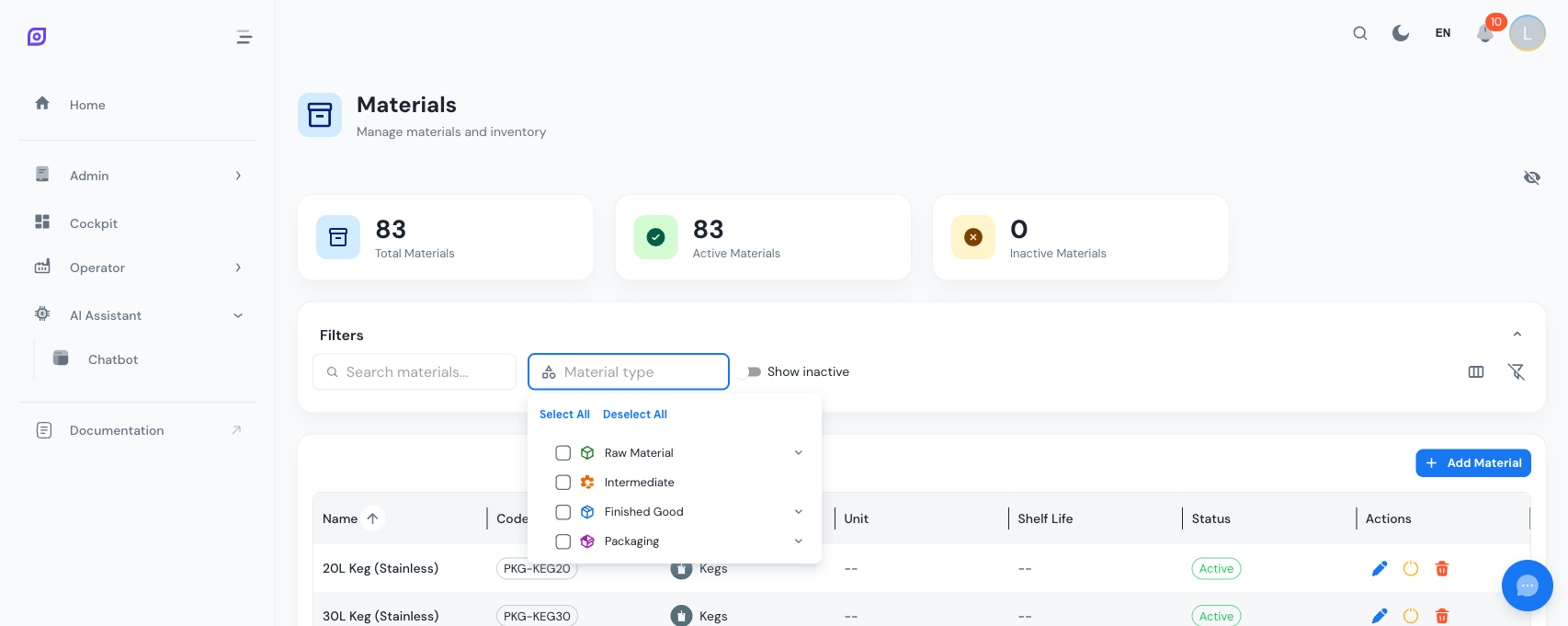
Filtre par classe de matériau
Cliquez sur la liste Classe de matériau pour ouvrir un sélecteur arborescent. Vous pouvez :
- Cocher des classes individuelles pour n'afficher que les matériaux de ces catégories
- Cocher une classe parente pour sélectionner automatiquement toutes ses sous-classes
- Rechercher dans l'arbre via le champ de recherche intégré
- Tout sélectionner / Tout désélectionner avec les boutons en haut de la liste
- Effacer le filtre en cliquant sur le badge « x » de la liste
Bascule Afficher inactifs
Par défaut, seuls les matériaux actifs sont affichés. Activez la bascule Afficher inactifs pour inclure les matériaux désactivés dans la grille. Les lignes inactives apparaissent avec une opacité réduite.
Réinitialiser les filtres
Cliquez sur l'icône filtre désactivé (à l'extrême droite de la barre de filtres) pour réinitialiser tous les filtres, le texte de recherche et la visibilité des colonnes.
Créer un matériau
- Cliquez sur le bouton Ajouter au-dessus de la grille
- Renseignez le formulaire :
- Nom (obligatoire), le nom du matériau
- Code (obligatoire), un identifiant unique
- Classe de matériau (obligatoire), sélectionnez dans la liste
- Unité de mesure (facultatif), sélectionnez dans la liste UoM du système
- Durée de conservation (facultatif), nombre de jours
- Description (facultatif), texte libre
- Actif (case à cocher), activé par défaut
- Cliquez sur Créer
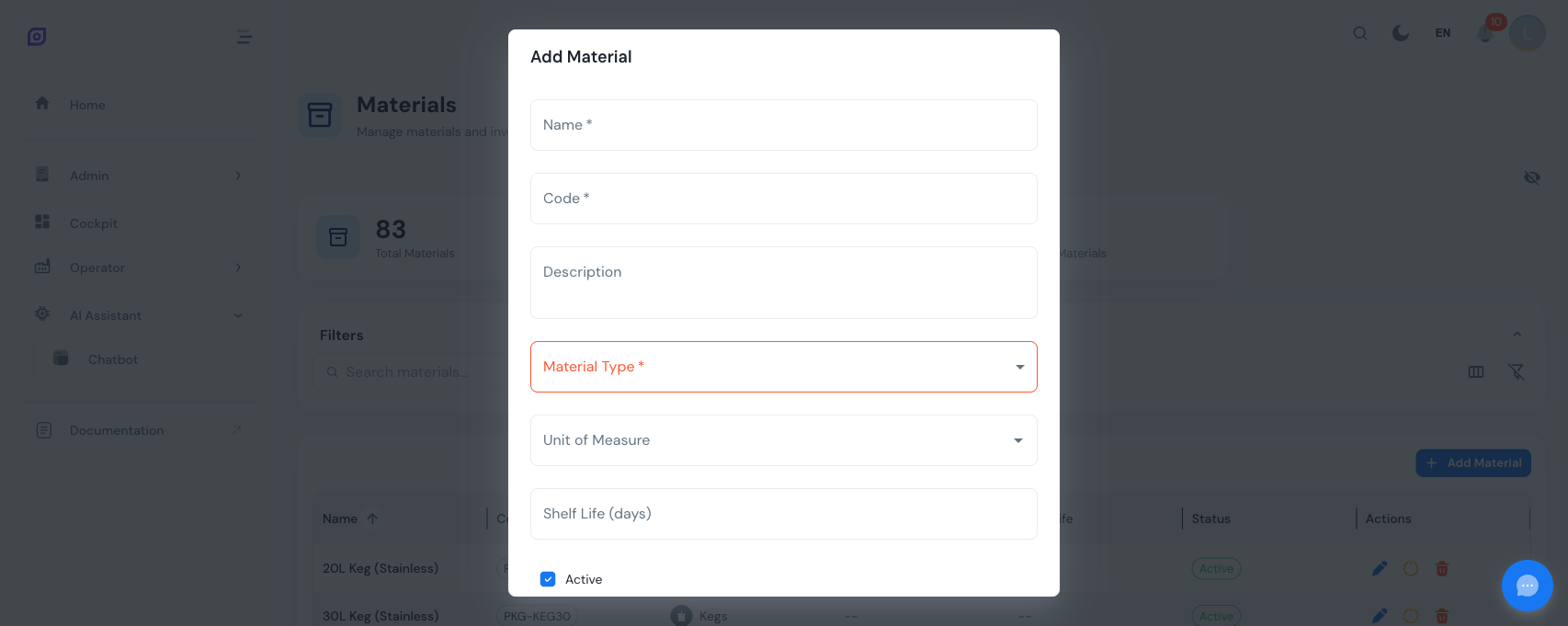
Vous devez créer au moins une Classe de matériau avant de pouvoir ajouter des matériaux. La liste de classes ne montre que les classes actives.
Modifier un matériau
Cliquez sur le bouton modifier (icône crayon bleu) sur n'importe quelle ligne pour ouvrir la boîte de dialogue d'édition. Le formulaire est pré-rempli avec les valeurs actuelles. Modifiez les champs souhaités et cliquez sur Mettre à jour.
Désactiver ou supprimer
OpSee propose deux moyens de retirer un matériau :
| Action | Effet | Réversible ? |
|---|---|---|
| Désactiver | Passe le matériau en inactif. Il reste en base mais est masqué des vues actives. | Oui, cliquez sur le bouton réactiver quand Afficher inactifs est activé |
| Supprimer | Retire définitivement le matériau de la base. | Non |
La suppression est bloquée si le matériau est référencé par des données de production OEE. Désactivez-le à la place, ou retirez d'abord les références.
Réactiver un matériau
- Activez la bascule Afficher inactifs dans la barre de filtres
- Repérez le matériau désactivé (affiché avec opacité réduite)
- Cliquez sur le bouton réactiver (icône coche verte) sur la ligne
Visibilité des colonnes
Utilisez l'icône bascule de colonnes dans la barre de filtres pour alterner entre :
- Vue compacte, masque description et dates de création/mise à jour
- Vue complète, affiche toutes les colonnes sauf l'ID interne
Vous pouvez aussi affiner la visibilité via le panneau Gérer les colonnes intégré à la DataGrid (cliquez sur le menu à trois points d'un en-tête de colonne).
Prérequis
- Vue d'ensemble des matériaux
- Introduction, pour avoir une vue d'ensemble d'OpSee
Étapes suivantes
Lié
- Modèle d'équipement (ISA-95)
- Équipement, module complémentaire