Premiers pas
Suivez ces étapes pour mettre en place vos premiers matériaux dans OpSee. L'ensemble du processus prend environ cinq minutes.
Prérequis
Avant de commencer, assurez-vous que la permission modify_materials est attribuée à votre rôle utilisateur. Sans elle, vous pouvez consulter les matériaux mais pas les créer ni les modifier.
Étape 1 : Accéder à la section Matériaux
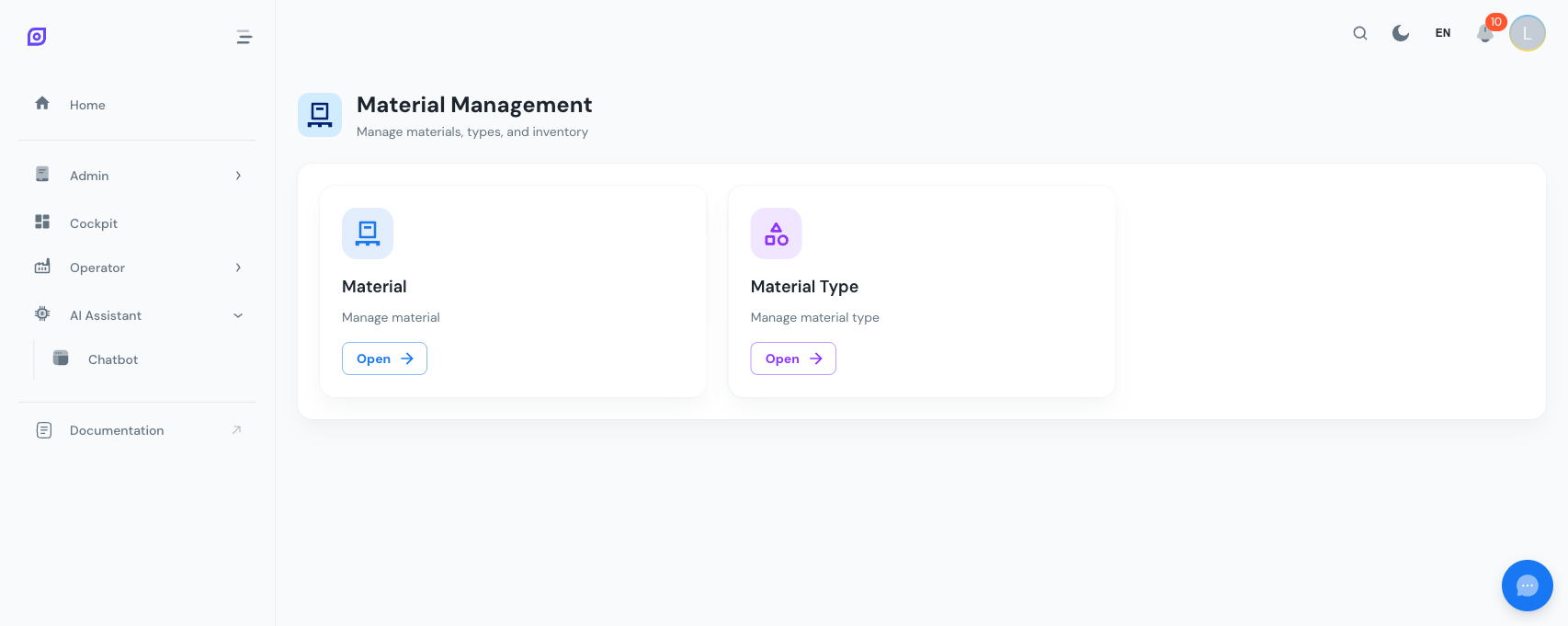
Ouvrez le menu de navigation principal et allez dans Admin > Matériaux. Vous verrez la page hub des Matériaux avec deux cartes : Liste des matériaux et Classes de matériaux.
Étape 2 : Créer une classe de matériau
Cliquez sur Classes de matériaux pour ouvrir la page des classes. Les classes de matériaux sont des catégories qui regroupent les matériaux liés.
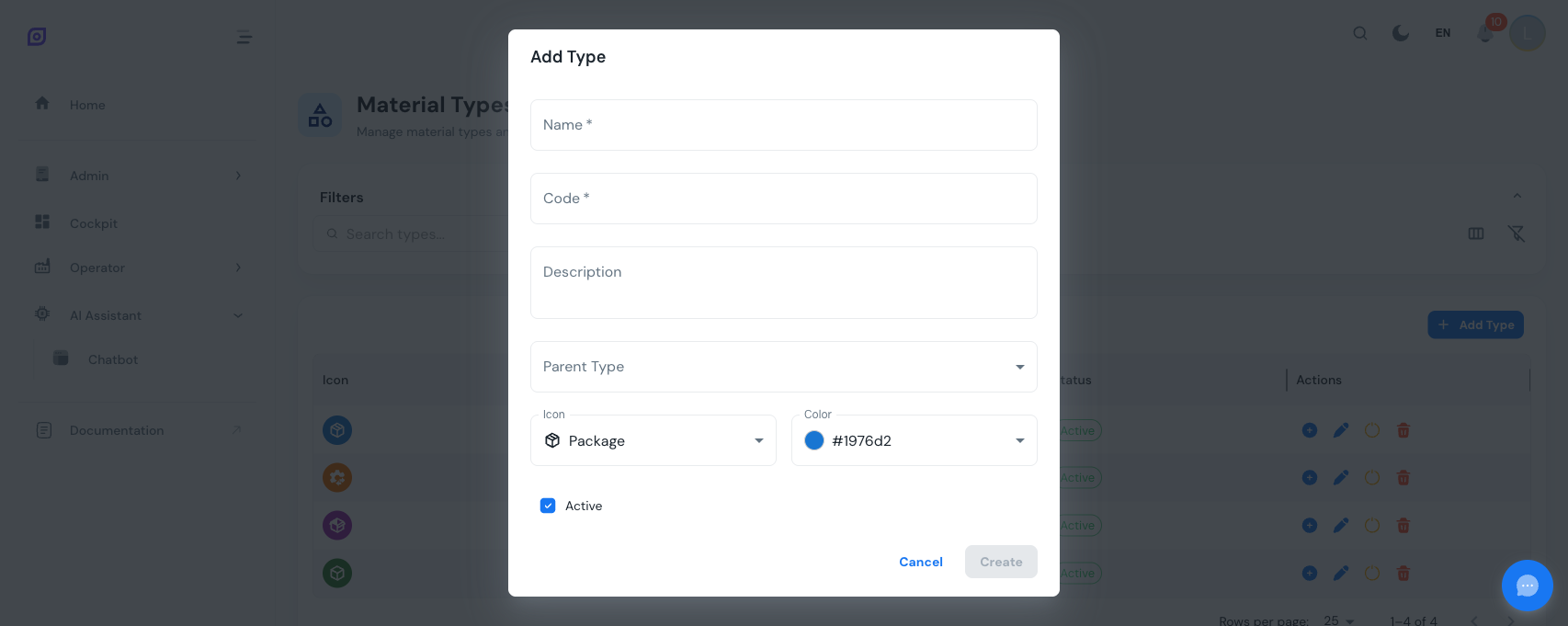
- Cliquez sur le bouton Ajouter dans la barre d'outils
- Renseignez les champs obligatoires :
- Nom, un libellé descriptif (par ex. « Matières premières »)
- Code, un identifiant court et unique (par ex. « RAW »)
- Définissez en option :
- Description, contexte additionnel sur cette classe
- Parent, sélectionnez une classe existante pour créer une sous-catégorie
- Icône, choisissez parmi 10 icônes prédéfinies (paquet, cube, fiole, grain, etc.)
- Couleur, choisissez une couleur pour la distinction visuelle dans l'arbre
- Cliquez sur Créer
Construisez votre hiérarchie de classes du haut vers le bas. Créez d'abord les grandes catégories (Matières premières, Produits finis, Emballages), puis ajoutez les sous-catégories au sein de chacune.
Étape 3 : Créer un matériau
Revenez au hub Matériaux et cliquez sur Liste des matériaux, puis sur le bouton Ajouter.
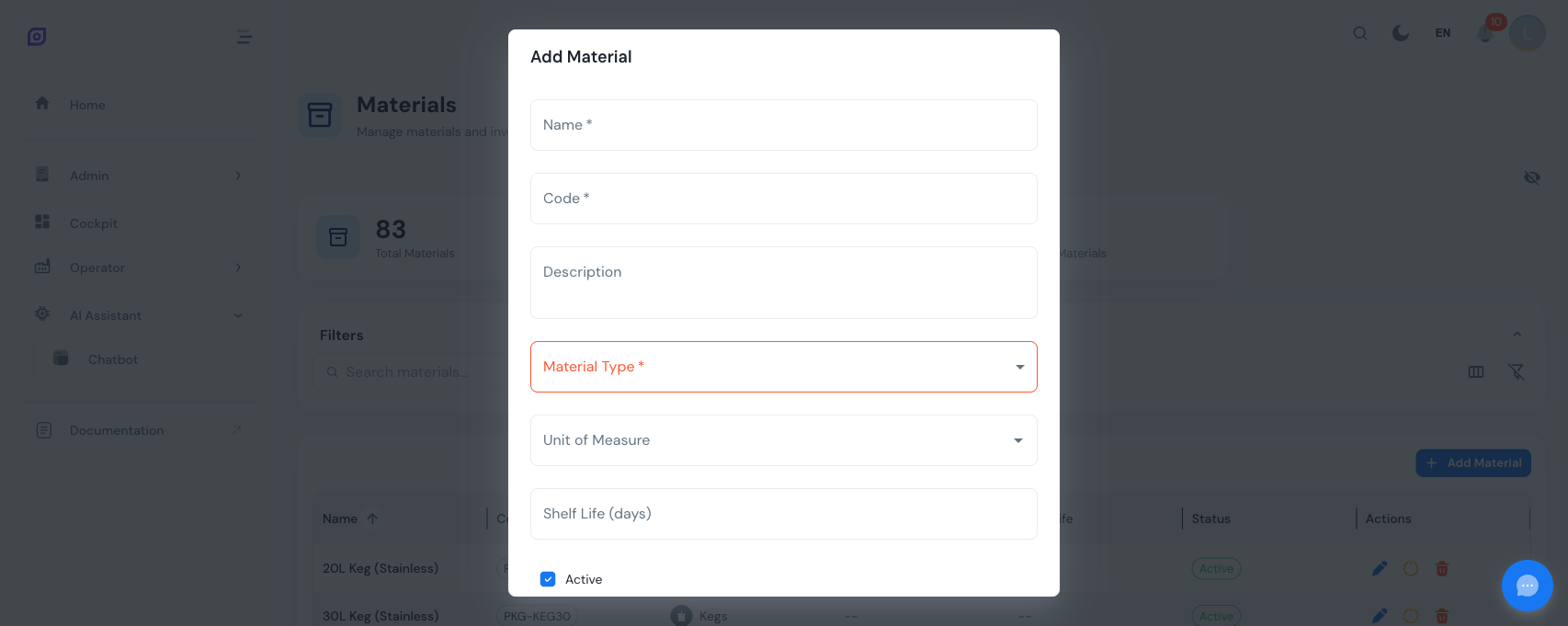
- Renseignez les champs obligatoires :
- Nom, le nom du matériau (par ex. « Chlorure de sodium »)
- Code, un code matériau unique (par ex. « NACL-001 »)
- Classe de matériau, sélectionnez la classe créée à l'Étape 2
- Définissez en option :
- Description, notes d'usage ou spécifications
- Unité de mesure, sélectionnez dans la liste des UoM du système (kg, L, pcs, etc.)
- Durée de conservation (jours), pour les matériaux périssables
- Cliquez sur Créer
Étape 4 : Vérifier votre matériau
Votre nouveau matériau apparaît maintenant dans la grille de la Liste des matériaux. Vous voyez son nom, son code, sa classe, son unité de mesure, son statut et sa durée de conservation en un coup d'œil.
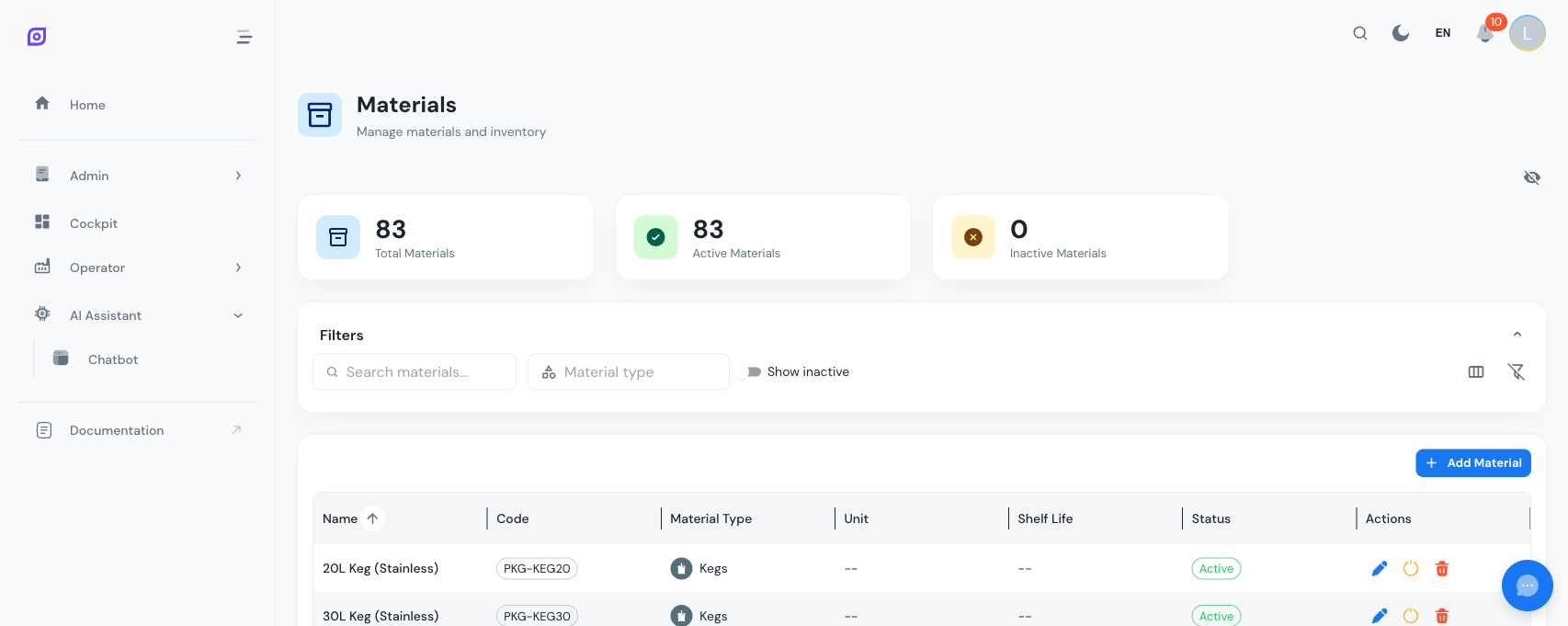
Les cartes du tableau de bord en haut de la page se mettent à jour automatiquement pour refléter les nouveaux totaux.
Chaque action que vous effectuez (création, modification, suppression) est consignée dans la Piste d'audit. Vous pouvez consulter à tout moment l'historique complet des changements sur n'importe quel matériau ou classe de matériau.
Étapes suivantes
| Page | Ce que vous apprendrez |
|---|---|
| Liste des matériaux | Rechercher, filtrer, éditer, désactiver et supprimer des matériaux |
| Classes de matériaux | Gérer les catégories hiérarchiques, ajouter des sous-classes, personnaliser icônes et couleurs |
Lié
- Modèle d'équipement (ISA-95)
- Équipement, module complémentaire