Classes de matériaux
Les classes de matériaux sont des catégories hiérarchiques utilisées pour organiser les matériaux. Elles suivent le modèle de classification ISA-88 et permettent de bâtir une structure arborescente de profondeur arbitraire, depuis des catégories larges jusqu'à des sous-types spécifiques.
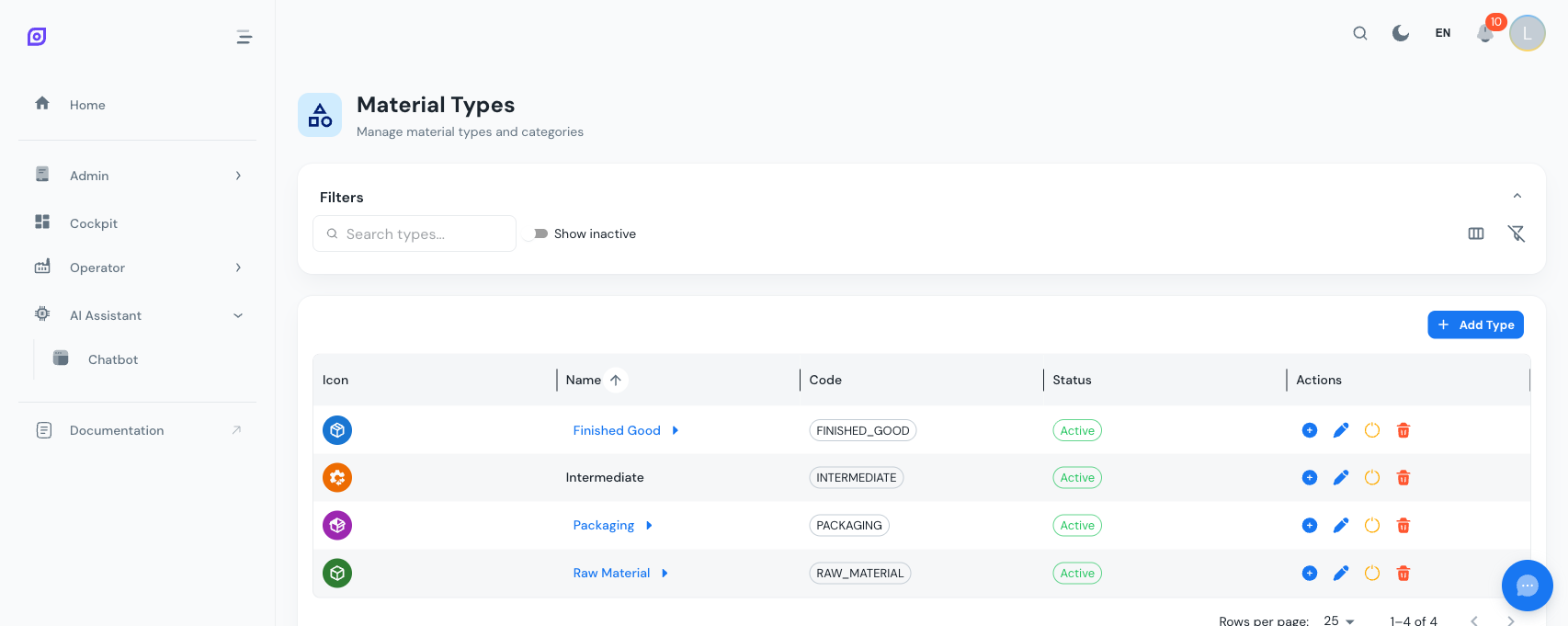
Hiérarchie des classes
Les classes prennent en charge des relations parent-enfant. Une classe qui a des enfants s'affiche comme un lien cliquable dans la grille : cliquez sur le nom pour entrer dans ses sous-classes. Un fil d'Ariane en haut de la grille permet de remonter dans la hiérarchie.
Exemple de hiérarchie :
Matières premières
  Produits chimiques
    Solvants
    Acides
  Ingrédients naturels
    Céréales
    Liquides
Produits finis
  Boissons
  Produits emballés
Emballages
  Bouteilles
  Cartons
Lorsque vous lancez une recherche textuelle, la grille bascule en vue à plat et affiche toutes les classes correspondantes, quel que soit leur niveau dans la hiérarchie. Effacez la recherche pour revenir à la vue hiérarchique.
Colonnes de la grille
| Colonne | Compacte | Complète | Description |
|---|---|---|---|
| Icône | Oui | Oui | Avatar avec l'icône et la couleur de la classe |
| Nom | Oui | Oui | Nom de la classe, lien cliquable si elle a des enfants |
| Code | Oui | Oui | Code court unique affiché sous forme de puce |
| Statut | Oui | Oui | Puce Active (verte) ou Inactive (grise) |
| Description | Non | Oui | Texte de description facultatif |
| Couleur | Non | Oui | Pastille colorée |
| Créée | Non | Oui | Date de création |
| Mise à jour | Non | Oui | Date de dernière modification |
| Actions | Oui | Oui | Ajouter enfant, modifier, désactiver, supprimer, réactiver |
Créer une classe de matériau
- Cliquez sur le bouton Ajouter dans la barre d'outils
- Renseignez les champs du formulaire :
| Champ | Obligatoire | Description |
|---|---|---|
| Nom | Oui | Nom d'affichage de la classe |
| Code | Oui | Identifiant court unique (50 caractères max) |
| Description | Non | Détails facultatifs |
| Parent | Non | Sélectionnez une classe existante pour en faire une sous-catégorie |
| Icône | Non | Choisissez parmi 10 icônes prédéfinies (paquet, cube, fiole, grain, eau, molécule, feuille, outil, engrenage, emballage) |
| Couleur | Non | Choisissez parmi 15 couleurs prédéfinies pour la distinction visuelle |
| Active | Non | Activée par défaut |
- Cliquez sur Créer
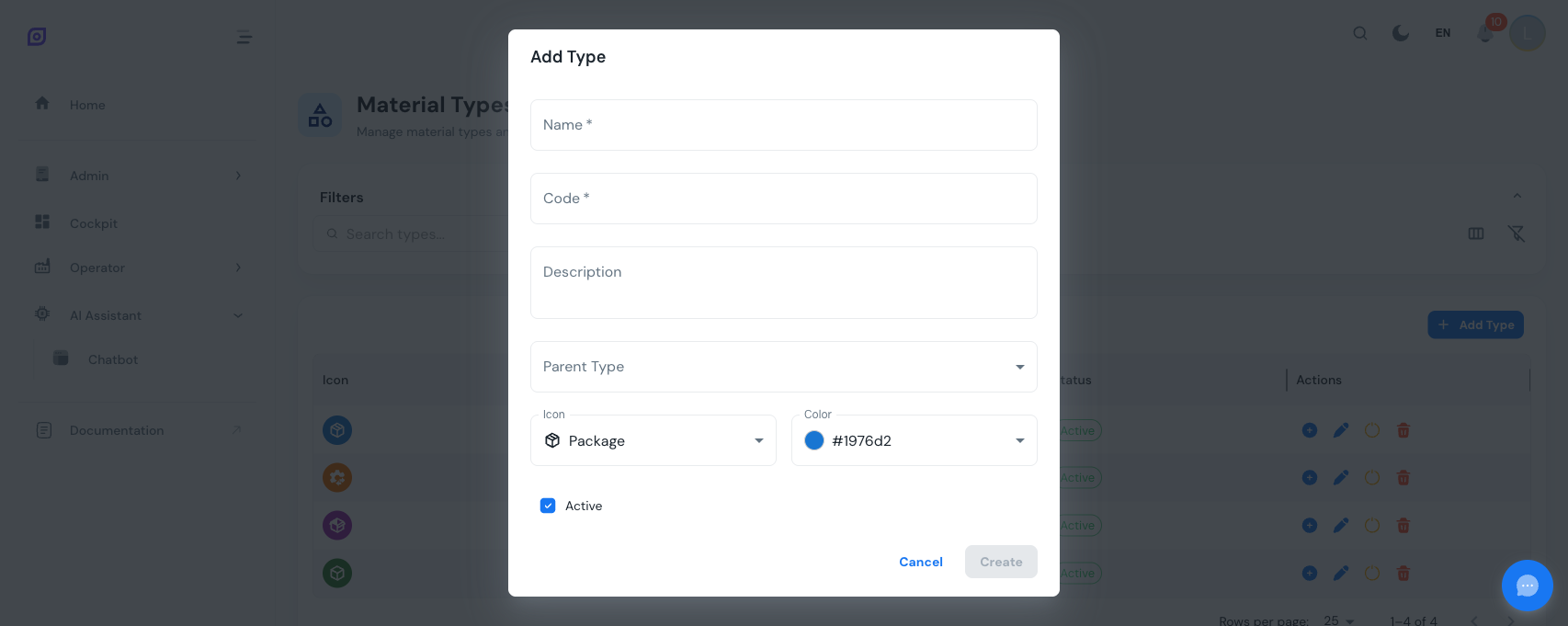
Ajouter une classe enfant
Il existe deux moyens de créer une sous-classe :
- Depuis la barre d'outils : cliquez sur Ajouter, le parent est pré-rempli au niveau actuellement consulté
- Depuis une ligne : cliquez sur le bouton ajouter enfant (icône plus verte) sur n'importe quelle ligne, le parent est pré-rempli sur cette classe précise
Les deux méthodes ouvrent la même boîte de dialogue avec le champ parent pré-rempli.
Modifier une classe de matériau
Cliquez sur le bouton modifier (icône crayon bleu) sur n'importe quelle ligne. La boîte de dialogue s'ouvre avec toutes les valeurs courantes pré-remplies. Vous pouvez modifier n'importe quel champ, y compris réassigner le parent pour restructurer la hiérarchie.
Lorsque vous changez le parent d'une classe, tous les matériaux assignés à cette classe restent associés à elle. Seule la position de la classe dans la hiérarchie change.
Désactiver ou supprimer
| Action | Effet | Réversible ? |
|---|---|---|
| Désactiver | Masque la classe des vues actives et de la liste de création de matériau. Les matériaux déjà assignés conservent leur référence de classe. | Oui |
| Supprimer | Retire définitivement la classe. | Non |
La suppression est bloquée si la classe a encore des matériaux ou des classes enfants qui la référencent. Réassignez ou supprimez d'abord ces références, ou désactivez la classe à la place.
Réactiver une classe
- Activez la bascule Afficher inactives
- Repérez la classe désactivée (affichée avec opacité réduite)
- Cliquez sur le bouton réactiver (icône coche verte)
Icônes et couleurs
Chaque classe de matériau peut avoir une icône et une couleur personnalisées. Elles s'affichent dans la grille des classes et comme avatars de matériau dans la Liste des matériaux.
Icônes disponibles :
| Icône | Libellé |
|---|---|
| Paquet (fermé) | Icône par défaut pour les nouvelles classes |
| Cube | Item générique |
| Engrenage/Procédé | Matériaux de procédé |
| Paquet (ouvert) | Emballages |
| Fiole | Produits chimiques |
| Grain | Matériaux granulaires |
| Eau | Liquides |
| Molécule | Matériaux moléculaires/composés |
| Feuille | Matériaux organiques |
| Boîte à outils | Outils et pièces |
Les couleurs sont sélectionnées dans une palette de 15 options prédéfinies, allant des bleus et verts aux rouges et bruns.
Recherche et filtrage
Recherche textuelle
Saisissez du texte dans le champ de recherche pour filtrer les classes par nom, code ou description. Lorsqu'une recherche est active, la vue hiérarchique est temporairement remplacée par une liste à plat de tous les résultats correspondants.
Afficher inactives
Activez la bascule Afficher inactives pour inclure les classes désactivées dans la grille.
Visibilité des colonnes
Utilisez l'icône bascule de colonnes pour alterner entre la vue compacte (masque description, couleur, dates) et la vue complète (affiche toutes les colonnes sauf l'ID).
Réinitialiser les filtres
Cliquez sur l'icône filtre désactivé pour réinitialiser tous les filtres, le texte de recherche et la visibilité des colonnes.
Bonnes pratiques
- Gardez des codes cohérents, utilisez une convention de nommage comme
RAW,FIN,PKGpour les classes de plus haut niveau etRAW-CHEM,RAW-NATpour les sous-classes - Limitez la profondeur de la hiérarchie à 3 ou 4 niveaux pour la convivialité
- Utilisez les couleurs pour distinguer visuellement les catégories de plus haut niveau d'un coup d'œil
- Désactivez plutôt que supprimer les classes qui ne sont plus nécessaires, cela préserve l'intégrité des données historiques
Prérequis
- Vue d'ensemble des matériaux
- Introduction, pour avoir une vue d'ensemble d'OpSee
Étapes suivantes
Lié
- Modèle d'équipement (ISA-95)
- Équipement, module complémentaire