Aperçu de l'interface
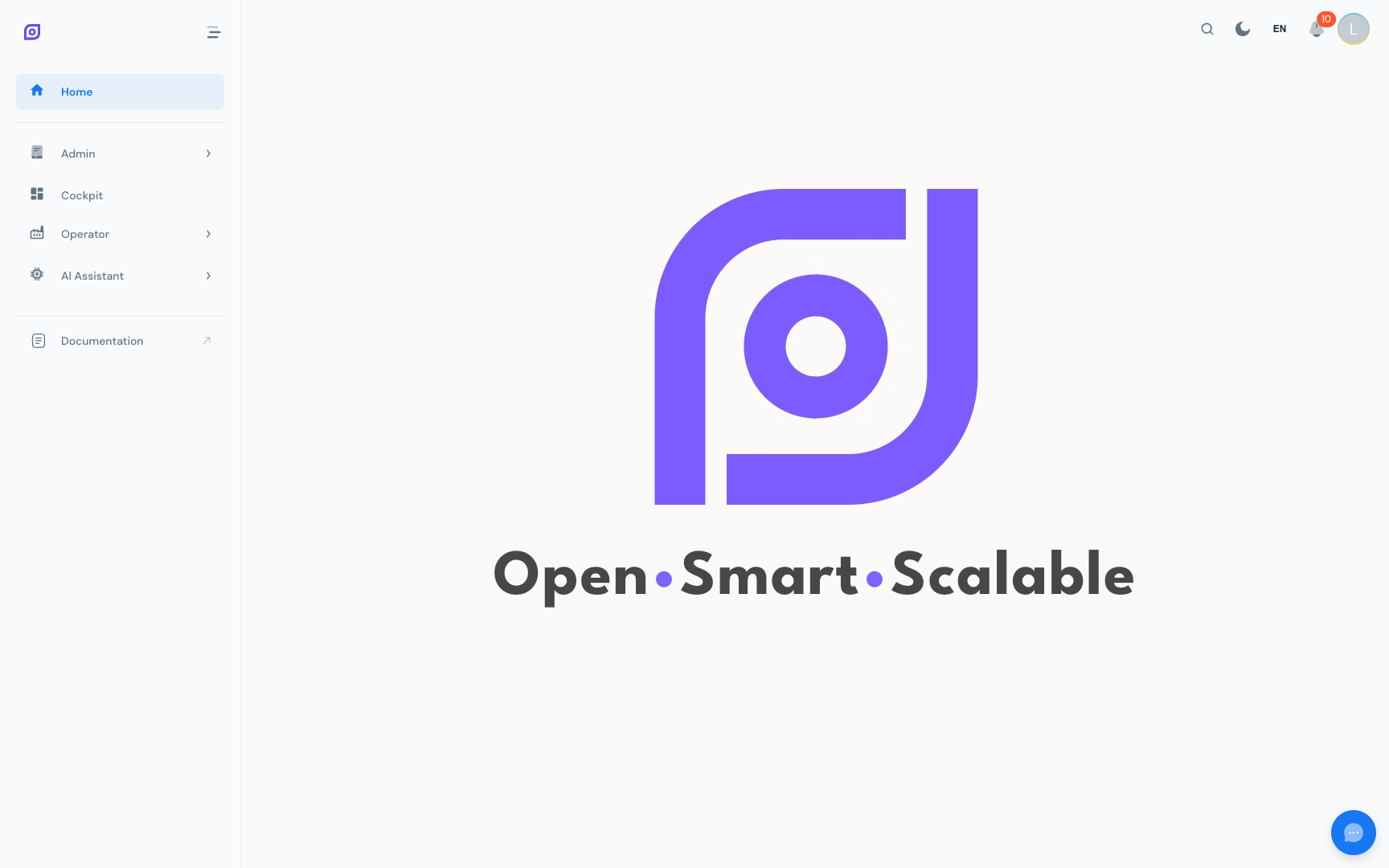
L'interface OpSee est une application d'une seule page. La disposition est cohérente dans tous les modules : une barre de navigation latérale sur la gauche, une barre d'en-tête en haut et une zone de contenu principal qui change selon la page active.
Carte de disposition
┌─────────────────────────────────────────────────────┐
│  Barre d'en-tête                          [👤] [🌐]  │
├──────────────┬──────────────────────────────────────┤
│              │                                      │
│  Barre de    │  Zone de contenu principal          │
│  navigation  │                                      │
│              │  (change par module)                 │
│              │                                      │
└──────────────┴───────────────────────────────────[🤖]┘
Barre de navigation latérale
La barre latérale gauche est le moyen principal de se déplacer entre les modules. Elle est dynamique, l'arborescence du menu est chargée à partir de la base de données, donc les éléments que vous voyez dépendent de :
- Votre rôle : les administrateurs voient tous les modules ; les opérateurs ne voient que Production et l'Assistant IA
- Votre portée d'équipement : si vous êtes limité à des lignes spécifiques, le menu affiche toujours tous les modules, mais les données à l'intérieur sont filtrées
Agrandir et réduire les sections
Cliquez sur n'importe quel élément parent (par exemple, Administration) pour agrandir ou réduire ses sous-éléments. La barre latérale mémorise les sections ouvertes lors des rechargements de page, en sauvegardant l'état développé dans le stockage local de votre navigateur.
Sur mobile et petits écrans, la barre latérale se réduit en menu hamburger. Appuyez sur celui-ci pour ouvrir le tiroir, puis appuyez sur n'importe quel élément pour naviguer.
Réduire la barre latérale (bureau)
Sur le bureau, vous pouvez cliquer sur l'icône de flèche en haut de la barre latérale pour la réduire au mode icône uniquement. Cela donne plus d'espace horizontal pour les tableaux de bord larges comme le Cockpit.
Barre d'en-tête
La barre d'en-tête contient :
| Élément | Objectif |
|---|---|
| Logo OpSee | Cliquez pour revenir à la page d'accueil |
| Sélecteur de langue | Changez instantanément la langue de l'interface (10 langues disponibles) |
| Avatar de profil | Ouvrez votre profil, changez votre mot de passe ou déconnectez-vous |
Sélecteur de langue
Cliquer sur l'icône de globe affiche une liste déroulante de toutes les langues activées. La sélection d'une langue change immédiatement l'ensemble de l'interface, sans rechargement de page. Le choix est stocké par session du navigateur et restauré automatiquement à votre prochaine visite.
Voir Langue et fuseau horaire pour les détails sur les langues disponibles et les options d'affichage de l'heure.
Menu de profil
Cliquer sur votre avatar (ou les initiales si aucune photo n'est définie) ouvre un petit menu contextuel avec :
- Votre nom et email : lecture seule, tiré de Keycloak
- Profil : lien vers la page de profil complet (informations personnelles, sécurité, rôles)
- Se déconnecter : termine immédiatement votre session
Zone de contenu principal
La zone de contenu remplit le reste de l'écran. Chaque module a sa propre disposition :
- Pages de grille (Équipement, Personnel, Matériel, ...) : une DataGrid avec filtres, tri et redimensionnement des colonnes
- Pages de tableau de bord (Cockpit, Production OEE, ...) : cartes et graphiques qui se mettent à jour automatiquement
- Pages de formulaire (Configuration administrateur, ...) : formulaires structurés avec enregistrement/annulation
Voir Filtrage et recherche pour apprendre comment les filtres fonctionnent sur toutes les pages de grille.
Bulle de l'assistant IA
Une petite bulle de chat apparaît dans le coin inférieur droit de chaque page. Cliquez sur celle-ci pour ouvrir l'assistant IA sans quitter votre écran actuel. Le panneau de l'assistant glisse sur le côté droit pour que vous puissiez lire la page et discuter en même temps.
Voir Assistant IA pour la documentation complète.
Prérequis
- Introduction : la vue d'ensemble d'OpSee
Prochaines étapes
- Configuration initiale : si c'est votre première connexion après l'installation
- Tâches courantes : Filtrage et recherche : comment trouver rapidement des enregistrements
- Tâches courantes : Rôles et permissions : ce que vous pouvez voir et faire
Documents connexes
- Glossaire : définitions de chaque terme clé utilisé dans OpSee
- Session et connexion : connexion, déconnexion, expiration de session