Import / Export
OpSee prend en charge l'import et l'export en masse des données d'équipement via des fichiers Excel (.xlsx). C'est utile pour la mise en place initiale, la migration depuis un autre système, la sauvegarde et les mises à jour groupées.
Accéder à l'import / export
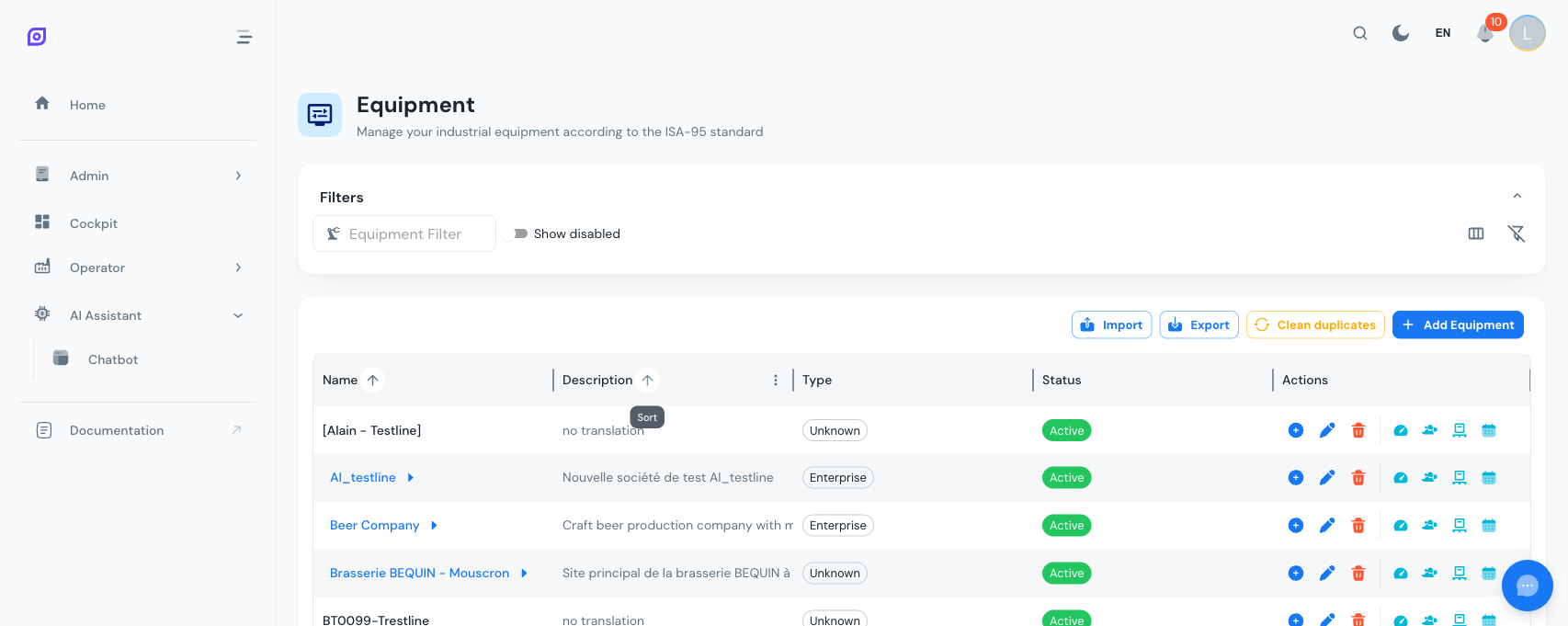
Dans la barre d'outils de la grille Équipement, deux boutons sont disponibles :
| Bouton | Icône | Description |
|---|---|---|
| Importer | Téléversement | Ouvre la boîte de dialogue d'import pour téléverser un Excel |
| Exporter | Téléchargement | Ouvre la boîte de dialogue d'export pour télécharger l'équipement en Excel |
Exporter l'équipement
Étapes
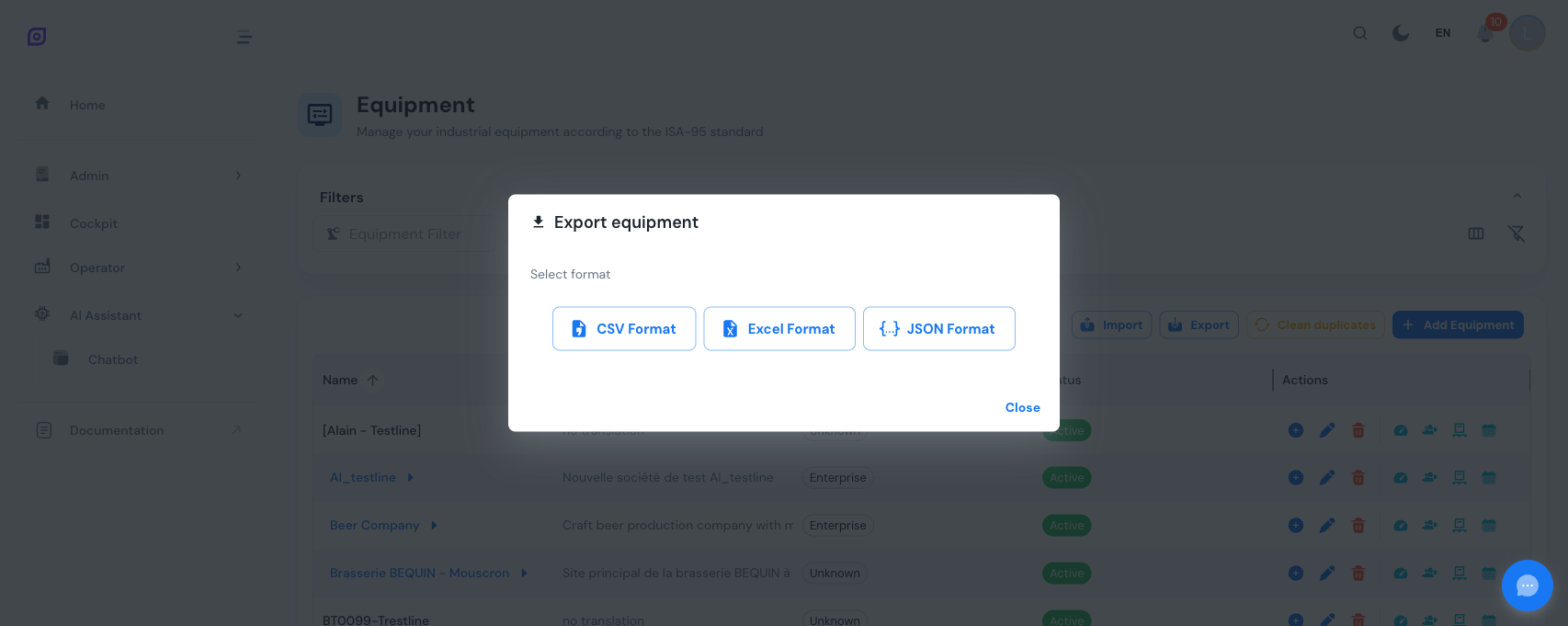
- Cliquez sur le bouton Exporter dans la barre d'outils
- Dans la boîte de dialogue, configurez les options :
- Nom de fichier : un nom traduit par défaut est pré-rempli ; personnalisez si besoin
- Inclure les désactivés : bascule pour inclure l'équipement inactif dans l'export (désactivé par défaut)
- Cliquez sur Exporter
Un fichier Excel se télécharge avec tout l'équipement correspondant aux options retenues.
Colonnes exportées
Le fichier Excel contient les colonnes suivantes :
| Colonne | Description |
|---|---|
| ID | Identifiant d'équipement (lecture seule, utilisé pour les mises à jour) |
| Nom | Nom de l'équipement |
| Description | Description de l'équipement |
| ID parent | ID de l'équipement parent |
| ID type | ID du type d'équipement |
| Nom de type | Nom du type d'équipement (lecture seule, à titre indicatif) |
| Icône | Identifiant d'icône (par exemple mdi:cog) |
| Couleur | Code hexadécimal de couleur (par exemple #1976d2) |
| Activé | Statut actif (true/false) |
Exportez votre équipement courant avant toute modification en masse. Cela vous donne une sauvegarde sur laquelle vous pouvez revenir en cas de besoin.
Importer de l'équipement
Étapes
- Cliquez sur le bouton Importer dans la barre d'outils
- Dans la boîte de dialogue, téléversez un fichier Excel (.xlsx)
- OpSee valide le fichier et affiche un aperçu des données
- Vérifiez l'aperçu et confirmez l'import
- Les éléments d'équipement sont créés ou mis à jour selon les données
Format de fichier
Le fichier d'import doit suivre la même structure de colonnes que l'export. La méthode la plus simple pour obtenir le bon format est d'exporter d'abord, modifier le fichier, puis le réimporter.
Comportement de l'import
| Cas | Comportement |
|---|---|
| Ligne sans ID | Un nouvel équipement est créé |
| Ligne avec ID existant | L'équipement existant est mis à jour |
| Ligne avec ID inconnu | Une erreur est signalée pour cette ligne |
| Champ obligatoire (Nom) vide | Une erreur est signalée pour cette ligne |
Validation
Avant traitement, OpSee valide :
- Champs obligatoires : le Nom doit être présent
- Références parent : les ID parent doivent désigner un équipement existant
- Références type : les ID type doivent désigner un type d'équipement existant
- Détection de doublons : avertissement si l'import créerait des doublons
Les opérations d'import sont tracées dans la Piste d'audit. Chaque équipement créé ou mis à jour génère une entrée d'audit avec utilisateur, horodatage et anciennes/nouvelles valeurs.
Modèle
Si vous partez de zéro sans équipement à exporter, vous pouvez créer un fichier Excel vierge avec les bons en-têtes :
| ID | Nom | Description | ID parent | ID type | Nom de type | Icône | Couleur | Activé |
|---|---|---|---|---|---|---|---|---|
| Ligne de remplissage 1 | Ligne principale | 1 | 5 | Unité | mdi:cog | #1976d2 | true | |
| Mélangeur A | Mélangeur primaire | 1 | 5 | Unité | mdi:mixer | #2e7d32 | true |
Laissez la colonne ID vide pour les nouveaux équipements. OpSee attribue les ID automatiquement. La colonne Nom de type est ignorée à l'import : seul l'ID type est utilisé.
Nettoyer les doublons
Si un import crée des doublons (même nom, parent et type), utilisez le bouton Nettoyer les doublons dans la barre d'outils. Cet outil :
- Regroupe l'équipement par nom, ID parent et ID type
- Identifie les groupes contenant plus d'une entrée
- Conserve l'élément le plus ancien (ID le plus bas) et supprime définitivement les autres
- Indique combien de doublons ont été retirés
L'outil Nettoyer les doublons effectue une suppression définitive sur les doublons. Cette opération est irréversible. Exportez toujours d'abord votre équipement comme sauvegarde avant de l'exécuter.
Bonnes pratiques
- Exportez avant d'importer : créez toujours un export de sauvegarde avant un import en masse.
- Utilisez l'export comme modèle : exportez l'équipement existant pour obtenir la bonne structure, puis ajoutez les nouvelles lignes.
- Petits lots : pour de grandes usines, importez par lots (par zone par exemple) pour faciliter relecture et diagnostic.
- Vérifiez les ID parent : assurez-vous que l'équipement parent existe avant d'importer ses enfants. Importez d'abord les éléments racine, puis les enfants.
- Nettoyez après import : exécutez l'outil Nettoyer les doublons après un import en masse pour rattraper d'éventuels doublons accidentels.
Prérequis
- Vue d'ensemble Équipement
- Introduction, une vue d'ensemble d'OpSee
Étapes suivantes
Voir aussi
- Modèle d'équipement (ISA-95)
- Configuration OEE, module complémentaire