Hiérarchie d'équipement
OpSee modélise votre usine sous forme d'arbre d'équipements, en suivant le modèle physique ISA-95 / ISA-88. Chaque élément possède un type définissant son rôle dans la hiérarchie, et éventuellement un parent qui le positionne dans l'arbre.
Structure parent-enfant
Tout élément d'équipement peut avoir :
- Zéro ou un parent : les éléments de plus haut niveau n'ont pas de parent et apparaissent à la racine de la grille.
- Zéro ou plusieurs enfants : les éléments avec enfants affichent un nom cliquable permettant de descendre.
Il n'y a aucune limite stricte sur la profondeur de la hiérarchie. Vous pouvez imbriquer autant de niveaux que votre usine le requiert.
Types d'équipement
Les types sont des définitions réutilisables qui catégorisent l'équipement. Chaque type possède :
| Champ | Description |
|---|---|
| Nom | Nom affiché (traduit par langue) |
| Niveau ISA-88 | Niveau du modèle physique représenté par ce type |
| Affectable à un lot | Indique si l'équipement de ce type prend en charge la gestion par lots |
Niveaux ISA-88
Les sept niveaux standards du modèle physique ISA-88 sont disponibles :
| Niveau | Rôle | Exemples typiques |
|---|---|---|
enterprise | L'organisation entière | Nom de la société |
site | Une localisation physique | Usine, entrepôt, campus |
area | Une zone fonctionnelle dans un site | Hall de production, zone de conditionnement |
process_cell | Un groupe coordonné d'unités | Ligne de remplissage, train de réacteurs |
unit | Une seule machine réalisant un procédé complet | Remplisseuse, mélangeur, four |
equipment_module | Un sous-composant fonctionnel d'une unité | Tête de dosage, double enveloppe chauffante |
control_module | Un capteur, actionneur ou contrôleur de bas niveau | Vanne, sonde de température, moteur |
Le niveau ISA-88 d'un type est purement informatif. OpSee n'impose pas qu'un "Site" soit l'enfant d'une "Entreprise". Vous êtes libre d'organiser votre hiérarchie comme bon vous semble pour vos opérations.
Création de types
Les types peuvent être créés à deux endroits :
- Page Admin > Types d'équipement : gérez tous les types de manière centralisée avec un CRUD complet.
- En ligne depuis le formulaire d'équipement : lors de la création ou de la modification d'un équipement, la liste déroulante Type propose une option "Ajouter un nouveau type" en bas. Cela ouvre une boîte de dialogue rapide pour créer un type sans quitter le formulaire.
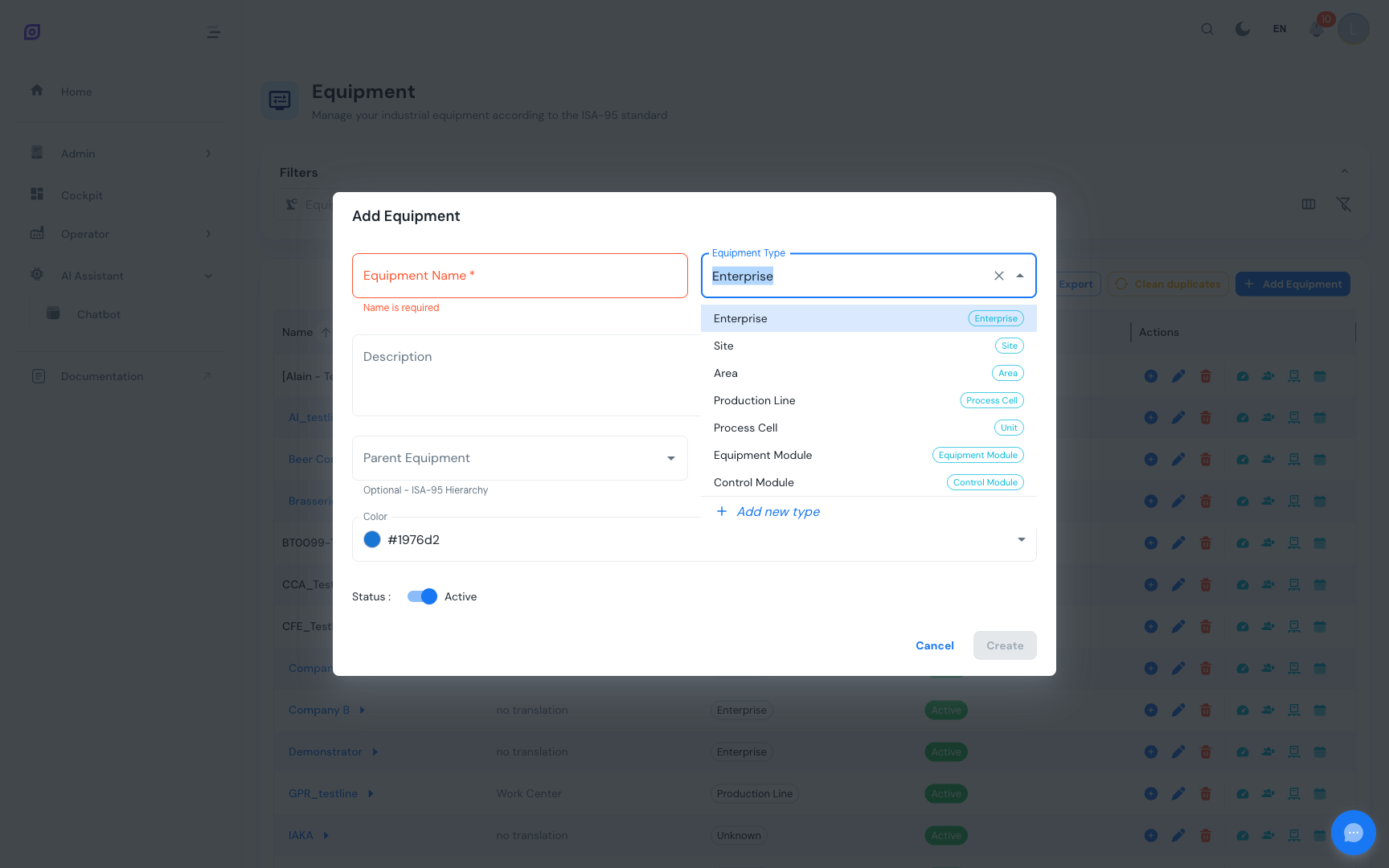 L'option de création de type en ligne, en bas de la liste déroulante Type.
Types affectables à un lot
Lorsqu'un type est marqué Affectable à un lot, l'équipement de ce type peut activer la gestion par lots. Cela débloque :
- L'onglet Capacités dans la boîte de dialogue d'édition : définir ce que l'équipement sait faire (par exemple chauffer à 200 °C, mélanger à 500 RPM)
- L'onglet Classes dans la boîte de dialogue d'édition : classer l'équipement (Réacteur, Convoyeur, Conditionnement)
- L'intégration avec le module Recettes pour la production par lots
Voir Propriétés pour le détail des capacités et des classes.
Naviguer dans la hiérarchie
Navigation en descente
La grille d'équipement n'affiche qu'un seul niveau à la fois. Les éléments avec enfants affichent leur nom comme un lien bleu cliquable assorti d'une flèche droite. Cliquez pour descendre.
Fil d'Ariane
Un fil d'Ariane apparaît au-dessus de la grille, montrant le chemin de la racine au niveau courant. Cliquez sur un segment pour y revenir.
| Action | Résultat |
|---|---|
| Clic sur un nom d'équipement bleu | Descend pour afficher ses enfants |
| Clic sur un segment du fil d'Ariane | Saut vers ce niveau |
| Clic sur Accueil | Retour au niveau racine |
| Bouton Précédent du navigateur | Retour au niveau précédent |
| Bouton Suivant du navigateur | Avance au niveau suivant |
Le fil d'Ariane utilise l'API d'historique du navigateur. Les boutons Précédent et Suivant fonctionnent donc naturellement, comme pour la navigation web.
Filtre d'équipement
Au niveau racine, utilisez la liste déroulante Filtre d'équipement dans la barre de filtres pour restreindre la grille à des équipements spécifiques. Le filtre prend en charge :
- Recherche hiérarchique : tapez un nom et les éléments correspondants déplient automatiquement leur chaîne de parents
- Sélection multiple : cochez plusieurs éléments, un badge affiche le décompte
- Tout sélectionner / Tout désélectionner : bascule en masse
- Bouton Effacer : réinitialise le filtre en un clic
Quand un filtre est actif et que vous êtes au niveau racine, la grille affiche un fil d'Ariane contextuel indiquant le chemin ancestral des éléments filtrés.
Le filtre d'équipement ne s'applique qu'au niveau racine. Une fois descendu dans un équipement précis, tous les enfants de ce parent sont affichés, indépendamment du filtre.
Afficher l'équipement désactivé
Par défaut, l'équipement désactivé (inactif) est masqué. Activez Afficher désactivé dans la barre de filtres pour le révéler. Les éléments désactivés apparaissent avec une opacité réduite et un nom barré.
Vous pouvez restaurer un équipement désactivé en cliquant sur l'icône verte d'activation qui apparaît dans la colonne Actions lorsque Afficher désactivé est activé.
Bonnes pratiques
- Commencez par le haut : créez d'abord votre entreprise ou votre site, puis descendez vers les zones et les unités.
- Utilisez des types pertinents : affectez le bon niveau ISA-88 à chaque type pour que rapports et filtres se comportent de manière cohérente.
- Gardez des noms uniques au sein d'un parent : OpSee tolère les doublons, mais des noms uniques à chaque niveau rendent la navigation plus claire.
- Utilisez l'outil Nettoyer les doublons : si des doublons existent (par exemple suite à un import en masse), le bouton de la barre d'outils les détecte et les supprime automatiquement.
- Désactivez plutôt que supprimer : la suppression douce préserve toutes les données historiques. Ne supprimez définitivement que si vous êtes certain que les données ne servent plus.
Prérequis
- Vue d'ensemble Équipement
- Introduction, une vue d'ensemble d'OpSee
Étapes suivantes
Voir aussi
- Modèle d'équipement (ISA-95)
- Configuration OEE, module complémentaire