Démarrage rapide
Suivez ces étapes pour créer votre premier équipement et commencer à construire la hiérarchie de votre usine. L'ensemble du processus prend moins de cinq minutes.
Étape 1 : accéder au module Équipement
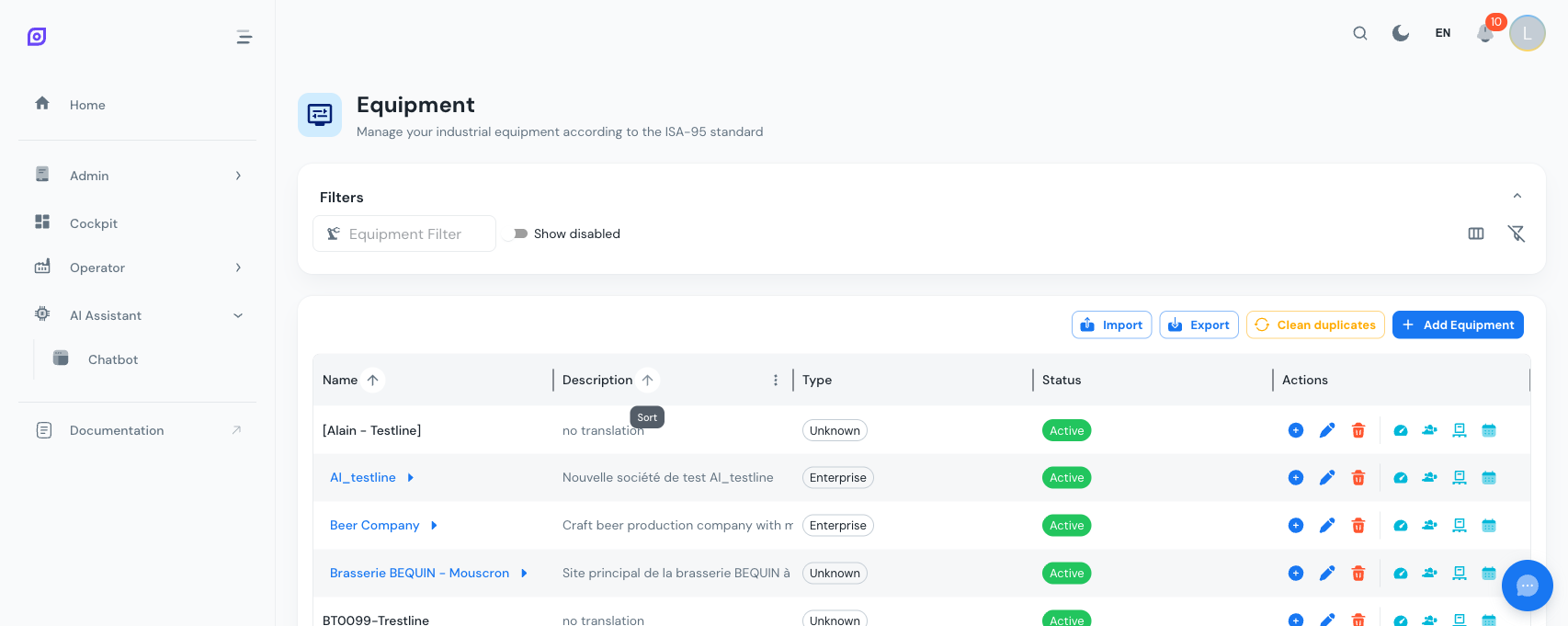
Ouvrez le menu de navigation principal et allez dans Admin > Équipement. Vous voyez une grille de données vide avec une barre d'outils en haut.
Étape 2 : ajouter votre premier équipement
Cliquez sur le bouton Ajouter un équipement dans la barre d'outils en haut à droite. Une boîte de dialogue s'ouvre avec un formulaire.
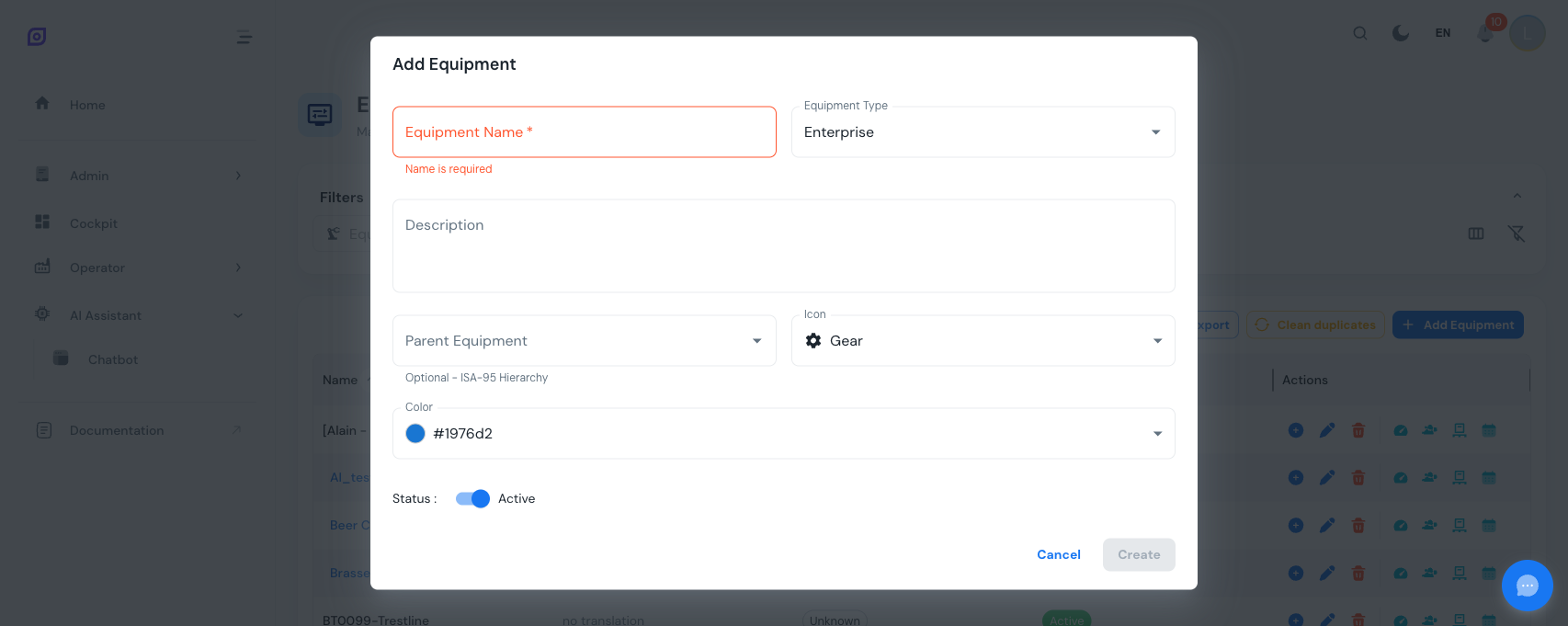
Renseignez les informations de base :
| Champ | Description | Obligatoire |
|---|---|---|
| Nom | Nom descriptif de l'équipement (par exemple "Usine de Bruxelles") | Oui |
| Type | Type d'équipement, mappé sur un niveau ISA-88 (par exemple "Site") | Oui |
| Description | Description libre facultative | Non |
| Parent | Équipement parent dans la hiérarchie (laissez vide pour les éléments racine) | Non |
| Icône | Icône visuelle affichée dans la grille (engrenage, pompe, usine, etc.) | Non |
| Couleur | Code couleur pour identification visuelle | Non |
| Statut | Bascule actif ou inactif | Non |
Cliquez sur Créer pour enregistrer. L'équipement apparaît dans la grille.
Vous pouvez créer un nouveau type d'équipement directement depuis la liste déroulante Type. Cliquez sur l'option "Ajouter un nouveau type" en bas de la liste pour ouvrir une boîte de dialogue de création en ligne, sans quitter le formulaire.
Étape 3 : construire la hiérarchie
Ajoutez maintenant un équipement enfant. Il existe deux méthodes.
Option A : utiliser le bouton "Ajouter un enfant"
Dans la grille, repérez votre équipement de plus haut niveau et cliquez sur l'icône + (créer un enfant) dans la colonne Actions. La boîte de dialogue de création s'ouvre avec le parent déjà présélectionné.
Option B : sélectionner le parent manuellement
Cliquez sur Ajouter un équipement et utilisez la liste déroulante Parent pour choisir le parent. Elle affiche tous les équipements existants avec leur type et leur icône.
Répétez l'opération jusqu'à obtenir au moins deux niveaux, par exemple :
Usine de Bruxelles (Site)
  └── Hall de conditionnement (Zone)
       ├── Ligne de remplissage 1 (Unité)
       └── Ligne de remplissage 2 (Unité)
Étape 4 : naviguer dans la hiérarchie
Les équipements ayant des enfants affichent leur nom comme un lien bleu cliquable surmonté d'une flèche. Cliquez sur le nom pour descendre à ce niveau.
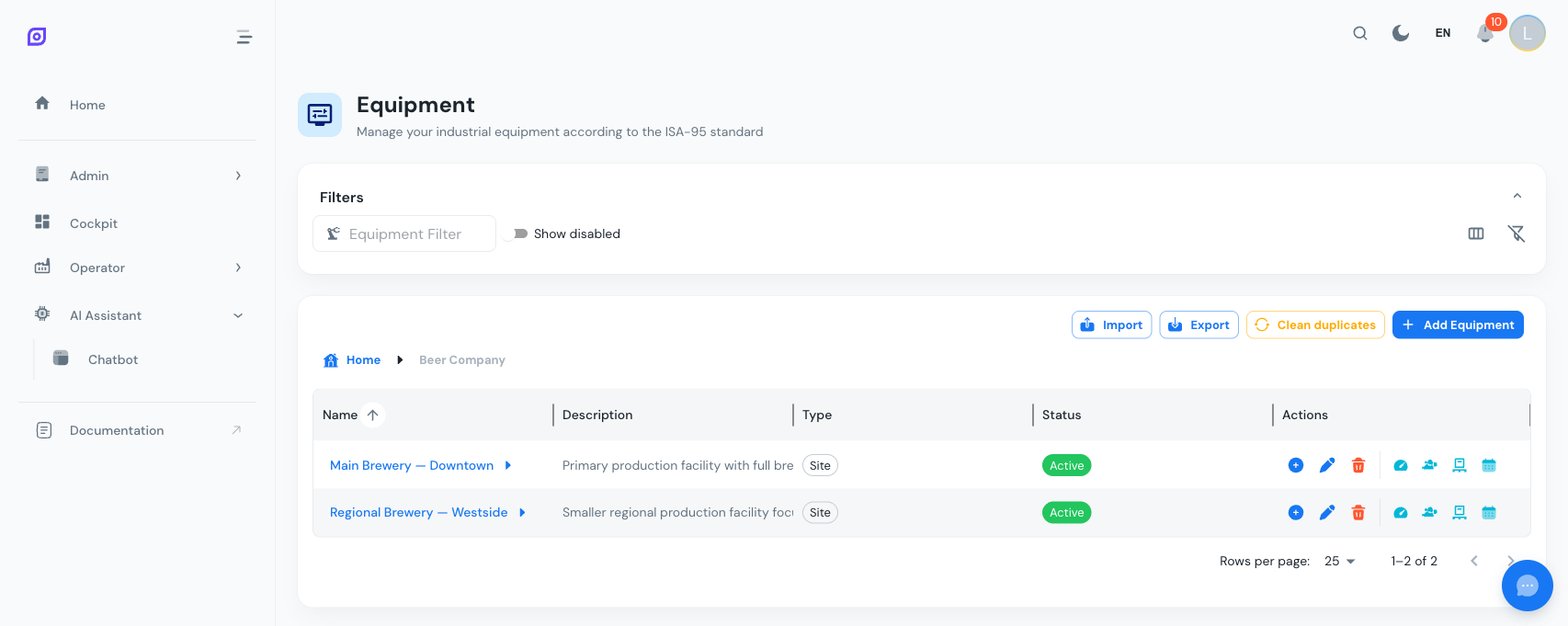
Un fil d'Ariane apparaît au-dessus de la grille. Cliquez sur n'importe quel segment pour revenir à ce niveau, ou sur Accueil pour retourner à la racine.
Le fil d'Ariane s'intègre aux boutons Précédent et Suivant du navigateur. Appuyez sur Précédent pour revenir au niveau précédent de la hiérarchie, comme lorsque vous naviguez sur le web.
Étape 5 : modifier les propriétés d'un équipement
Cliquez sur l'icône crayon (modifier) sur n'importe quelle ligne. La boîte de dialogue d'édition s'ouvre avec des onglets :
- Général : nom, type, description, parent, icône, couleur, statut
- Capacités : capacités mesurables comme Chauffer, Mélanger, Doser (visible uniquement quand la gestion par lots est activée)
- Classes : étiquettes de classification comme Réacteur, Convoyeur (visible uniquement quand la gestion par lots est activée)
Les onglets Capacités et Classes n'apparaissent que lorsque le type de l'équipement a la gestion par lots activée et que l'équipement lui-même a la bascule batch activée. Voir Propriétés pour le détail.
Étape 6 : configurer les paramètres additionnels
Chaque ligne d'équipement comporte quatre boutons d'action supplémentaires (après le séparateur) :
| Icône | Action | Description |
|---|---|---|
| Compteur | OEE | Configurer tags de disponibilité, objectifs, arbres de raisons et procédures |
| Personnes | Personnel | Affecter opérateurs et rôles |
| Palette | Matière | Lier des matières avec leurs cadences de production |
| Calendrier | Planning | Définir plannings de production et schémas de poste |
Chacun ouvre une boîte de dialogue plein écran avec la vue de configuration appropriée. Voir Paramètres OEE et Affectations pour le détail.
Étapes suivantes
- Comprendre le modèle hiérarchique, apprenez les types, les niveaux ISA-88 et les bonnes pratiques
- Configurer les paramètres OEE, liez les tags et fixez les cibles
- Importer en masse, utilisez Excel pour créer plusieurs éléments d'un coup
Prérequis
- Vue d'ensemble Équipement
- Introduction, une vue d'ensemble d'OpSee
Voir aussi
- Modèle d'équipement (ISA-95)
- Configuration OEE, module complémentaire