Connexion et session
OpSee utilise Keycloak comme fournisseur d'identité. L'authentification se fait via OAuth2, vous vous connectez une fois et OpSee gère la session automatiquement.
Se connecter
Lorsque vous accédez à OpSee pour la première fois (ou après l'expiration de votre session), vous arrivez sur la page de connexion.
- Cliquez sur Se connecter avec OpSee
- Vous êtes redirigé vers la page de connexion Keycloak
- Entrez votre nom d'utilisateur et votre mot de passe
- Vous êtes redirigé vers OpSee, complètement authentifié
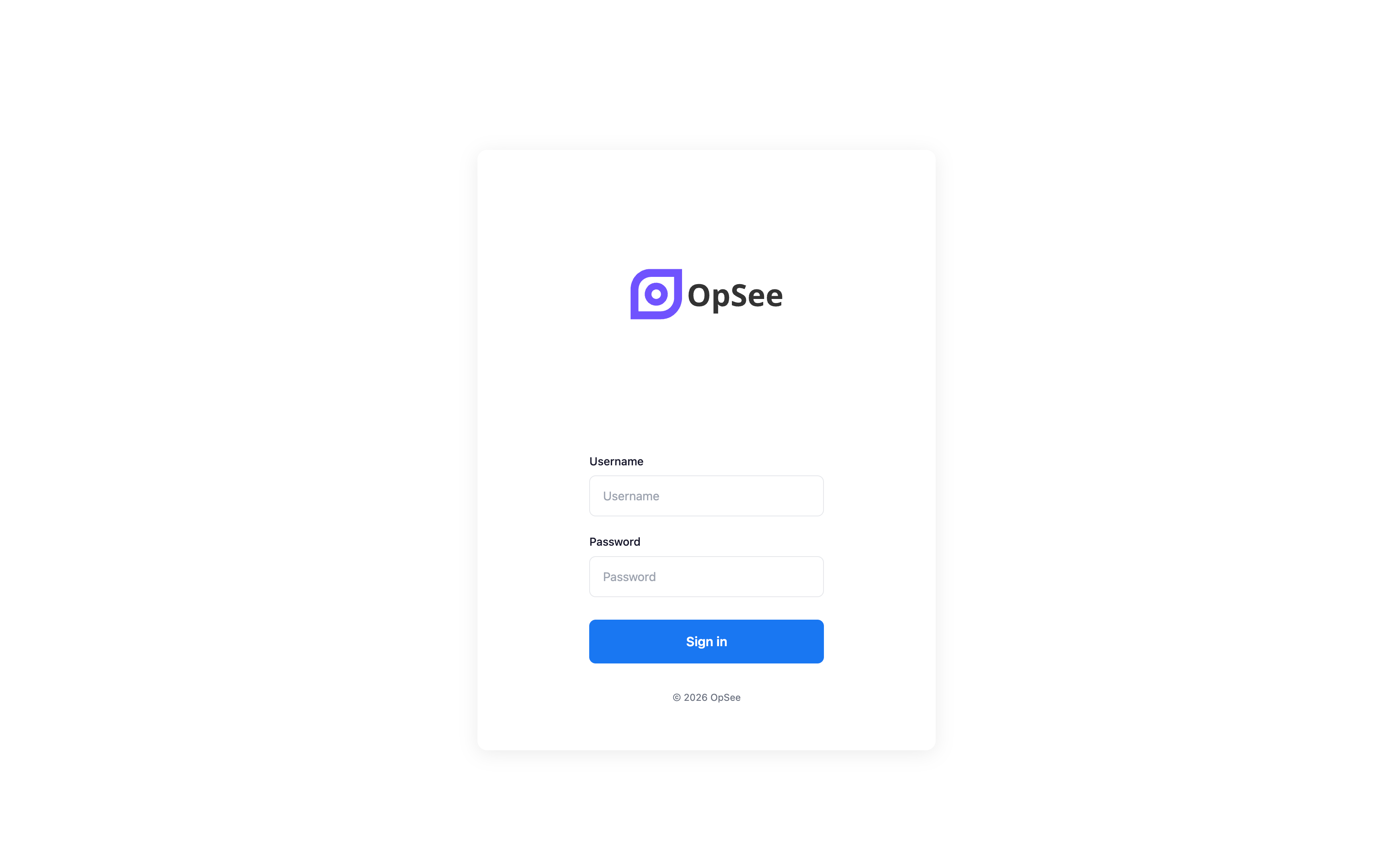
:::info Authentification unique Si votre organisation utilise l'authentification unique (SAML, LDAP ou connexion sociale configurée dans Keycloak), vous pouvez être connecté automatiquement quand vous visitez OpSee depuis le réseau de l'entreprise, sans invite de mot de passe. :::
Se déconnecter
Pour vous déconnecter :
- Cliquez sur votre avatar de profil dans le coin supérieur droit de l'en-tête
- Sélectionnez Se déconnecter
Votre session est immédiatement terminée et vous êtes redirigé vers la page de connexion.
:::warning Déconnexion sur les appareils partagés Sur les ordinateurs partagés (terminaux de production, kiosques), déconnectez-vous toujours quand vous avez terminé. Les sessions OpSee persistent dans le navigateur jusqu'à ce que vous vous déconnectiez explicitement ou que le jeton de session expire. :::
Expiration de la session
Les sessions OpSee ont une durée d'expiration configurable définie par votre administrateur Keycloak (généralement 8 heures pour les sessions opérateur, plus long pour les sessions administrateur).
Quand votre session expire :
- OpSee détecte le jeton expiré lors du prochain appel API
- Vous êtes automatiquement redirigé vers la page de connexion
- Après vous être connecté, vous êtes retourné à la page où vous étiez
Toutes les données de formulaire non sauvegardées peuvent être perdues si votre session expire en cours d'édition. Sauvegardez votre travail fréquemment.
Réinitialiser le mot de passe
Les mots de passe sont gérés dans Keycloak. Si vous avez besoin de réinitialiser votre mot de passe :
- Sur la page de connexion Keycloak, cliquez sur Mot de passe oublié ?
- Entrez votre adresse e-mail
- Suivez les instructions de réinitialisation envoyées à votre e-mail
Si votre organisation utilise LDAP ou Active Directory, les réinitialisations de mot de passe doivent être faites par votre département IT - Keycloak en mode fédéré ne gère pas directement les mots de passe.
Compte verrouillé
Si votre compte est verrouillé après trop de tentatives de connexion échouées, contactez votre administrateur IT pour le déverrouiller dans Keycloak.
Prérequis
- Aperçu de l'interface - comprendre l'en-tête et le menu profil
Étapes suivantes
- Rôles et permissions - ce que vous pouvez faire après vous être connecté
- Langue et fuseau horaire - définir votre langue préférée
Associé
- Administration → Contrôle d'accès - gestion des utilisateurs (admin uniquement)