Filtrage et recherche
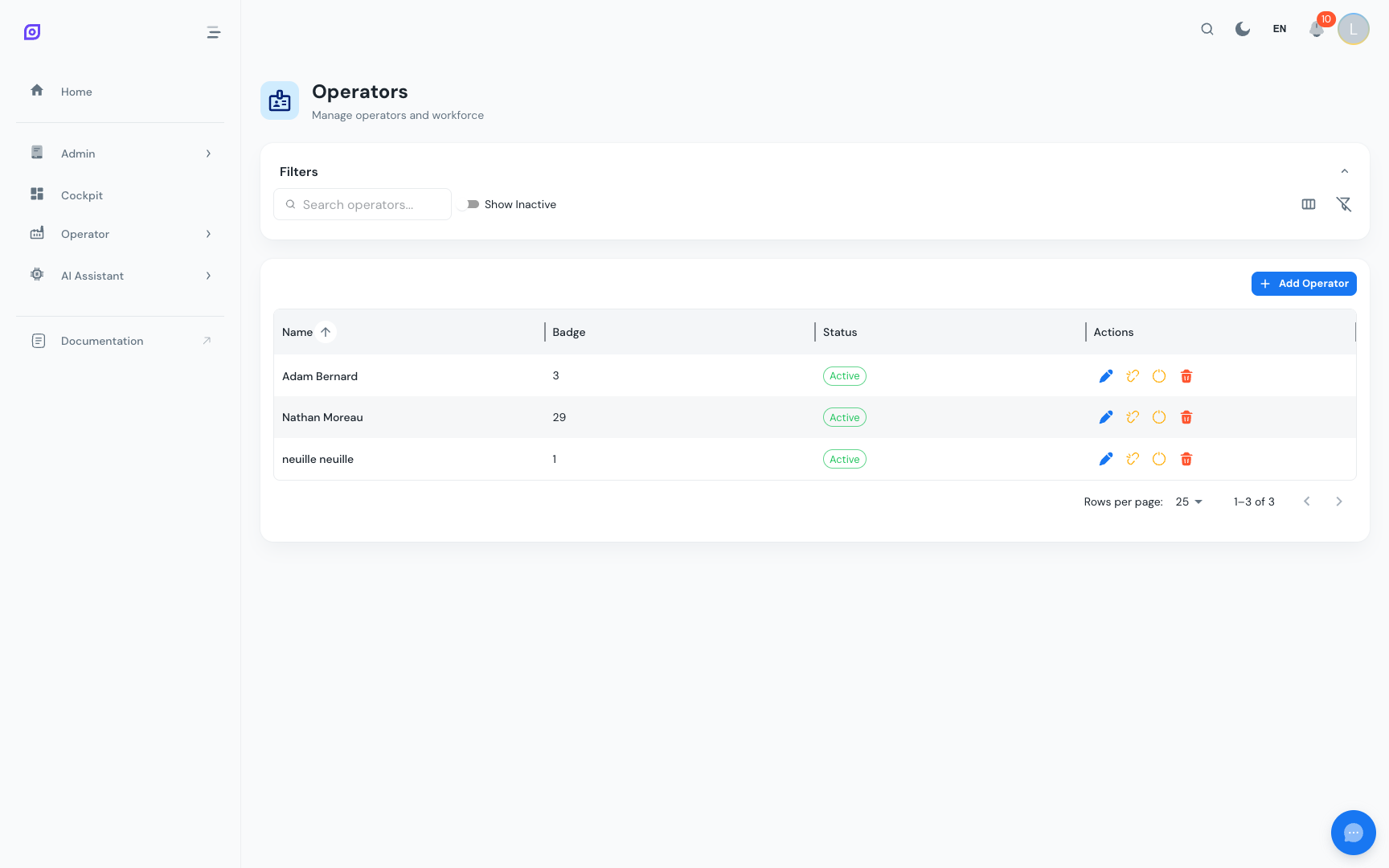
La plupart des pages d'OpSee affichent les données dans une grille de données - un tableau avec filtrage, tri et gestion de colonnes intégrés. Cette page explique comment fonctionnent ces fonctionnalités et comment enregistrer votre vue avec un marque-page de navigateur.
Barre de filtre
Les pages de grille ont généralement une barre de filtre au-dessus du tableau. Les filtres varient selon le module mais incluent généralement :
- Plage de dates - un sélecteur de dates de début/fin (par défaut souvent « 7 derniers jours » ou « aujourd'hui »)
- Sélecteur d'équipement - restreindre les résultats à une chaîne ou une machine
- Puces de statut - basculer entre les états (par exemple, Validé / Non validé)
- Recherche textuelle - recherche en direct dans les champs de texte clés
Cliquez sur Effacer (ou le × sur les puces de filtre individuelles) pour réinitialiser les filtres à leurs valeurs par défaut.
Les filtres sont dans l'URL
Chaque filtre que vous définissez est reflété dans la barre d'adresse du navigateur sous forme de paramètres de requête. Par exemple :
/production/oee/downtime_op_screen?equipment=42&from=2025-06-01&status=unvalidated
Cela signifie :
- Vous pouvez mettre en signet n'importe quelle vue filtrée et revenir au même état exact plus tard
- Vous pouvez partager un lien avec un collègue et il verra les mêmes données filtrées
- Le bouton retour fonctionne comme prévu - revenir restaure l'état de filtre précédent
:::tip Utile pour les vues récurrentes Si vous vérifiez les événements non validés de la même ligne tous les matins, créez un signet pour cette URL filtrée et cela devient un raccourci en un seul clic. :::
Tri des colonnes
Cliquez sur n'importe quel en-tête de colonne pour trier le tableau par cette colonne. Cliquez à nouveau pour inverser l'ordre de tri. L'indicateur de tri (▲ / ▼) indique la direction actuelle.
Redimensionnement des colonnes
Faites glisser le séparateur entre deux en-têtes de colonne pour redimensionner les colonnes. OpSee se souvient de la largeur de vos colonnes par page entre les sessions du navigateur, votre disposition persiste même après la fermeture de l'onglet.
Visibilité des colonnes
Sur les pages avec de nombreuses colonnes, certaines sont masquées par défaut pour garder la vue claire. Cherchez un bouton Colonnes ou une icône de paramètres près du coin supérieur droit de la grille pour basculer la visibilité des colonnes.
Recherche rapide
Certaines grilles incluent une entrée textuelle qui effectue une recherche en direct à mesure que vous tapez. La recherche correspond sur plusieurs champs (nom, code, description) sans avoir besoin d'appuyer sur Entrée.
Aucun résultat
Si la grille est vide, vérifiez :
- Plage de dates - étendez-la si vous vous attendez à des données plus anciennes
- Filtre d'équipement - assurez-vous que l'élément correct est sélectionné
- Vos permissions - vous ne voyez que les équipements que votre rôle autorise. Voir Rôles et permissions
Prérequis
- Aperçu de l'interface - comprendre d'abord la mise en page de la page
Étapes suivantes
- Importer / Exporter - opérations en masse sur les données de grille
Associé
- Rôles et permissions - pourquoi certains enregistrements peuvent être masqués