Référence des widgets
Le Cockpit fournit 44 widgets organisés dans le catalogue Ajouter un widget par usage, et non par source de données : Opérations, Justification, Tendances et Système. La boîte de dialogue s'ouvre sur l'onglet Opérations, et un champ de recherche en haut filtre les widgets par nom dans les quatre groupes à la fois. Chaque widget appartient à l'un des cinq types :
| Type | Description | Exemple |
|---|---|---|
| Jauge | Jauge radiale pour une seule métrique en pourcentage | Jauge OEE |
| KPI | Carte de métrique unique avec icône, valeur et indicateur de tendance | Total des événements, MTTR |
| Graphique | Visualisation en doughnut, en barres ou en ligne | Types de perte, Activité quotidienne |
| Table | DataGrid triable et paginé avec gestion des colonnes | Événements d'arrêt, Journal d'audit |
| Chronologie | Visualisation horizontale ou verticale multi-couloirs basée sur le temps | Chronologie des arrêts, Timeline de Justification |
Aperçu des types de widgets
 Un widget KPI affiche une métrique unique avec une icône, un badge de couleur et une valeur.
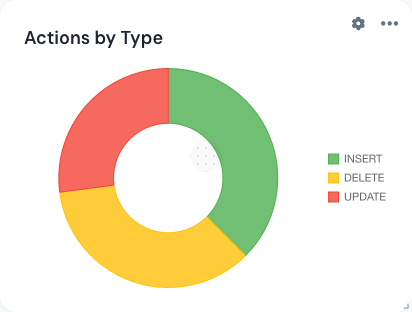 Un widget graphique restitue les données sous forme de graphique en doughnut, en barres ou en ligne avec une légende compacte.
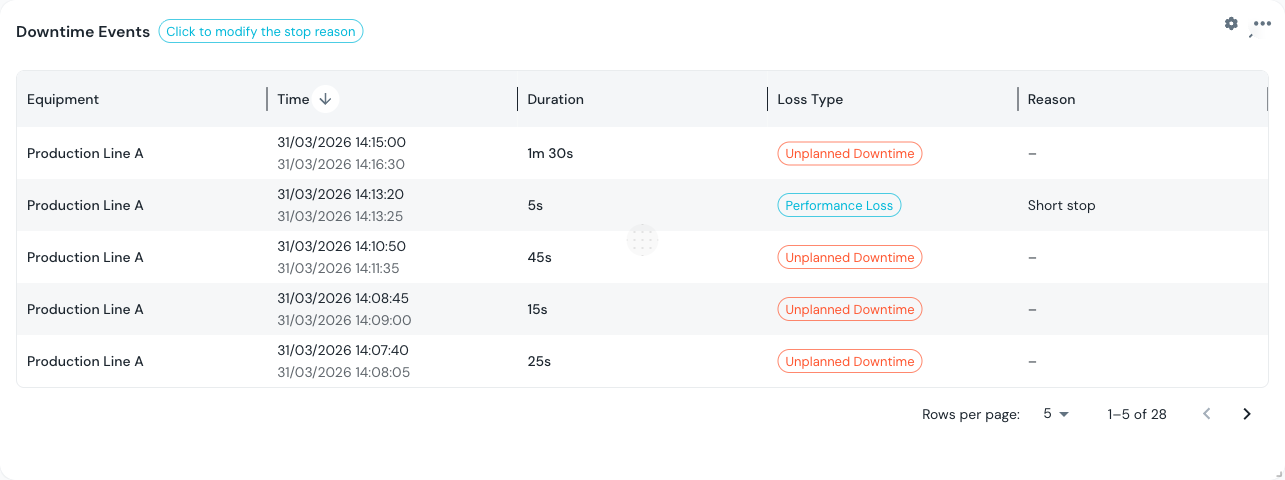 Un widget table fournit un DataGrid complet avec tri, pagination et gestion des colonnes.
:::info Widgets mono-équipement Les tuiles opérateur (État machine, Produit vs objectif, Avancement du jour, Arrêts récents) et les graphiques du tableau de bord OEE (Tendance de production, Tendance d'activité, Cascade des temps, Réel vs nominal, Répartition des temps) sont en réalité des écrans mono-ligne. Si votre filtre sélectionne plusieurs équipements, ces widgets n'utilisent que le premier équipement sélectionné — choisissez une seule unité, globalement ou via une surcharge par widget, pour éviter toute ambiguïté. :::
Opérations (26 widgets)
Les widgets Opérations couvrent ce que fait la ligne en ce moment : OEE, arrêts, qualité, ordres de production et le tableau opérateur mono-ligne. La plupart nécessitent une sélection d'équipement.
Jauge
| Widget | Taille par défaut | Nécessite équipement | Description |
|---|---|---|---|
| Jauge OEE | 3 x 3 | Oui | Jauge radiale pour un pourcentage de la famille OEE (Disponibilité, Performance, Qualité ou TRS global). Ajoutez-en quatre côte à côte pour la répartition complète. |
Cartes KPI
| Widget | Taille par défaut | Nécessite équipement | Description |
|---|---|---|---|
| Total des événements | 3 x 2 | Oui | Nombre d'événements d'arrêt dans la période sélectionnée. |
| Total des arrêts | 3 x 2 | Oui | Durée cumulée des arrêts. Prend en charge la surcharge du format de durée. |
| Nombre d'équipements | 3 x 2 | Non | Nombre d'éléments d'équipement inclus dans le filtre actuel. |
| Taux de validation | 3 x 2 | Oui | Pourcentage d'événements d'arrêt qui ont été validés par un opérateur. |
| MTTR | 3 x 2 | Oui | Mean Time To Repair. Prend en charge la surcharge du format de durée. |
| MTBF | 3 x 2 | Oui | Mean Time Between Failures. Prend en charge la surcharge du format de durée. |
Graphiques
| Widget | Type | Taille par défaut | Nécessite équipement | Description |
|---|---|---|---|---|
| Segments de cadence | Barres + table | 6 x 6 | Oui | Cadence de production découpée en segments par matière/inactivité, avec une puce d'agrégat au-dessus d'une table défilante. |
| Pareto des pertes | Barres | 6 x 5 | Oui | Graphique Pareto des causes d'arrêt classées par impact cumulé. |
| Types de perte | Doughnut | 4 x 3 | Oui | Répartition des arrêts par catégorie de perte (planifié, non planifié, configuration, inactivité). |
| Top raisons | Barres | 6 x 4 | Oui | Graphique en barres des raisons d'arrêt les plus fréquentes, classées par occurrence. |
| Historique TRS | Barres | 6 x 4 | Oui | TRS historique par jour (ou par période) sur la plage temporelle sélectionnée. |
| Tendance de production | Ligne | 6 x 4 | Oui (premier équipement) | Production réelle cumulée vs. nominale sur le poste, partagée avec le graphique Tendance de production du tableau de bord OEE. |
| Tendance d'activité | Barres | 6 x 4 | Oui (premier équipement) | État de marche et incréments de production dans le temps, partagés avec le tableau de bord OEE. |
| Cascade des temps | Barres empilées | 6 x 4 | Oui (premier équipement) | Répartition du temps depuis le temps calendaire total jusqu'au temps de fonctionnement à valeur ajoutée, partagée avec le tableau de bord OEE. |
| Réel vs nominal | Barres | 6 x 4 | Oui (premier équipement) | Quantité produite réelle comparée à la quantité idéale/nominale pour la période. |
Tables
| Widget | Taille par défaut | Nécessite équipement | Description |
|---|---|---|---|
| Événements d'arrêt | 12 x 6 | Oui | DataGrid complet des événements d'arrêt avec heures de début / fin, durée, raison et statut de validation. |
| Ordres de production | 6 x 4 | Oui | Liste des ordres de production pour l'équipement sélectionné, avec statut et quantités. |
| Répartition des temps | 6 x 4 | Oui (premier équipement) | Vue en table des neuf composants de répartition du temps derrière la cascade OEE. |
| Événements qualité | 12 x 6 | Oui | DataGrid en lecture seule des enregistrements qualité (rebuts/déchets), alimenté par les mêmes données que les widgets de justification. |
Chronologies
| Widget | Taille par défaut | Nécessite équipement | Description |
|---|---|---|---|
| Chronologie des arrêts | 12 x 4 | Oui | Chronologie horizontale multi-couloirs montrant les états en marche / à l'arrêt par équipement. Voir la page Chronologie dédiée pour les détails. |
| Chronologie qualité | 12 x 4 | Oui | Chronologie verticale en lecture seule des événements qualité (rebut, retouche, non justifié). |
Tuiles du tableau opérateur
Tuiles mono-ligne reflétant l'écran opérateur /production/kpi. Les quatre utilisent le premier équipement sélectionné lorsque plusieurs sont filtrés.
| Widget | Taille par défaut | Description |
|---|---|---|
| État machine | 3 x 2 | État de marche/arrêt actuel et temps écoulé dans cet état. |
| Produit vs objectif | 3 x 2 | Pièces produites par rapport à l'objectif du poste, avec une barre de progression. |
| Avancement du jour | 3 x 2 | Avancement dans la journée calendaire locale. Aucun équipement, plage temporelle ou intervalle de rafraîchissement — la tuile tourne sur sa propre horloge. |
| Arrêts récents | 6 x 4 | Liste compacte des événements d'arrêt les plus récents pour l'équipement. |
Justification (4 widgets)
Les widgets de Justification mettent en avant les arrêts et rebuts qui n'ont pas encore de raison associée, et permettent d'en attacher une sans quitter le cockpit.
Timeline de Justification
La Timeline de Justification (12 x 4) est le seul widget écrivable du cockpit. Elle partage son cœur de rendu avec la section Justification du tableau de bord OEE, si bien que les deux se comportent et s'affichent de manière identique.
- Cliquez sur un arrêt ou un rebut dans la timeline (ou la grille) pour ouvrir le panneau de raison — le panneau de sélection de raison pour les arrêts (nécessite la permission
oee:annotate) ou le panneau de raison qualité pour les rebuts (nécessiteoee:write). Sans la permission, aucun panneau n'est monté et aucune requête d'écriture n'est jamais tentée. - Le mode kiosque (
?kiosk=1) force toujours le widget en lecture seule, indépendamment des permissions, et affiche un lien « Ouvrir l'écran de justification » qui renvoie vers la page de justification complète en conservant l'équipement et la fenêtre temporelle en cours. - Un badge des éléments non justifiés sur l'en-tête de la carte affiche le nombre d'arrêts/rebuts sans raison, et est entièrement masqué lorsque ce nombre est nul.
- Séparer par équipement : lorsque le filtre du widget couvre plus d'un équipement, une bascule scinde la timeline en un groupe de couloirs par équipement.
- Bascule timeline / grille : basculez entre la vue chronologie horizontale et une vue en table. La séparation et le mode d'affichage sont mémorisés par instance de widget.
Tuiles KPI de justification
| Widget | Taille par défaut | Description |
|---|---|---|
| Produit | 3 x 2 | Total des pièces produites sur l'ensemble de la sélection d'équipement filtrée. |
| Rebuts | 3 x 2 | Total des pièces rejetées/mises au rebut sur l'ensemble de la sélection d'équipement filtrée. |
| Non justifiés | 3 x 2 | Nombre d'enregistrements d'arrêt et de rebut sans raison, rognés à la fenêtre temporelle en cours. Prend en charge la surcharge du format de durée (utilisée dans sa pop-up de détail). |
Contrairement aux tuiles KPI MTTR/MTBF, qui ne lisent que le premier équipement sélectionné, les tuiles KPI de justification agrègent toute la sélection d'équipement — comme la page de justification complète.
Tendances (1 widget)
| Widget | Type | Taille par défaut | Nécessite équipement | Description |
|---|---|---|---|---|
| Tendance de tag | Ligne | 6 x 4 | Oui | Graphique en ligne en temps réel des valeurs de tag dans le temps. Sélectionnez un élément d'équipement pour voir ses tags associés et tracer leurs tendances. |
Options par widget de la Tendance de tag
Chaque instance de Tendance de tag peut être ajustée depuis ses paramètres de widget, indépendamment de tout autre widget Tendance de tag sur le tableau de bord :
| Option | Effet |
|---|---|
| Tags | Choisissez des tags spécifiques à tracer (limité aux tags disponibles sur l'équipement effectif du widget). Laissez vide pour une sélection automatique. |
| Nombre de tags | En sélection automatique, combien de tags tracer (1 à 8, 3 par défaut). |
| Statistiques | Superposez une moyenne mobile et une bande ±2σ sur chaque série. |
| Bandes de qualité | Superposez les bandes de Tag Quality (graphiques mono-tag uniquement). |
| Tableau de légende | Affichez un tableau de légende/statistiques sous le graphique. |
Système (13 widgets)
Les widgets Système couvrent les données au niveau de la plateforme : le journal d'audit et les données maîtresses des matières. Aucun ne nécessite de sélection d'équipement.
Audit (10 widgets)
Graphiques
| Widget | Type | Taille par défaut | Description |
|---|---|---|---|
| Actions par type | Doughnut | 4 x 3 | Répartition des actions d'audit (Insert, Update, Delete) sous forme de graphique en doughnut. |
| Activité quotidienne | Ligne | 6 x 4 | Graphique en ligne montrant le nombre d'actions d'audit par jour sur la plage temporelle sélectionnée. |
| Top des tables | Barres | 6 x 4 | Graphique en barres horizontales des tables de la base de données les plus fréquemment modifiées. |
Cartes KPI
| Widget | Taille par défaut | Description |
|---|---|---|
| Total des actions | 3 x 2 | Nombre total d'entrées du journal d'audit dans la période sélectionnée. |
| Utilisateurs uniques | 3 x 2 | Nombre d'utilisateurs distincts ayant effectué des actions. |
| Tables uniques | 3 x 2 | Nombre de tables distinctes ayant été modifiées. |
| Utilisateur le plus actif | 3 x 2 | Nom d'utilisateur ayant le plus grand nombre d'actions. |
Tables
| Widget | Taille par défaut | Description |
|---|---|---|
| Utilisateurs les plus actifs | 12 x 6 | DataGrid listant chaque utilisateur avec son nombre d'actions, trié par activité. |
| Activité de toutes les tables | 12 x 6 | DataGrid listant chaque table modifiée avec le nombre d'actions. |
| Journal d'audit | 12 x 6 | DataGrid complet du journal d'audit avec horodatage, utilisateur, action, table et détails. |
Matières (3 widgets)
| Widget | Type | Taille par défaut | Description |
|---|---|---|---|
| Total matériaux | KPI | 3 x 2 | Nombre total de matières dans le système. |
| Matériaux actifs | KPI | 3 x 2 | Nombre de matières avec un statut actif. |
| Matériaux inactifs | KPI | 3 x 2 | Nombre de matières actuellement inactives. |
Options de personnalisation par type
Chaque widget prend en charge ces personnalisations communes :
- Surcharge du titre, renommer n'importe quelle instance de widget
- Plage temporelle par widget, hériter du global ou définir une plage personnalisée
- Intervalle de rafraîchissement par widget, hériter ou surcharger avec un intervalle personnalisé
La personnalisation supplémentaire dépend du type de widget :
| Capacité | KPI | Graphique | Table | Chronologie |
|---|---|---|---|---|
| Surcharge de couleur | Couleur du badge d'icône | Couleurs des séries de données | -- | -- |
| Surcharge d'icône | Oui (200k+ icônes Iconify) | -- | -- | -- |
| Étiquettes de données | -- | Oui (afficher les valeurs sur le graphique) | -- | -- |
| Format de durée | Si basé sur la durée | -- | -- | -- |
| Gestion des colonnes | -- | -- | Oui (redimensionner, masquer, trier) | -- |
| Mode d'affichage | -- | -- | -- | 1h / 4h / 8h / 24h (Chronologie des arrêts) ; timeline/grille (Timeline de Justification) |
| Mode de couleur | -- | -- | -- | Validation / Type de perte |
Les widgets marqués Nécessite équipement : Oui affichent une invite quand aucun équipement n'est sélectionné. Définissez un équipement via les filtres globaux ou via une surcharge par widget dans la boîte de dialogue des paramètres du widget.
Prérequis
- Vue d'ensemble du Cockpit
- Introduction, avoir une vue globale d'OpSee
Étapes suivantes
En lien
- Fondamentaux OEE
- Production, module complémentaire