Chronologie des arrêts
La chronologie des arrêts est le widget le plus avancé du Cockpit. Elle affiche un graphique horizontal multi-couloirs montrant les états en marche et à l'arrêt pour chaque équipement au fil du temps, donnant aux opérateurs une vue d'ensemble visuelle immédiate des interruptions de production.
Ce que la chronologie affiche
Chaque couloir horizontal représente une unité d'équipement. À l'intérieur de chaque couloir, des barres colorées indiquent les événements d'arrêt. La longueur de la barre correspond à la durée de l'événement, et sa position sur l'axe temporel montre quand il s'est produit. Les espaces entre les barres représentent le temps de marche (productif).
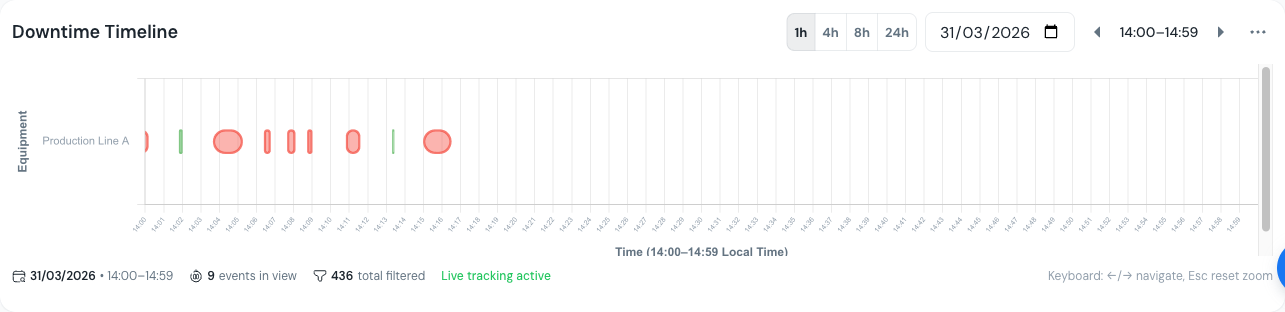 La chronologie des arrêts montrant plusieurs couloirs d'équipement avec des barres d'arrêt colorées sur un poste complet.
Bascules de fenêtre temporelle
Basculez entre les fenêtres temporelles prédéfinies à l'aide des boutons de bascule dans l'en-tête du widget.
| Fenêtre | Idéal pour |
|---|---|
| 1h | Vue détaillée de la dernière heure, idéale pour enquêter sur les événements récents |
| 4h | Surveillance d'un demi-poste avec assez de détails pour repérer les motifs |
| 8h | Vue d'ensemble d'un poste complet pour voir l'image complète |
| 24h | Récapitulatif quotidien de production pour les rapports de passation de poste |
La fenêtre temporelle détermine la quantité d'historique visible à la fois. Les fenêtres plus étroites montrent plus de détails par événement ; les plus larges révèlent des motifs sur la journée.
Modes de couleur
Basculez entre deux schémas de couleurs pour mettre en évidence différents aspects de vos données d'arrêt. Changez de mode de couleur à l'aide du bouton de bascule dans l'en-tête du widget.
Par statut de validation
- Vert : événements validés (confirmés et catégorisés par un opérateur)
- Orange : événements non validés (en attente de revue et de classification)
Utilisez ce mode pour répondre à : « Qu'est-ce qui nécessite encore l'attention de l'équipe ? »
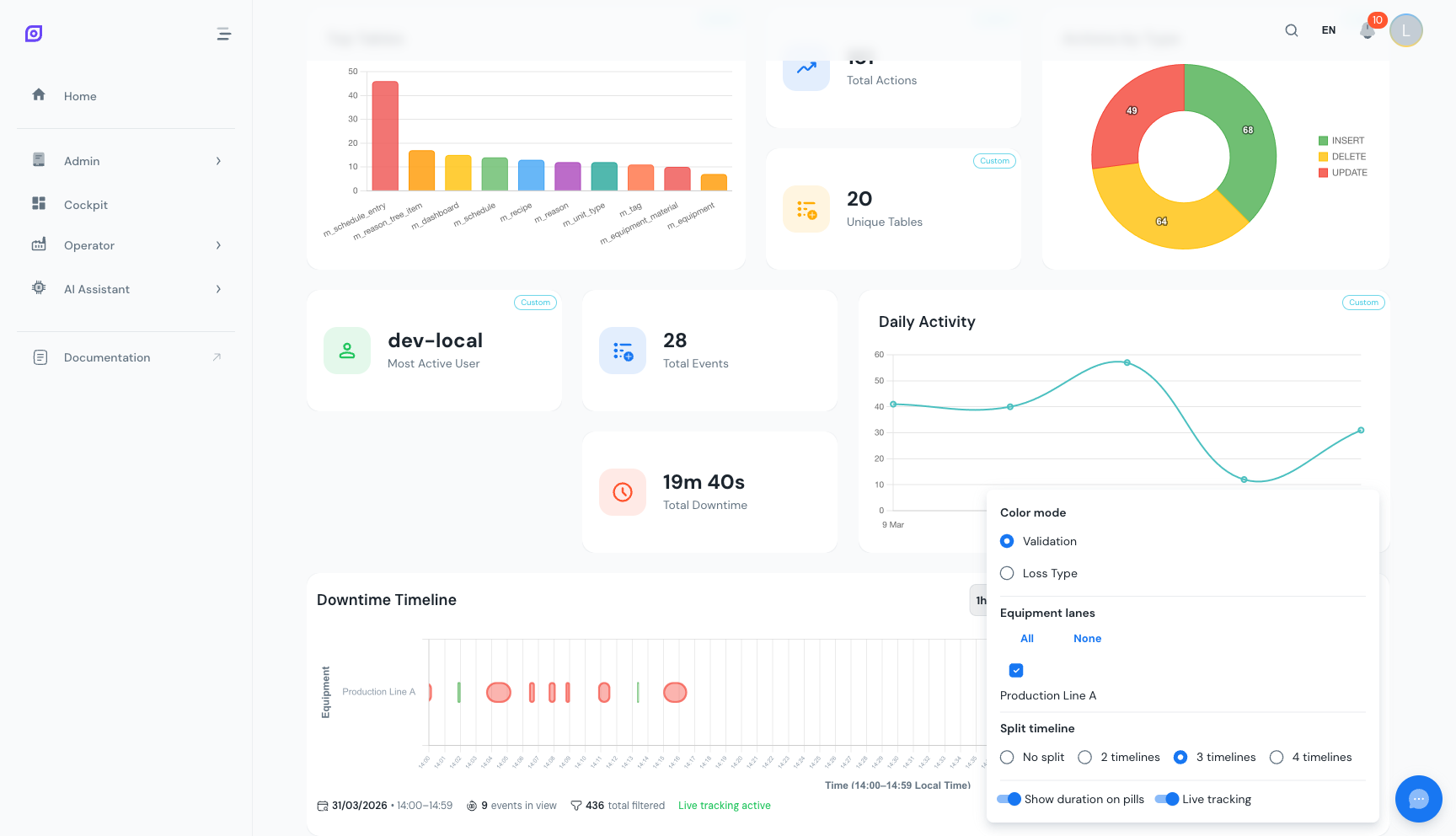 Mode couleur de validation : les barres vertes sont des événements validés, les barres oranges nécessitent encore une revue par l'opérateur.
Par type de perte
- Rouge : arrêt non planifié (pannes, défaillances)
- Bleu : arrêt planifié (maintenance programmée)
- Jaune : configuration et changement de série
- Gris : temps d'inactivité (aucune production planifiée)
Utilisez ce mode pour répondre à : « Quelles catégories causent le plus de pertes de production ? »
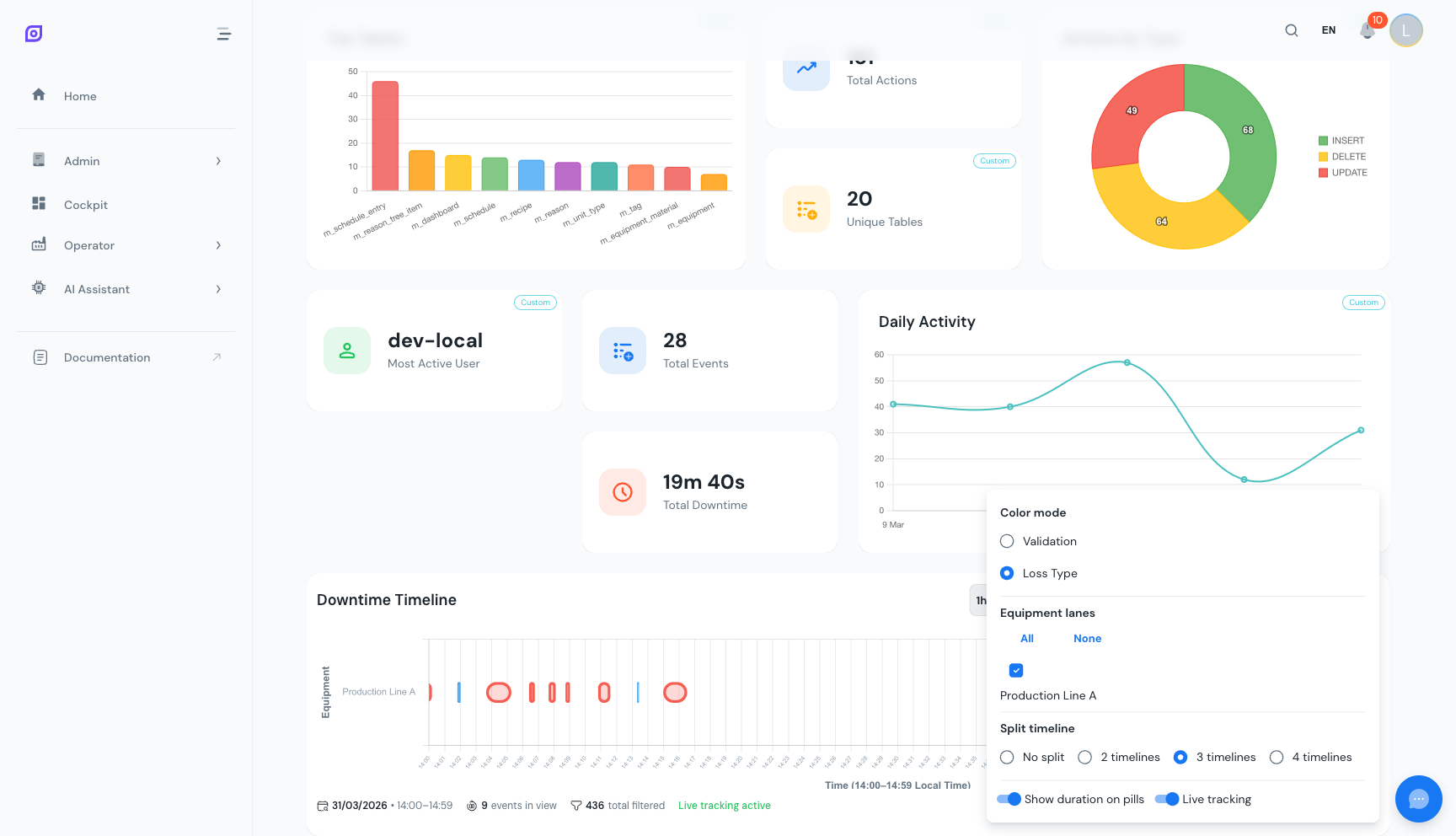 Mode couleur par type de perte : rouge pour arrêt non planifié, bleu pour planifié, jaune pour configuration, gris pour inactivité.
Zoom et brosse
Cliquez et faites glisser horizontalement sur la chronologie pour zoomer sur une plage temporelle spécifique. Le curseur se transforme en croix pendant le glissement. La vue se restreint pour afficher seulement la fenêtre sélectionnée avec plus de détails.
Pour réinitialiser le zoom :
- Cliquez sur le bouton de réinitialisation dans l'en-tête du widget
- Ou sélectionnez une fenêtre temporelle différente (1h, 4h, 8h, 24h), ce qui réinitialise sur cette fenêtre
Lorsque la chronologie est divisée en plusieurs blocs (voir ci-dessous), chaque bloc dispose de son propre zoom indépendant. Cela vous permet de zoomer sur une plage temporelle spécifique sur un couloir d'équipement tout en gardant la vue complète sur les autres.
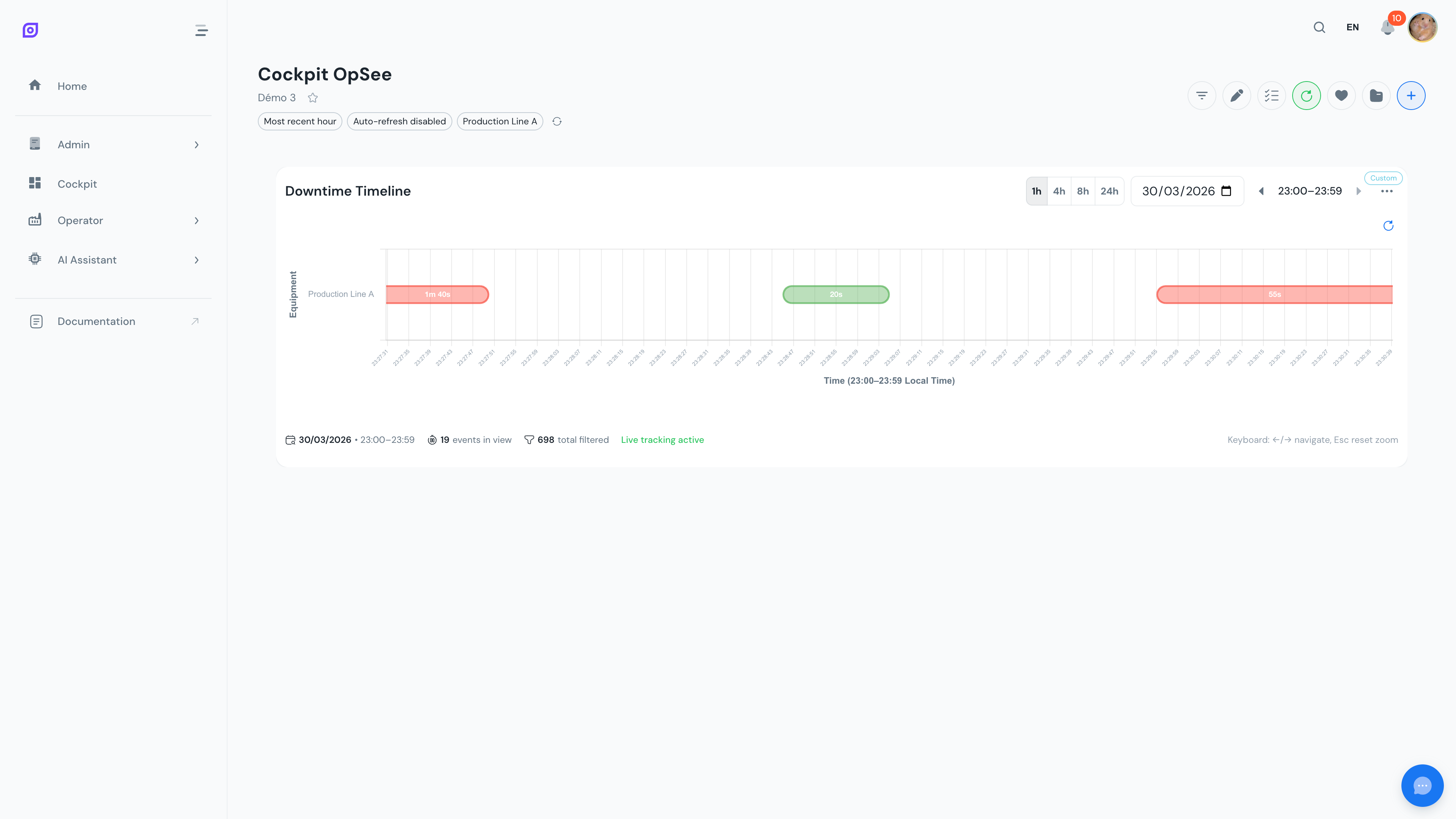 Une vue zoomée de la chronologie après avoir brossé une plage temporelle spécifique.
Vue divisée par équipement
Activez la vue divisée pour afficher une ligne dédiée par unité d'équipement. Cela sépare les événements qui se chevauchent et facilite la comparaison des motifs d'arrêt entre les lignes de production.
- Vue combinée (division désactivée) : tous les équipements sur un seul couloir compact. Idéal pour surveiller une seule ligne ou quand l'espace écran est limité.
- Vue divisée (division activée) : une ligne par unité d'équipement. Idéal pour comparer plusieurs lignes côte à côte.
Ajustez le nombre de divisions pour contrôler combien de blocs de graphique horizontaux sont empilés verticalement. Par exemple, avec 6 unités d'équipement et un nombre de divisions de 2, chaque bloc montre 3 couloirs d'équipement. Cela aide à surveiller de nombreuses lignes sans défilement horizontal excessif. Chaque bloc dispose de ses propres contrôles de zoom indépendants.
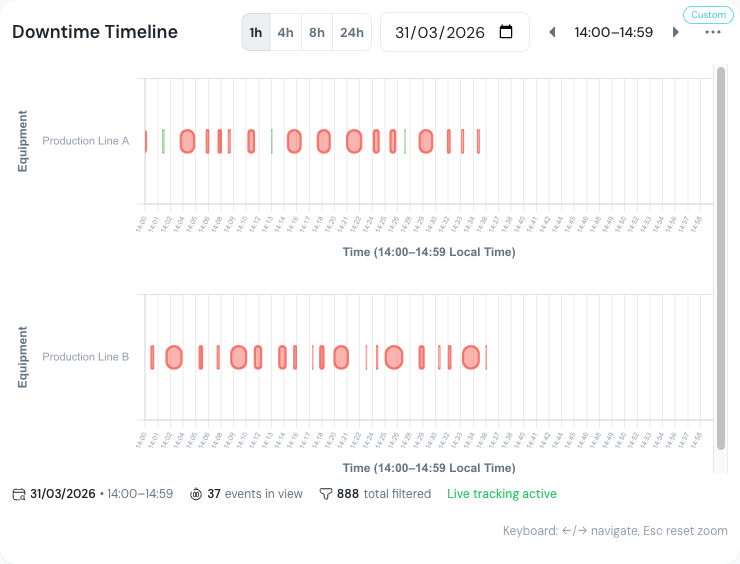 Mode vue divisée : une ligne dédiée par unité d'équipement, ce qui facilite la comparaison des motifs d'arrêt entre les lignes.
Sélection d'équipement
Contrôlez quels équipements apparaissent dans la chronologie via deux méthodes :
- Filtre d'équipement global : la chronologie hérite de la sélection d'équipement des filtres globaux du Cockpit
- Surcharge au niveau du widget : ouvrez les paramètres du widget (icône d'engrenage en mode édition) pour définir une sélection d'équipement spécifique uniquement pour cette chronologie
La chronologie stocke également sa propre liste d'équipement sélectionné dans ses paramètres (timelineSelectedEquipments), ce qui vous permet de basculer des couloirs individuels sans modifier le filtre global.
Seules les unités d'équipement sélectionnées rendent des lignes dans la visualisation. Cela maintient la chronologie focalisée sur les lignes qui comptent pour votre tâche de surveillance actuelle.
Étiquettes de durée
Activez Afficher la durée pour afficher la durée directement sur chaque barre d'arrêt (ex. « 45 min », « 2h 15m »). C'est utile pour évaluer rapidement la sévérité d'un événement sans cliquer pour les détails. Le format respecte le paramètre de format de durée global ou par widget.
Mode suivi automatique
Activez le suivi automatique pour garder l'instant présent (« maintenant ») épinglé au bord droit de la chronologie. La vue défile automatiquement à mesure que le temps progresse. C'est idéal pour :
- Les écrans de surveillance muraux dans la salle de contrôle
- Les écrans des superviseurs de poste qui montrent toujours les événements les plus récents
- Tout scénario où le tableau de bord fonctionne sans surveillance
Désactivez le suivi automatique quand vous devez faire défiler en arrière pour enquêter sur des événements historiques.
Cliquer pour les détails de l'événement
Cliquez sur n'importe quelle barre d'arrêt pour voir ses détails dans une fenêtre contextuelle. La fenêtre contextuelle affiche :
- Nom de l'équipement
- Code et description de la raison
- Heure de début et de fin
- Durée
- Catégorie de type de perte
- Statut de validation
Utilisez ceci pour identifier et enquêter rapidement sur des événements spécifiques sans quitter le tableau de bord ou naviguer vers l'écran complet des arrêts.
La chronologie nécessite au moins une unité d'équipement sélectionnée via les filtres globaux ou une surcharge au niveau du widget. Sans sélection d'équipement, le widget affiche une invite de configuration.
Combinez la chronologie avec des widgets KPI (Total des événements, Total des arrêts, MTTR) sur un même tableau de bord. Placez les cartes KPI en haut pour les métriques récapitulatives et la chronologie pleine largeur en dessous pour le contexte visuel. Cela donne à la fois les chiffres et les motifs en un coup d'œil.
Étapes suivantes
- Configurer les filtres, définir la plage temporelle et l'équipement pour la chronologie
- Personnaliser le widget, modifier les couleurs et appliquer des paramètres groupés
- Retour à la référence des widgets, explorer les 24 widgets disponibles
Prérequis
- Vue d'ensemble du Cockpit
- Introduction, avoir une vue globale d'OpSee
En lien
- Fondamentaux OEE
- Production, module complémentaire