Premiers pas
Suivez ces cinq étapes pour construire votre premier tableau de bord Cockpit. Le processus complet prend moins de deux minutes.
:::tip Plus rapide : partir d'un modèle Vous ne voulez pas ajouter les widgets un par un ? Cliquez sur Nouveau tableau de bord et choisissez un modèle de démarrage plutôt que Vierge — voir Partir d'un modèle pour le contenu de chacun. La toile vide d'un tableau de bord tout juste créé propose les mêmes modèles. Un modèle arrive déjà branché sur la barre de filtres globale (aucune surcharge par widget), passez donc directement à l'étape 5 pour l'enregistrer sous votre propre nom. Les étapes ci-dessous construisent un tableau de bord à partir de zéro. :::
Étape 1 : naviguer jusqu'au Cockpit
Ouvrez le menu de navigation principal et cliquez sur Cockpit. Vous verrez un tableau de bord vide avec la barre d'outils en haut.
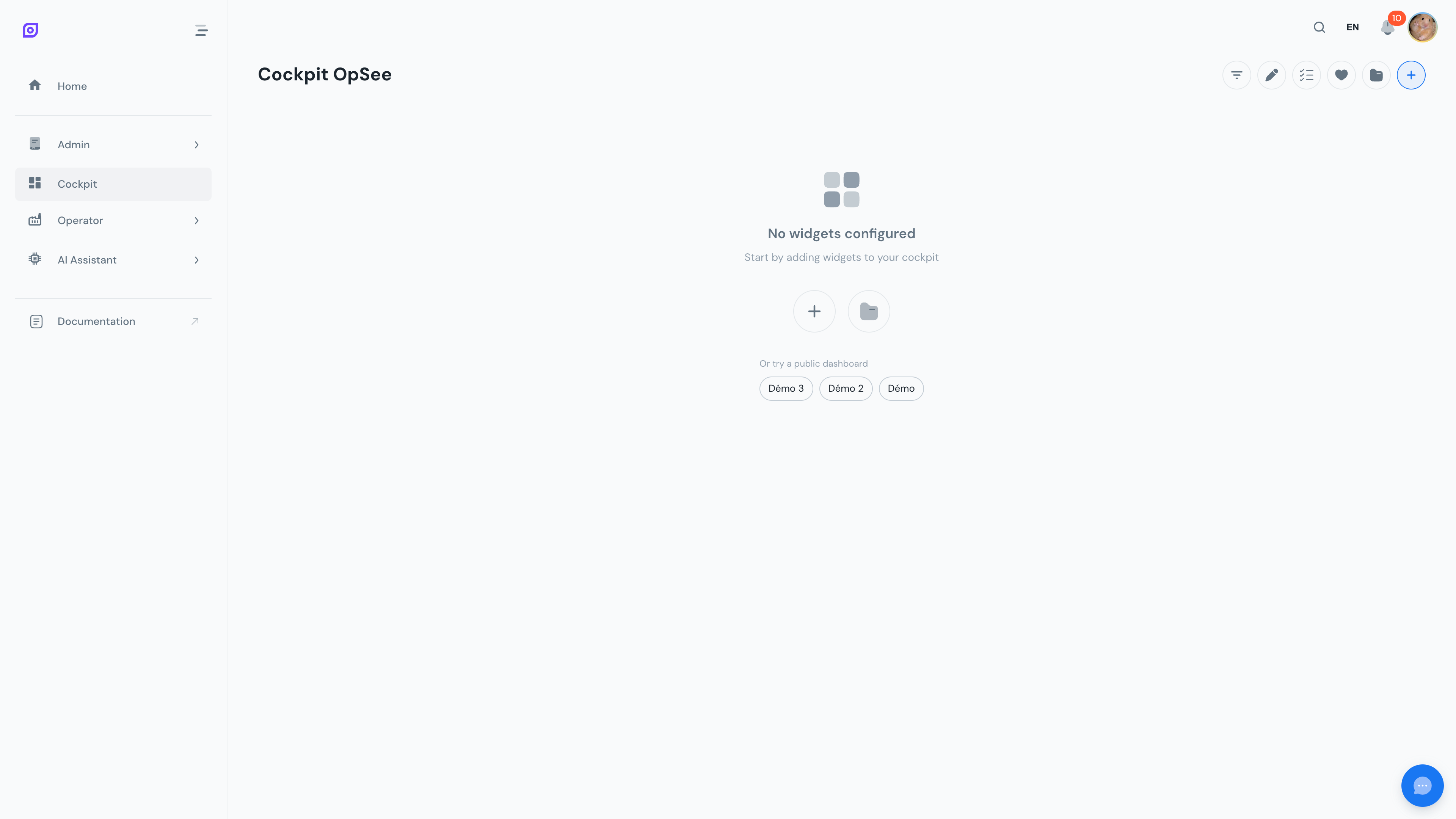 Le cockpit vide. La barre d'outils contient toutes les actions dont vous avez besoin : ajouter des widgets, mode édition, filtres, enregistrer et charger.
Étape 2 : ouvrir la boîte de dialogue d'ajout de widget
Cliquez sur le bouton « + » dans la barre d'outils. La boîte de dialogue Ajouter un widget apparaît avec un onglet pour chaque groupe de widgets : Opérations, Justification, Tendances et Système. Elle s'ouvre sur l'onglet Opérations, et un champ de recherche en haut filtre les widgets par nom dans tous les groupes à la fois.
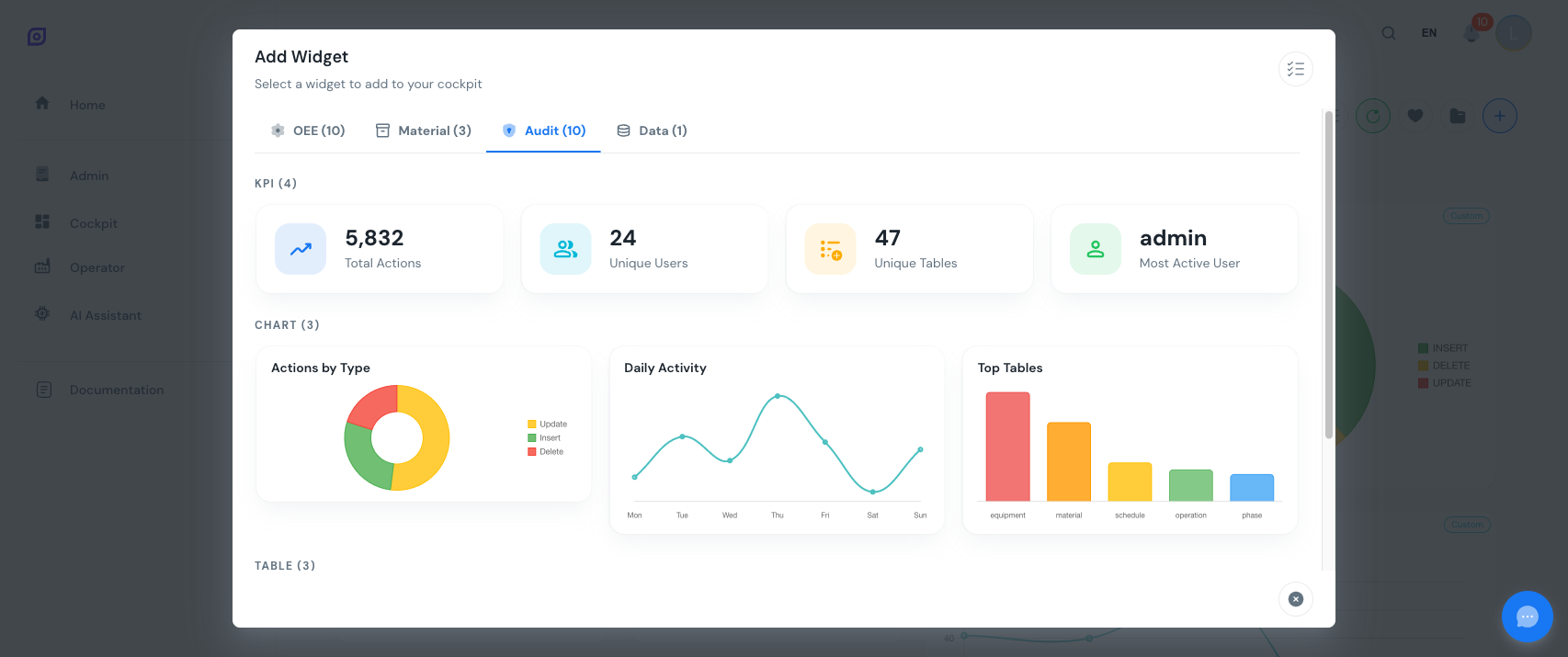 La boîte de dialogue Ajouter un widget. Parcourez les widgets par groupe en utilisant les onglets en haut, ou recherchez par nom.
Étape 3 : parcourir les groupes et sélectionner un widget
Cliquez sur un onglet de groupe pour explorer les widgets disponibles, ou saisissez du texte dans le champ de recherche pour en retrouver un directement. Chaque carte de widget montre un aperçu, son nom et son type (KPI, graphique, table, chronologie ou jauge). Cliquez sur une carte de widget pour voir plus de détails.
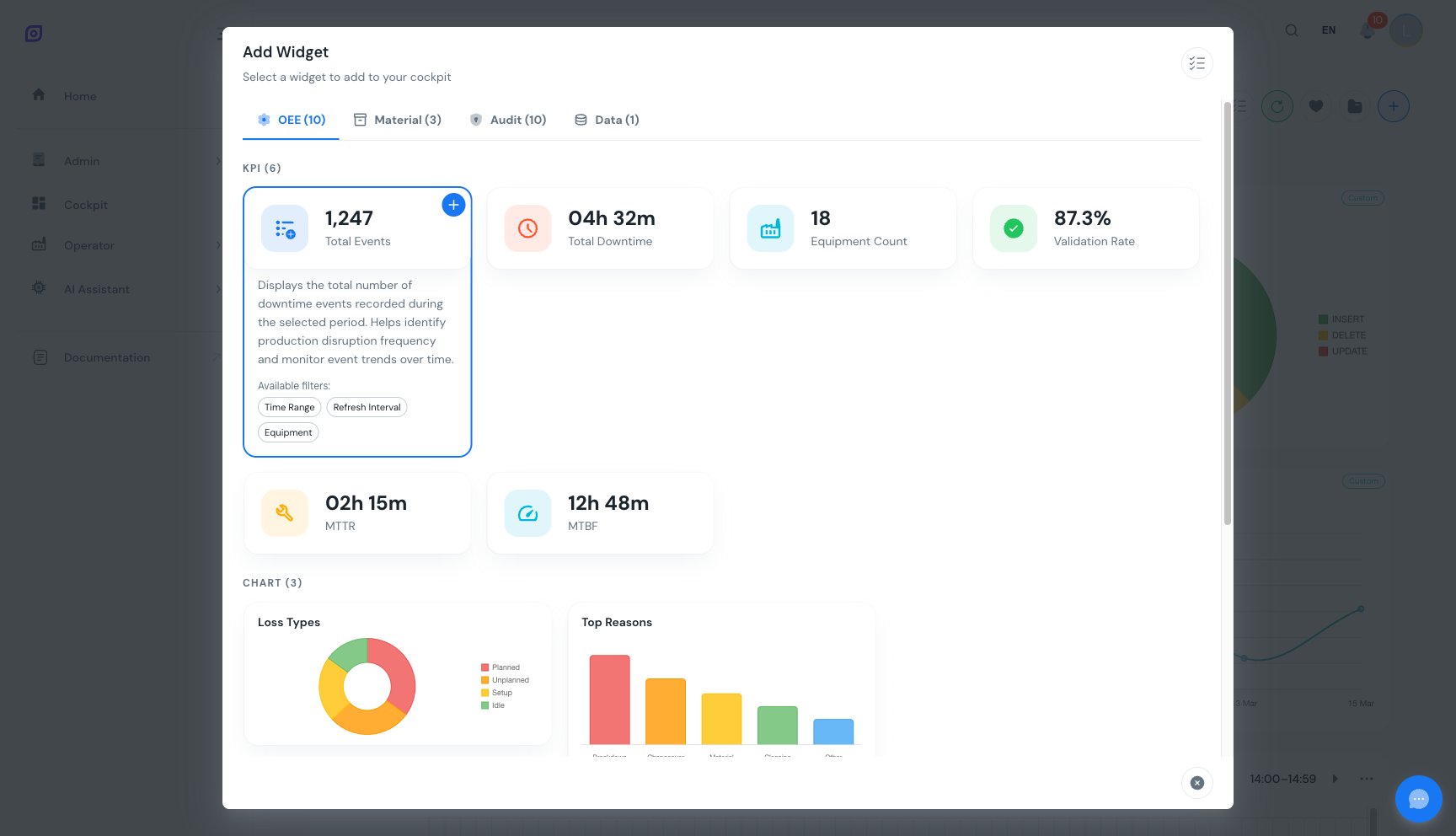 Sélection d'un widget dans la catégorie OEE. L'aperçu montre des données d'exemple pour vous aider à choisir.
Étape 4 : ajouter des widgets à votre tableau de bord
Cliquez sur Ajouter pour placer un widget sur votre tableau de bord. Répétez l'opération pour ajouter d'autres widgets. Chaque widget apparaît à la prochaine position disponible sur la grille.
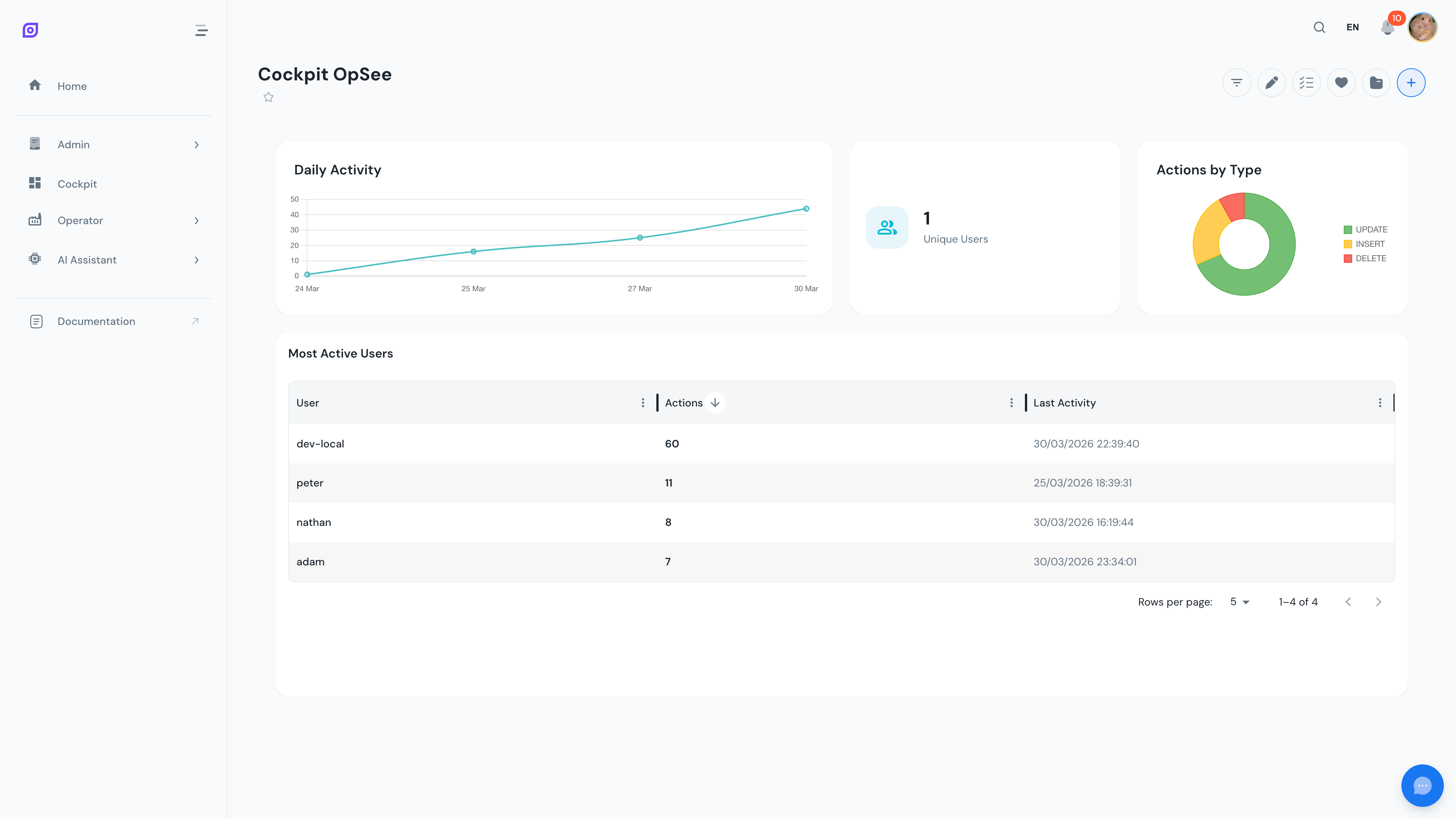 Un tableau de bord avec des cartes KPI, un graphique en doughnut, un graphique en barres et une table de données qui fonctionnent ensemble.
Vous pouvez ajouter plusieurs fois le même type de widget avec des paramètres différents. Par exemple, placez deux cartes KPI « Total des arrêts » filtrées sur des lignes d'équipement différentes pour une comparaison côte à côte.
Étape 5 : enregistrer votre configuration
Cliquez sur le bouton Enregistrer dans la barre d'outils. Donnez à votre tableau de bord un nom et une description optionnelle, puis cliquez sur Enregistrer.
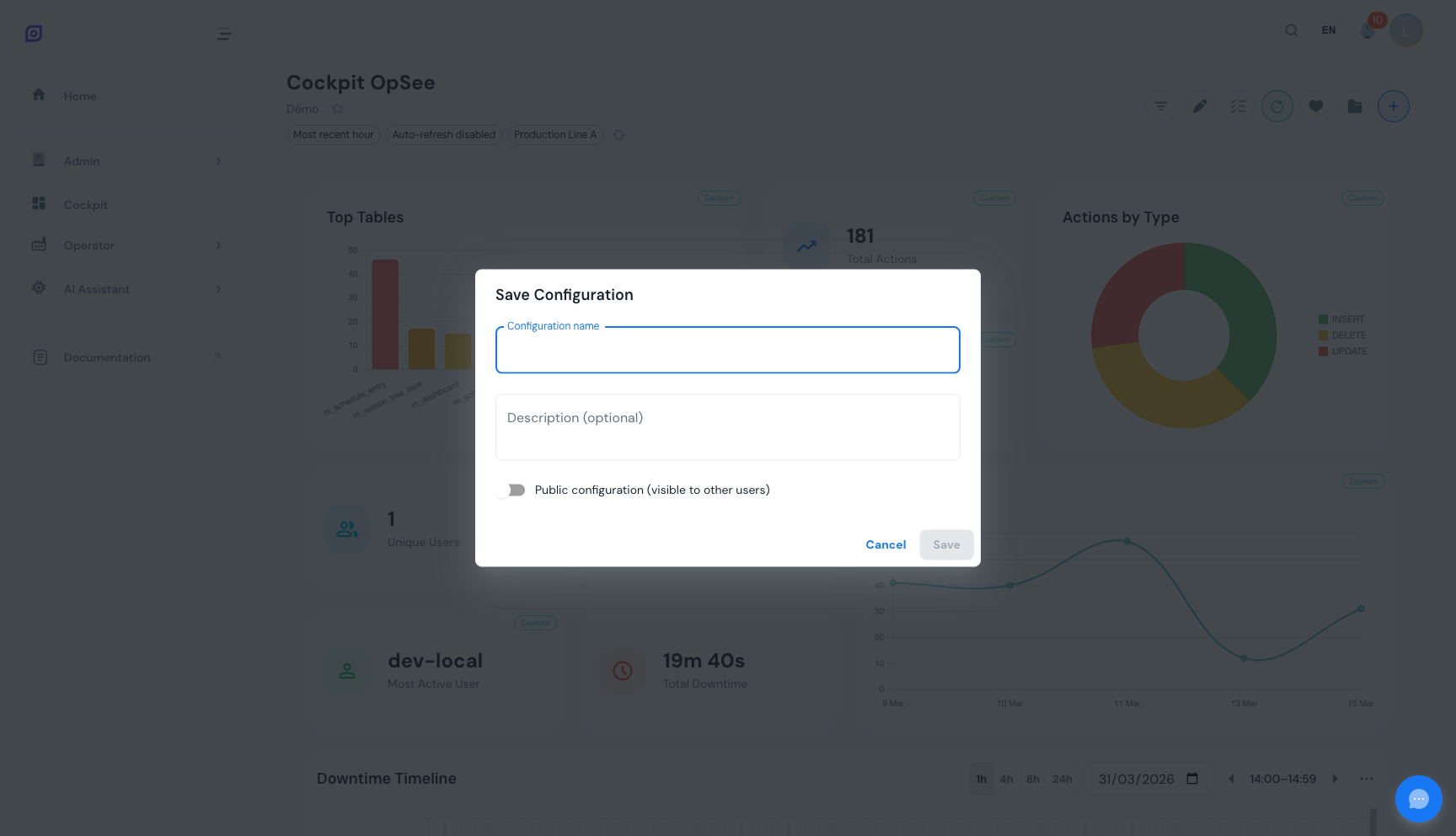 La boîte de dialogue d'enregistrement. Choisissez un nom qui décrit l'objectif de cette mise en page de tableau de bord.
Votre tableau de bord est maintenant persisté. La prochaine fois que vous ouvrirez le Cockpit, il se rechargera automatiquement avec tous les widgets, positions et paramètres intacts.
Une erreur ? Si vous supprimez accidentellement un widget, une notification d'annulation apparaît en bas de l'écran. Cliquez sur Annuler dans les 10 secondes pour le restaurer.
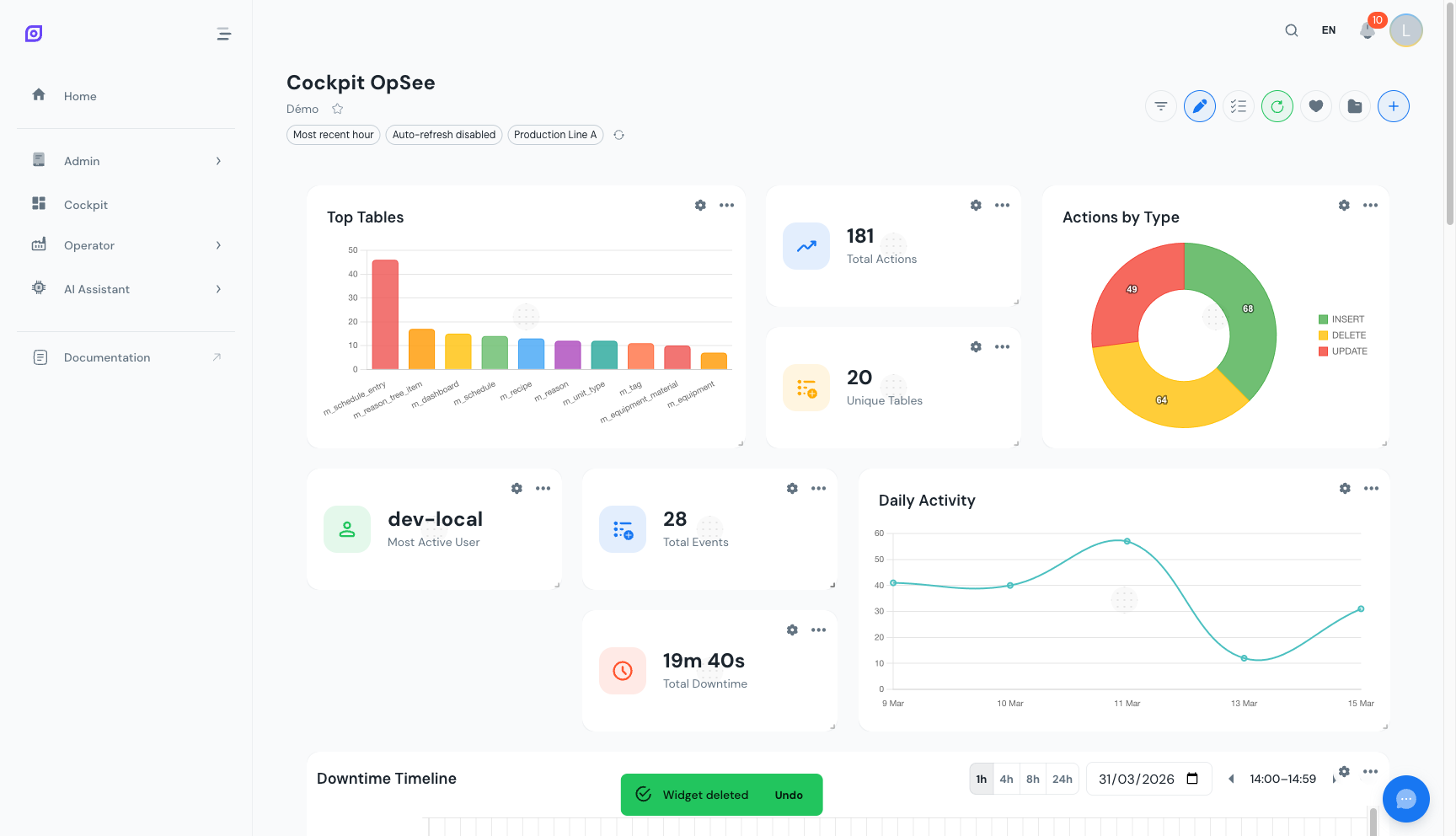 Le snackbar d'annulation vous donne une fenêtre de 10 secondes pour récupérer les widgets supprimés accidentellement.
Étapes suivantes
- Organiser votre mise en page, apprendre à glisser, redimensionner et réorganiser les widgets
- Configurer les filtres, définir les plages temporelles, l'équipement et les intervalles de rafraîchissement
- Explorer tous les widgets, voir le catalogue complet des 44 widgets disponibles
Prérequis
- Vue d'ensemble du Cockpit
- Introduction, avoir une vue globale d'OpSee
En lien
- Fondamentaux OEE
- Production, module complémentaire