Filtres et plage temporelle
Les filtres contrôlent les données affichées par vos widgets. Définissez-les globalement pour tout le tableau de bord ou surchargez-les sur des widgets individuels pour un contrôle fin.
Filtres globaux
Cliquez sur le bouton Filtres dans la barre d'outils pour ouvrir la boîte de dialogue des filtres globaux. Les changements ici s'appliquent à tous les widgets qui n'ont pas de surcharges personnalisées.
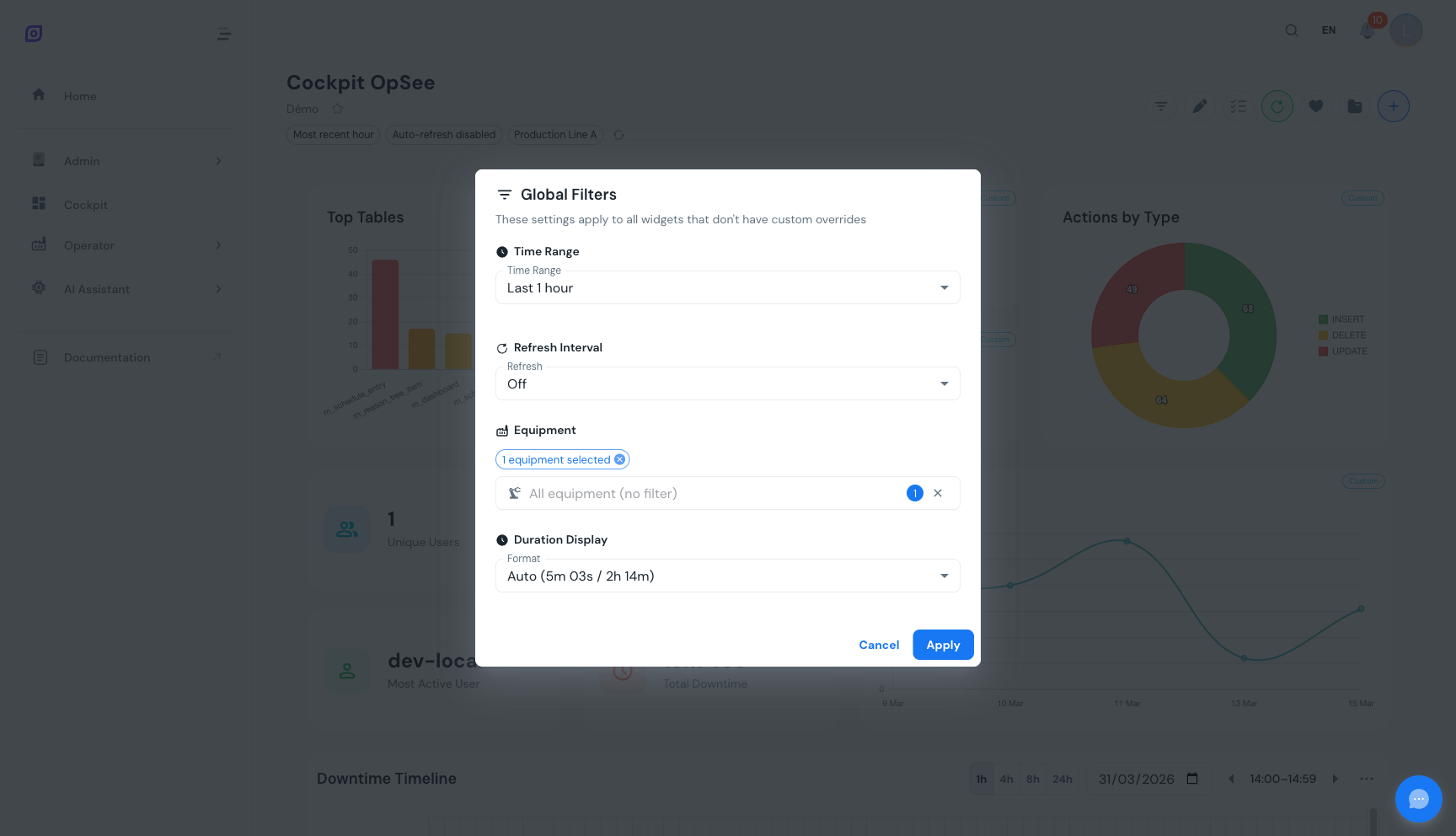 La boîte de dialogue des filtres globaux avec quatre sections : plage temporelle, intervalle de rafraîchissement, sélection d'équipement et format de durée.
La boîte de dialogue comporte quatre sections, décrites ci-dessous. Cliquez sur Appliquer pour valider vos modifications.
Préréglages de plage temporelle
Sélectionnez un préréglage pour définir rapidement la fenêtre temporelle pour tous les widgets.
| Préréglage | Période |
|---|---|
| Aujourd'hui | De minuit à maintenant |
| Hier | Journée pleine précédente (00:00 à 23:59) |
| Cette semaine | Lundi 00:00 jusqu'à maintenant |
| Semaine dernière | Semaine pleine précédente (lun. à dim.) |
| 7j | 7 derniers jours |
| 30j | 30 derniers jours |
| 90j | 90 derniers jours |
Plage temporelle personnalisée
Sélectionnez Personnalisé en bas de la liste déroulante des préréglages pour basculer en mode absolu. Deux sélecteurs de date / heure apparaissent pour les dates de début et de fin. Utilisez ceci quand vous devez analyser une fenêtre de production précise (par exemple un poste spécifique ou une période d'incident).
Filtre d'équipement
Sélectionnez une ou plusieurs unités d'équipement dans l'arborescence hiérarchique. Les nœuds parents basculent tous leurs enfants avec un état indéterminé. Le champ de recherche restreint l'arbre aux noms correspondants, en développant automatiquement les nœuds parents.
Les widgets marqués « Nécessite un équipement » dans la référence des widgets ont besoin d'au moins une unité d'équipement sélectionnée pour afficher des données. Sans sélection, ils affichent une invite de configuration.
Intervalle de rafraîchissement
Contrôlez la fréquence à laquelle tous les widgets rechargent leurs données automatiquement.
| Intervalle | Cas d'usage |
|---|---|
| Off | Rafraîchissement manuel uniquement (cliquer sur le bouton de rafraîchissement) |
| 10s | Surveillance en temps réel des événements actifs |
| 15s | Suivi de production en direct |
| 30s | Par défaut, équilibre entre fraîcheur et charge serveur |
| 60s | Surveillance en arrière-plan |
| 120s | Affichages muraux avec rafraîchissement modéré |
| 300s | Tableaux de bord de vue d'ensemble à faible priorité |
Format d'affichage de la durée
Choisissez comment les durées apparaissent sur tous les widgets basés sur la durée (Total des arrêts, MTTR, MTBF).
| Format | Exemple |
|---|---|
| Auto | Choisit automatiquement la meilleure unité (ex. « 2h 15m » ou « 45s ») |
| Complet | 2h 15m 30s |
| Heures | 2.26h |
| Minutes | 135.5min |
| Secondes | 8130s |
Forcer le rafraîchissement
Cliquez sur le bouton de rafraîchissement dans la barre des filtres actifs pour rafraîchir immédiatement tous les widgets, indépendamment du minuteur de rafraîchissement automatique. C'est utile quand vous savez que les données ont changé (par exemple, vous venez de saisir une raison d'arrêt) et que vous ne voulez pas attendre le prochain cycle de rafraîchissement automatique.
Surcharges par widget
N'importe quel widget peut épingler sa propre plage temporelle, sa propre sélection d'équipement, son propre intervalle de rafraîchissement ou son propre format de durée au lieu de suivre la barre de filtres globale — utile lorsque vous voulez qu'un widget affiche les données du jour pendant qu'un autre montre les 30 derniers jours sur le même tableau de bord. Seuls les champs réellement utilisés par un widget sont proposés : un KPI qui n'affiche jamais de durée, par exemple, n'a pas de surcharge de format de durée à définir.
Ouvrir les filtres d'un widget en mode affichage
Survolez une carte de widget et un bouton de filtre apparaît dans son en-tête, même en dehors du mode édition — les surcharges ne nécessitent pas du tout d'entrer en mode édition. Cliquez dessus pour ouvrir un petit menu :
- Filtres du widget… ouvre les mêmes paramètres qui servent à épingler la plage temporelle, l'équipement, le rafraîchissement ou le format de durée pour ce widget, lorsque celui-ci suit encore le tableau de bord
- Suivre les filtres du tableau de bord remplace le premier élément dès que le widget a au moins une surcharge, et réinitialise en un clic tous les champs surchargés vers l'héritage
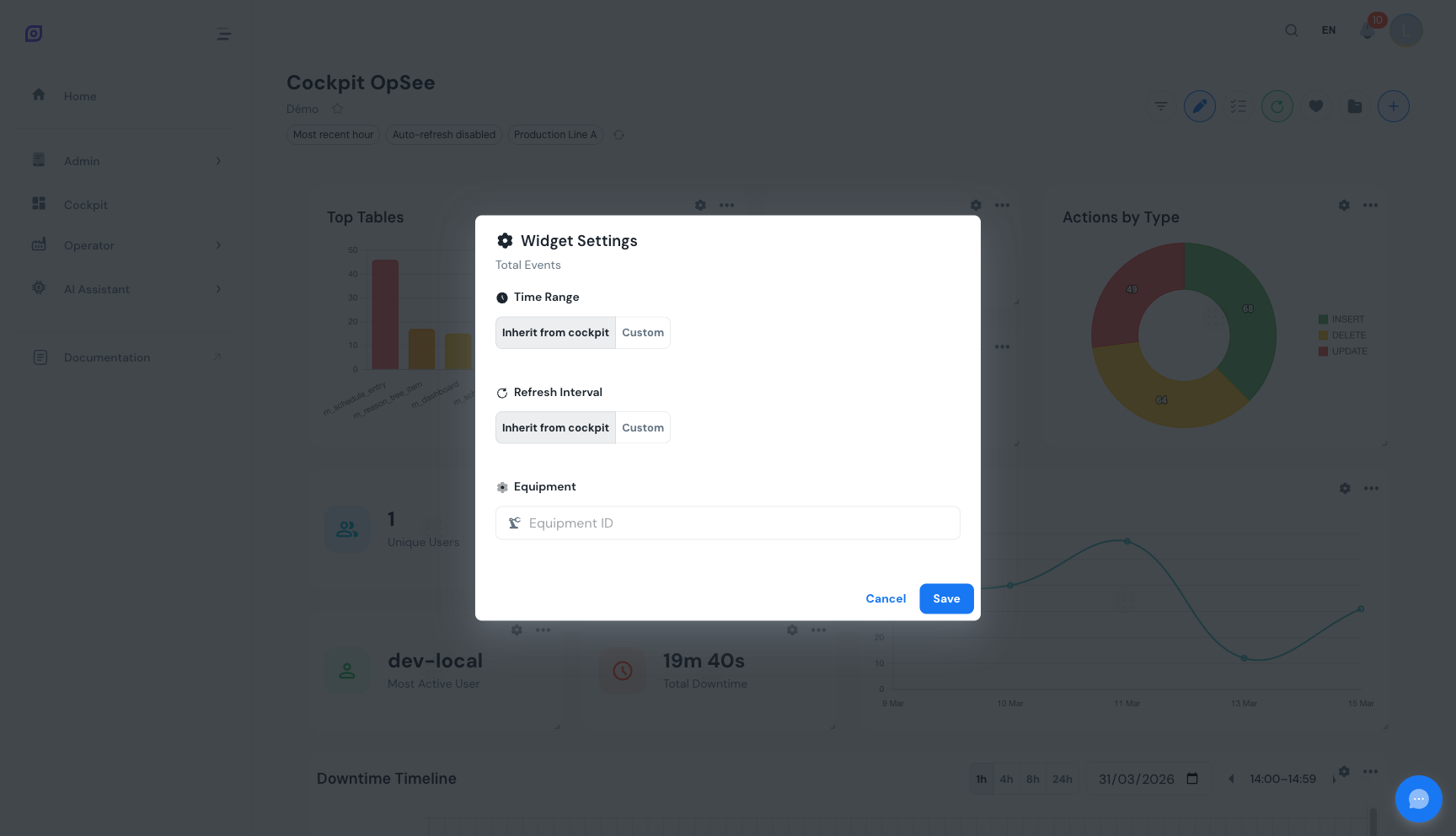 La boîte de dialogue des paramètres du widget. Surchargez la plage temporelle, l'équipement, l'intervalle de rafraîchissement ou le format de durée pour un seul widget.
Puces de surcharge
Un widget avec une ou plusieurs surcharges affiche une petite puce sous son titre pour chaque champ surchargé (par exemple « Temps : personnalisé » ou « Équipement : 3 sélectionnés ») — aussi bien en mode affichage qu'en mode édition. Les puces sont interactives :
- Cliquez sur une puce pour rouvrir les paramètres de filtre du widget sur ce champ
- Cliquez sur le ✕ d'une puce pour ramener uniquement ce champ à l'héritage du tableau de bord, sans toucher aux autres surcharges du widget
 Puces de surcharge sur une carte de widget. Cliquez sur une puce pour la modifier, ou sur son ✕ pour ramener ce champ au paramètre du tableau de bord.
Le badge « N widgets en filtre propre »
La barre de filtres globale affiche un badge dès qu'au moins un widget du tableau de bord a une surcharge, indiquant « 1 widget en filtre propre » ou « N widgets en filtre propre ». Cliquez dessus pour ouvrir une pop-up qui liste chaque widget en surcharge avec les champs qu'il a épinglés. Depuis cette pop-up, vous pouvez :
- Réinitialiser une seule ligne pour que ce widget suive à nouveau le tableau de bord
- Tout réinitialiser pour effacer les surcharges de tous les widgets en une seule action
C'est le moyen le plus rapide d'auditer quels widgets se sont écartés des filtres du tableau de bord et de les remettre en phase.
Réinitialiser depuis l'en-tête et depuis le mode sélection
Deux autres façons de revenir aux filtres du tableau de bord existent en dehors de la pop-up du badge :
- Menu débordant de l'en-tête — « Tous les widgets suivent les filtres du tableau de bord » : réinitialise tous les widgets du tableau de bord en un clic, quel que soit leur nombre en surcharge
- Mode sélection : sélectionnez un sous-ensemble de widgets, puis utilisez l'action de réinitialisation dans la barre d'outils de sélection pour ne faire suivre les filtres du tableau de bord qu'aux widgets sélectionnés, sans toucher au reste du tableau de bord
:::info Éphémère jusqu'à l'enregistrement Définir une surcharge, annuler une puce, ou réinitialiser des widgets (un seul, plusieurs, ou tous) ne modifie que l'état en mémoire du tableau de bord — exactement comme déplacer un widget ou changer une couleur. Rien n'est écrit tant que vous n'avez pas cliqué sur Enregistrer ou Mettre à jour dans la barre d'outils. Rechargez sans enregistrer et le tableau de bord revient à ce qui était persisté en dernier. :::
Héritage des filtres
Chacun des quatre champs de filtre hérite ou surcharge indépendamment, par widget :
| Champ | Hériter | Surcharger |
|---|---|---|
| Équipement | Utilise la sélection d'équipement du tableau de bord | Épingle son propre équipement (une seule unité ou un ensemble différent) |
| Plage temporelle | Utilise le préréglage ou la plage personnalisée du tableau de bord, réévalué à chaque cycle de rafraîchissement | Épingle une plage personnalisée, ou un préréglage relatif ancré sur « maintenant » indépendamment de la fenêtre du tableau de bord |
| Intervalle de rafraîchissement | Se recharge au rythme de rafraîchissement automatique du tableau de bord | Se recharge à son propre rythme, y compris « Off » pour un widget que vous ne voulez jamais rafraîchir automatiquement |
| Format de durée | Affiche les durées dans le format choisi pour le tableau de bord | Affiche les durées (Auto/Complet/Heures/Minutes/Secondes) dans son propre format |
Les widgets héritent des filtres globaux par défaut. Lorsque vous définissez une surcharge personnalisée sur un widget pour un champ, seul ce champ cesse de suivre le paramètre global — les autres continuent d'hériter tant que vous ne les surchargez pas aussi.
Modifier les filtres globaux n'affecte pas les champs qu'un widget a surchargés. Pour qu'un widget suive à nouveau les filtres globaux, utilisez son bouton de filtre en mode affichage, annulez la puce individuelle, ou réinitialisez-le depuis la pop-up du badge de surcharge, le menu débordant de l'en-tête, ou le mode sélection — voir ci-dessus.
Étapes suivantes
- Enregistrer votre tableau de bord filtré, persister les filtres dans une configuration nommée
- Personnaliser l'apparence des widgets, modifier les couleurs, les icônes et les étiquettes de données
Prérequis
- Vue d'ensemble du Cockpit
- Introduction, avoir une vue globale d'OpSee
En lien
- Fondamentaux OEE
- Production, module complémentaire