Personnalisation et opérations groupées
Personnalisez l'apparence de chaque widget et utilisez les opérations groupées pour gérer plusieurs widgets efficacement.
Menu du widget
Entrez en mode édition et cliquez sur le menu à trois points dans l'en-tête de n'importe quel widget. Le menu propose des options pour modifier les paramètres visuels du widget, surcharger ses filtres ou le retirer du tableau de bord.
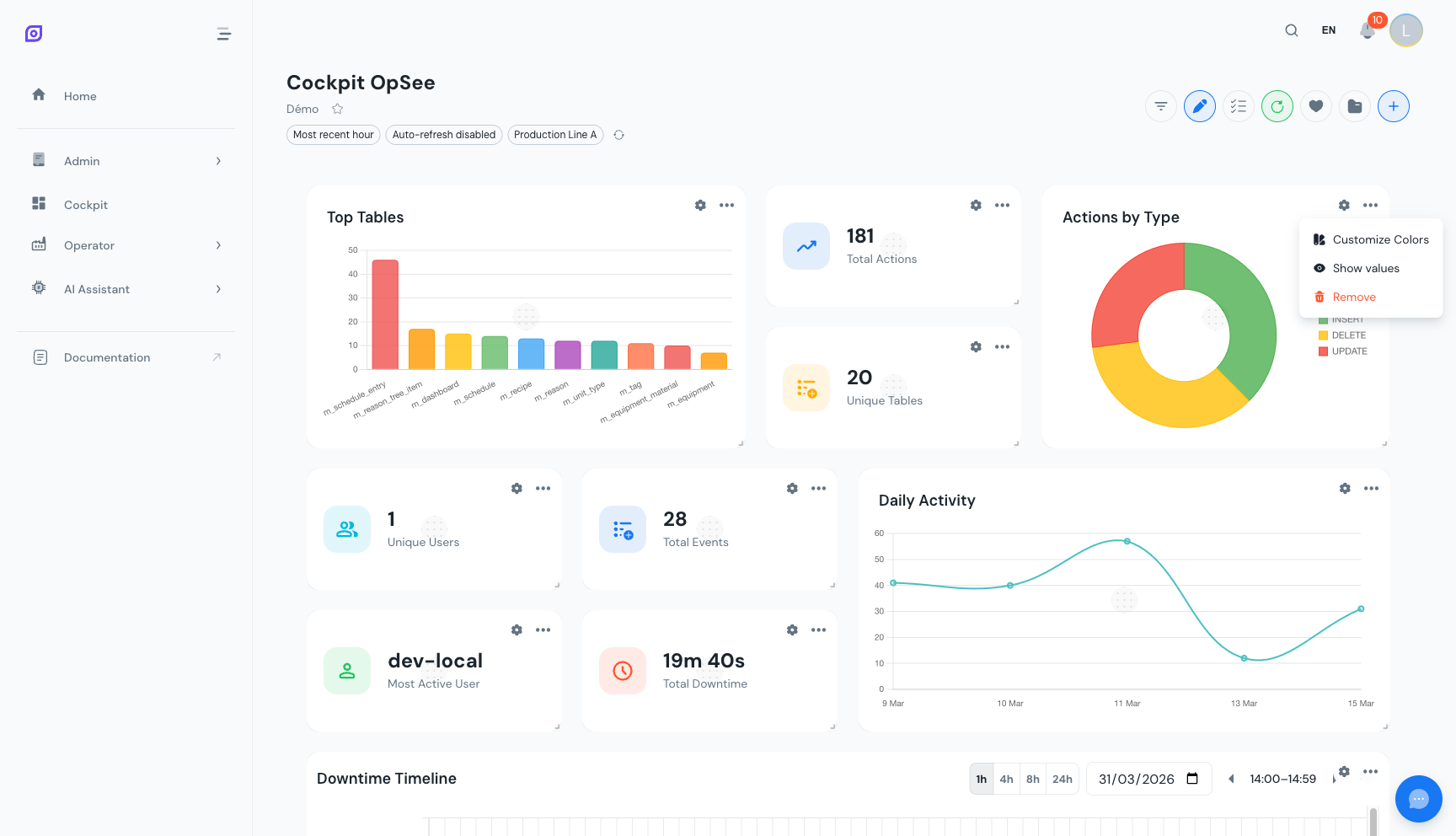 Le menu à trois points dans l'en-tête d'un widget, montrant les options pour les couleurs, l'icône, les étiquettes de données, les paramètres et la suppression.
Modifier les couleurs du widget
Ouvrez le menu du widget et sélectionnez Couleurs. Les options disponibles dépendent du type de widget.
- Widgets KPI : modifiez la couleur d'accentuation du badge d'icône. Choisissez parmi la palette prédéfinie (bleu primaire, vert succès, orange avertissement, cyan info, rouge erreur) ou saisissez une valeur hexadécimale personnalisée.
- Widgets graphiques : modifiez la couleur de chaque série de données indépendamment. Chaque variable de la légende du graphique a son propre sélecteur de couleur, ce qui vous permet de respecter les conventions de couleurs de votre organisation.
Les surcharges de couleurs sont enregistrées avec la configuration et persistent entre les sessions et les appareils.
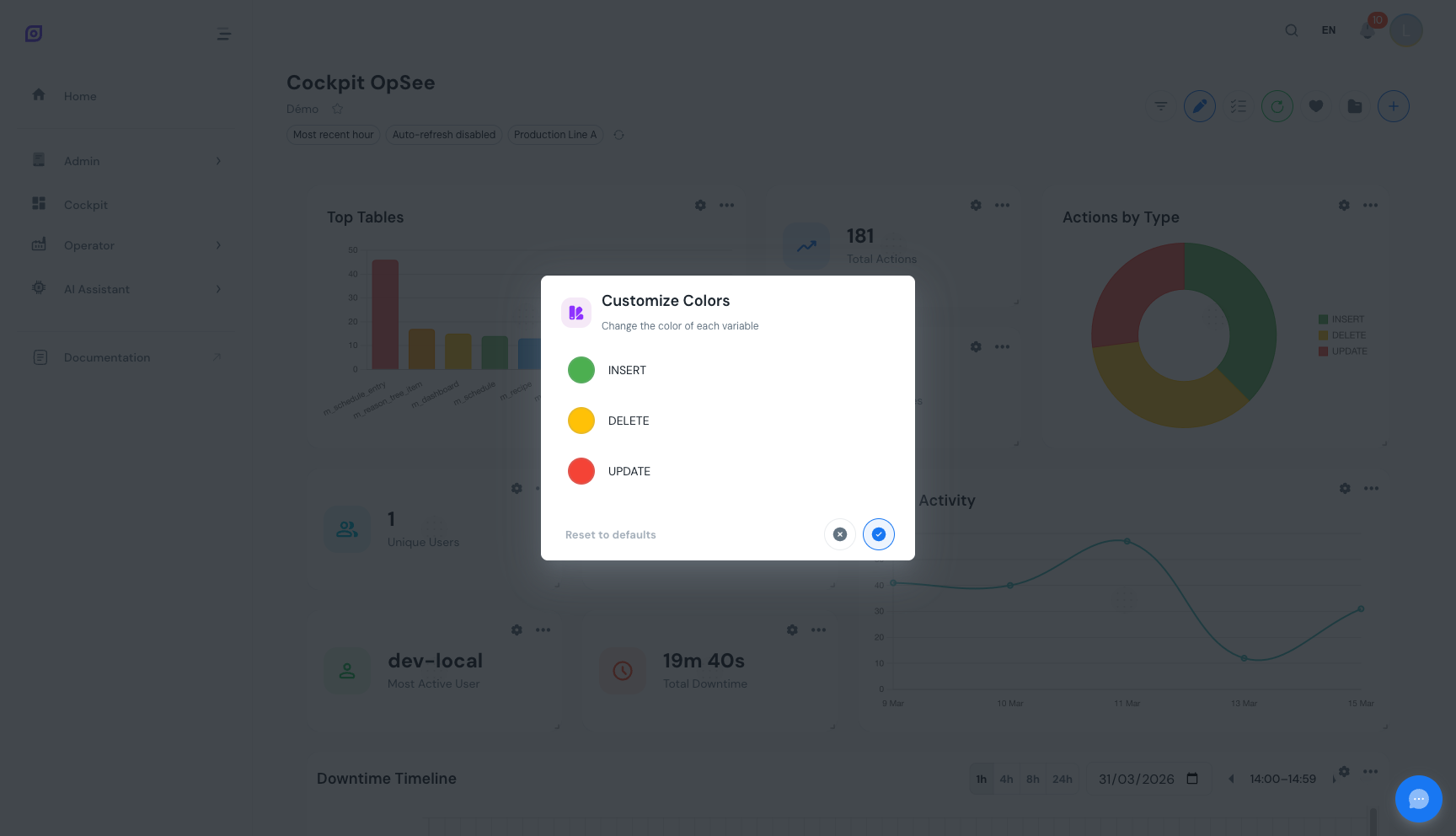 La boîte de dialogue de sélection des couleurs. Les widgets KPI offrent une palette prédéfinie ; les widgets graphiques permettent une sélection de couleur par série.
Modifier l'icône du widget
Ouvrez le menu du widget et sélectionnez Icône. Une boîte de dialogue de recherche apparaît avec un accès à plus de 200 000 icônes de la bibliothèque Iconify. Tapez un mot-clé (par exemple « factory », « clock », « warning », « speed ») pour trouver une icône correspondante. Cliquez sur une icône pour l'appliquer immédiatement.
C'est utile pour donner à chaque carte KPI une identité visuelle distincte d'un coup d'œil. Par exemple, utilisez une icône de thermomètre pour les KPI de température et une icône de jauge pour les métriques de vitesse.
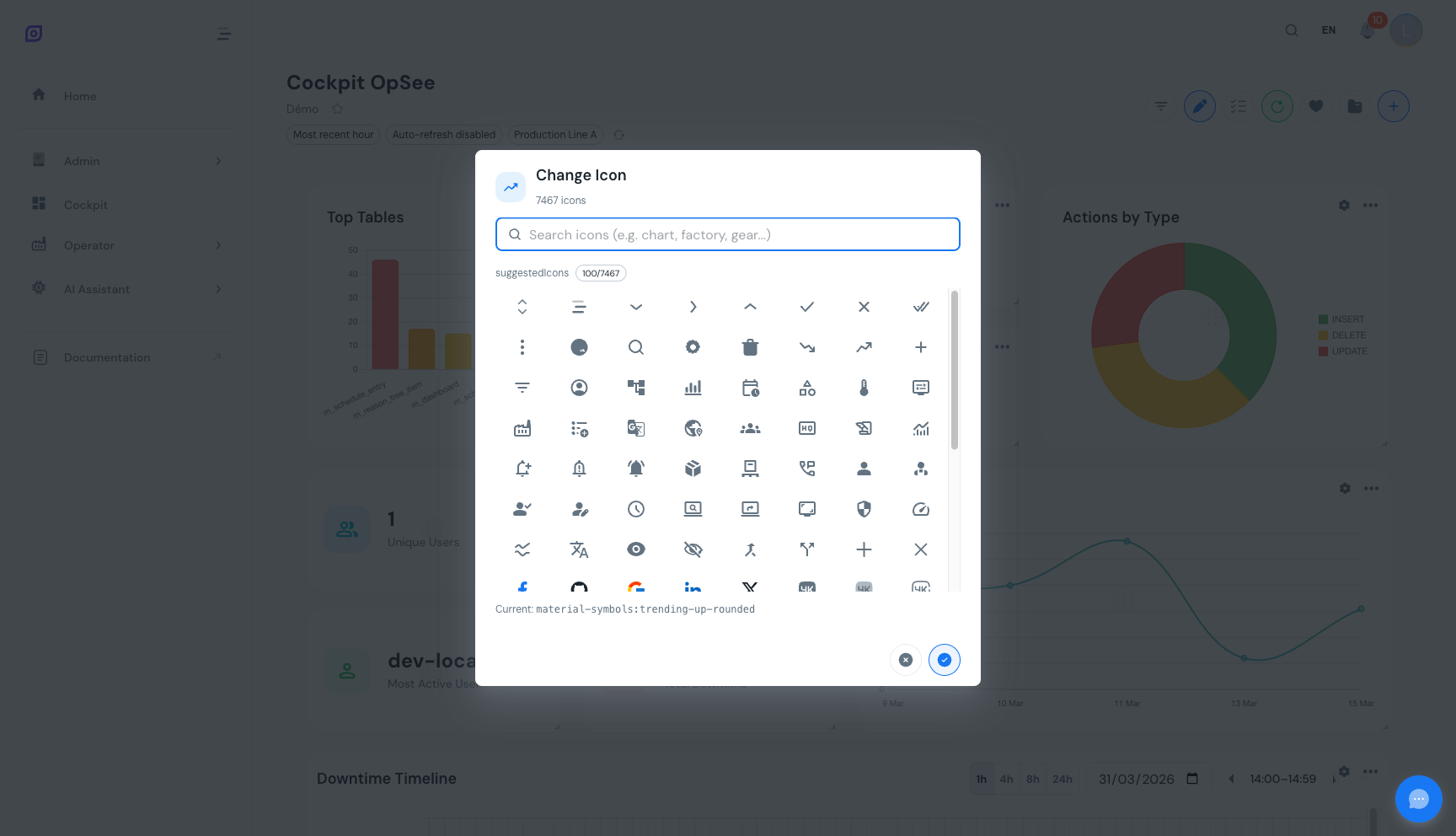 La boîte de dialogue du sélecteur d'icônes. Recherchez parmi plus de 200 000 icônes Iconify par mot-clé et cliquez pour appliquer.
Basculer les étiquettes de données
Ouvrez le menu du widget et activez ou désactivez les Étiquettes de données. Lorsqu'elles sont activées, les widgets graphiques affichent les valeurs numériques directement sur les barres, les segments de doughnut ou les points de données de ligne. Désactivez-les pour un rendu plus épuré quand les valeurs exactes importent moins que le motif visuel.
Les étiquettes de données fonctionnent sur les widgets graphiques de type doughnut et bar. Les widgets KPI, table, ligne et chronologie ne sont pas affectés par ce paramètre.
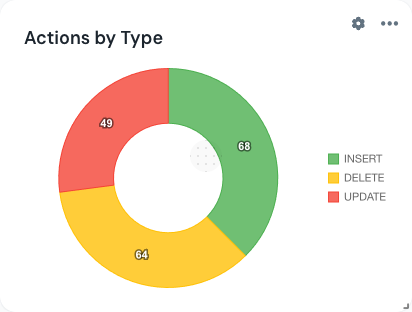 Un graphique en barres avec étiquettes de données activées. Les valeurs numériques apparaissent directement sur chaque barre pour une lecture rapide.
Badge de filtre personnalisé
Lorsqu'un widget a des surcharges (plage temporelle, équipement, intervalle de rafraîchissement ou format de durée personnalisés), un petit badge d'information apparaît sur le widget en mode visualisation. Cet indicateur visuel vous aide à repérer en un coup d'œil les widgets qui dévient des filtres globaux.
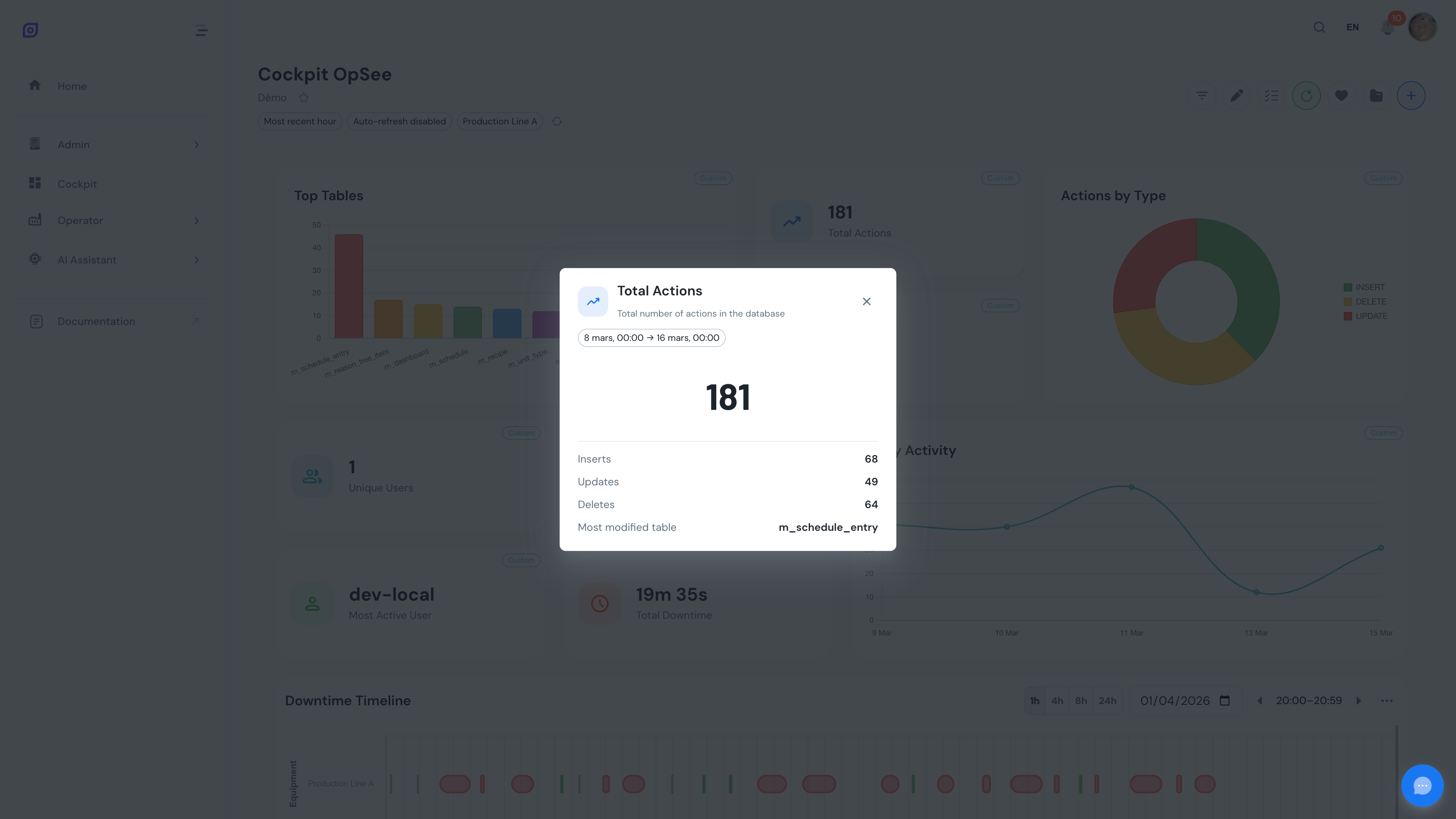
Le badge disparaît en mode édition pour réduire l'encombrement visuel pendant que vous organisez la mise en page.
Mode sélection
Cliquez sur le bouton Sélectionner dans la barre d'outils pour activer le mode sélection. Une case à cocher apparaît sur chaque widget. Cochez les widgets sur lesquels vous souhaitez agir.
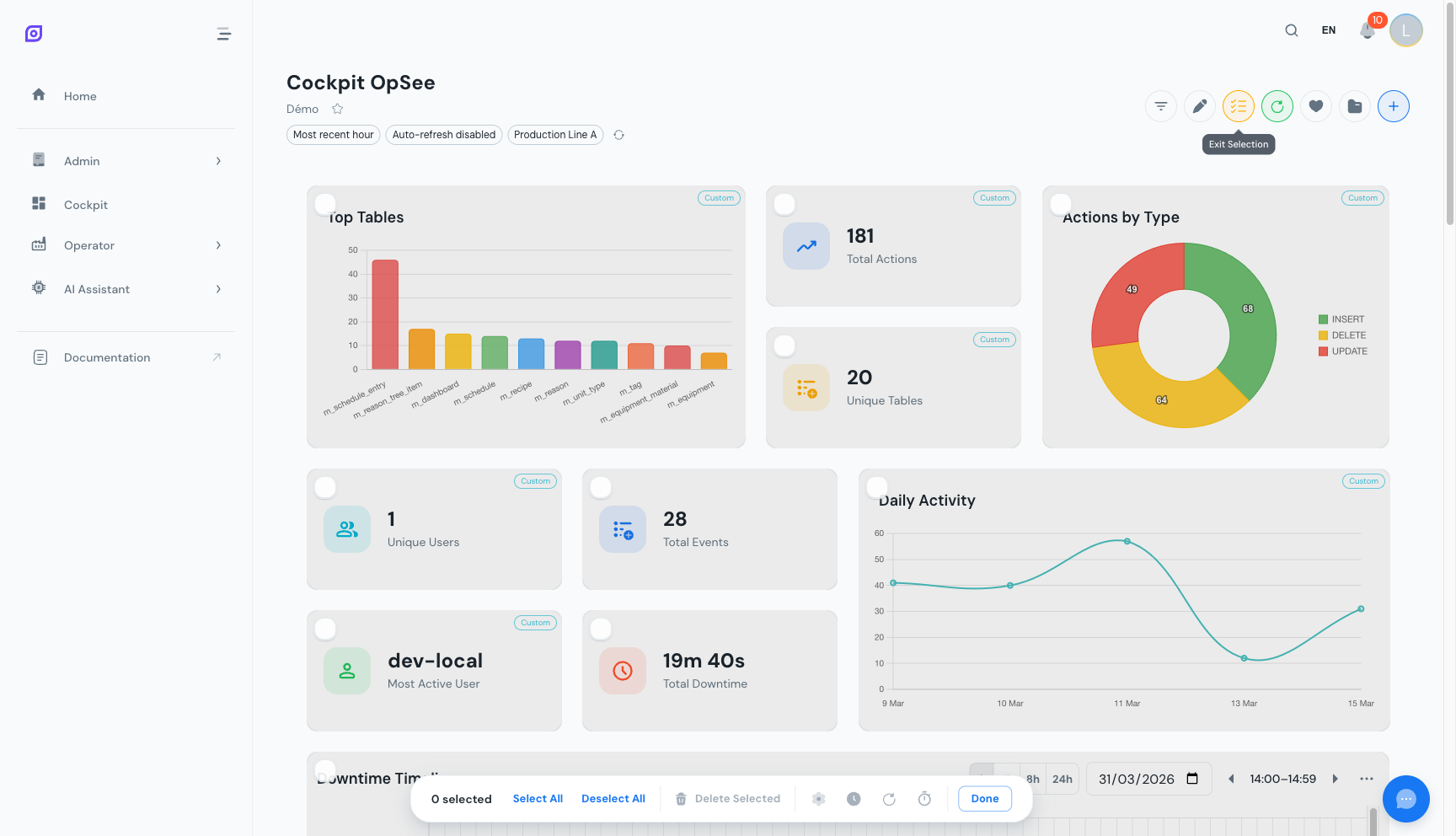 Mode sélection activé. Chaque widget affiche une case à cocher, et la barre d'action flottante apparaît en bas avec les opérations groupées.
Application groupée de paramètres
Avec plusieurs widgets sélectionnés, cliquez sur l'une des options de paramètres groupés dans la barre d'outils. Choisissez quel paramètre pousser sur tous les widgets sélectionnés en une seule fois.
| Paramètre | Effet |
|---|---|
| Équipement | Appliquer la même sélection d'équipement à tous les widgets sélectionnés |
| Plage temporelle | Appliquer la même période (héritée ou préréglage / absolue personnalisée) à tous les widgets sélectionnés |
| Intervalle de rafraîchissement | Définir le même taux de rafraîchissement automatique (hérité ou personnalisé) sur tous les widgets sélectionnés |
| Format de durée | Unifier le format d'affichage de la durée sur tous les widgets sélectionnés |
Chaque paramètre groupé ouvre une boîte de dialogue ciblée où vous configurez la valeur, puis l'appliquez à tous les widgets cochés en une seule action.
Suppression groupée
Avec plusieurs widgets sélectionnés, cliquez sur Supprimer dans la barre d'outils. Confirmez l'action pour retirer tous les widgets sélectionnés du tableau de bord en une seule fois.
Annuler la suppression
Après la suppression d'un ou plusieurs widgets (individuellement ou en groupe), une notification snackbar apparaît en bas de l'écran avec un bouton Annuler. Cliquez dessus dans les 10 secondes pour restaurer les widgets supprimés à leurs positions et paramètres précédents.
Une fois la fenêtre de 10 secondes écoulée, la suppression est définitive.
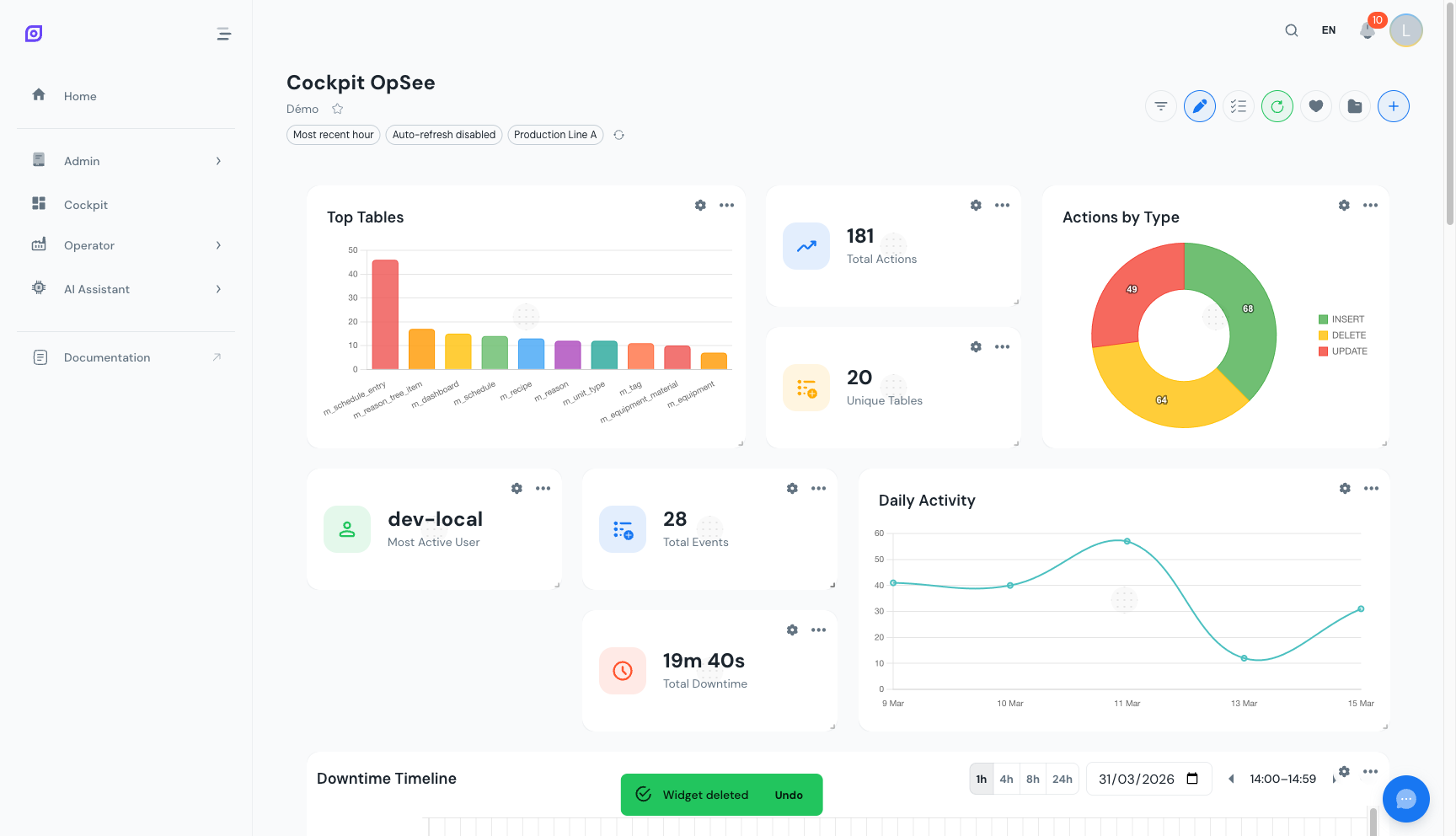 Le snackbar d'annulation apparaît en bas de l'écran après la suppression de widgets. Cliquez sur Annuler dans les 10 secondes pour les restaurer.
Utilisez le mode sélection pour appliquer rapidement le même filtre d'équipement à tous les widgets OEE. Sélectionnez-les tous, choisissez le paramètre groupé d'équipement, et chaque widget se met à jour ensemble sans avoir à les ouvrir un par un.
Étapes suivantes
- Explorer la chronologie des arrêts, la visualisation la plus avancée du Cockpit
- Enregistrer votre tableau de bord personnalisé, persister tous les changements visuels
Prérequis
- Vue d'ensemble du Cockpit
- Introduction, avoir une vue globale d'OpSee
En lien
- Fondamentaux OEE
- Production, module complémentaire