Gestion des tableaux de bord
Une configuration enregistre tout ce qui concerne votre tableau de bord : les widgets placés, leurs positions, leurs tailles, les surcharges de filtres, les personnalisations de couleurs et les changements d'icônes. Enregistrez plusieurs configurations pour basculer instantanément entre différentes vues.
Partir d'un modèle
Un tableau de bord tout juste créé est une grille vide — cliquez sur Nouveau tableau de bord dans la barre d'outils et choisissez Vierge pour partir de là, ou sélectionnez l'un des quatre modèles de démarrage pour obtenir un tableau de bord fonctionnel en deux clics. Le même choix est proposé sur la toile vide de tout tableau de bord qui n'a pas encore de widgets.
| Modèle | Ce qu'il ajoute |
|---|---|
| Vue de ligne | Quatre Jauge OEE (TRS, Disponibilité, Performance, Qualité), les tuiles État machine et Produit vs objectif, une Timeline de Justification, un Pareto des pertes et une table des Événements d'arrêt : tout le nécessaire pour une ligne |
| Mur de justification | Une Timeline de Justification séparée par équipement, les trois tuiles KPI de justification (Non justifiés, Produit, Rebuts), une Chronologie qualité et une liste des Arrêts récents pour la passe de revue |
| Tableau de tendances | Trois widgets Tendance des tags ainsi que les graphiques Tendance de production et Tendance d'activité, pour repérer les dérives |
| Tableau opérateur | Les tuiles opérateur mono-équipement (État machine, Produit vs objectif, Avancement du jour) avec une Jauge OEE et une liste des Arrêts récents |
Chaque widget d'un modèle hérite des filtres globaux du tableau de bord — aucun n'est livré avec une surcharge par widget, si bien que la barre de filtres en haut pilote l'ensemble du tableau de bord dès le premier chargement. Une fois chargé, un modèle se comporte comme n'importe quel autre tableau de bord : réorganisez les widgets, ajoutez-en d'autres depuis le catalogue, ajustez les filtres, puis enregistrez-le sous votre propre nom.
Les modèles sont un point de départ, pas une disposition figée. Ajoutez ou retirez des widgets et redimensionnez-les librement avant d'enregistrer — le modèle ne fait que définir ce qui se trouve sur la toile au moment où vous y arrivez.
Enregistrer une configuration
Cliquez sur le bouton Enregistrer dans la barre d'outils. Saisissez un nom, une description optionnelle, puis choisissez la visibilité (publique ou privée).
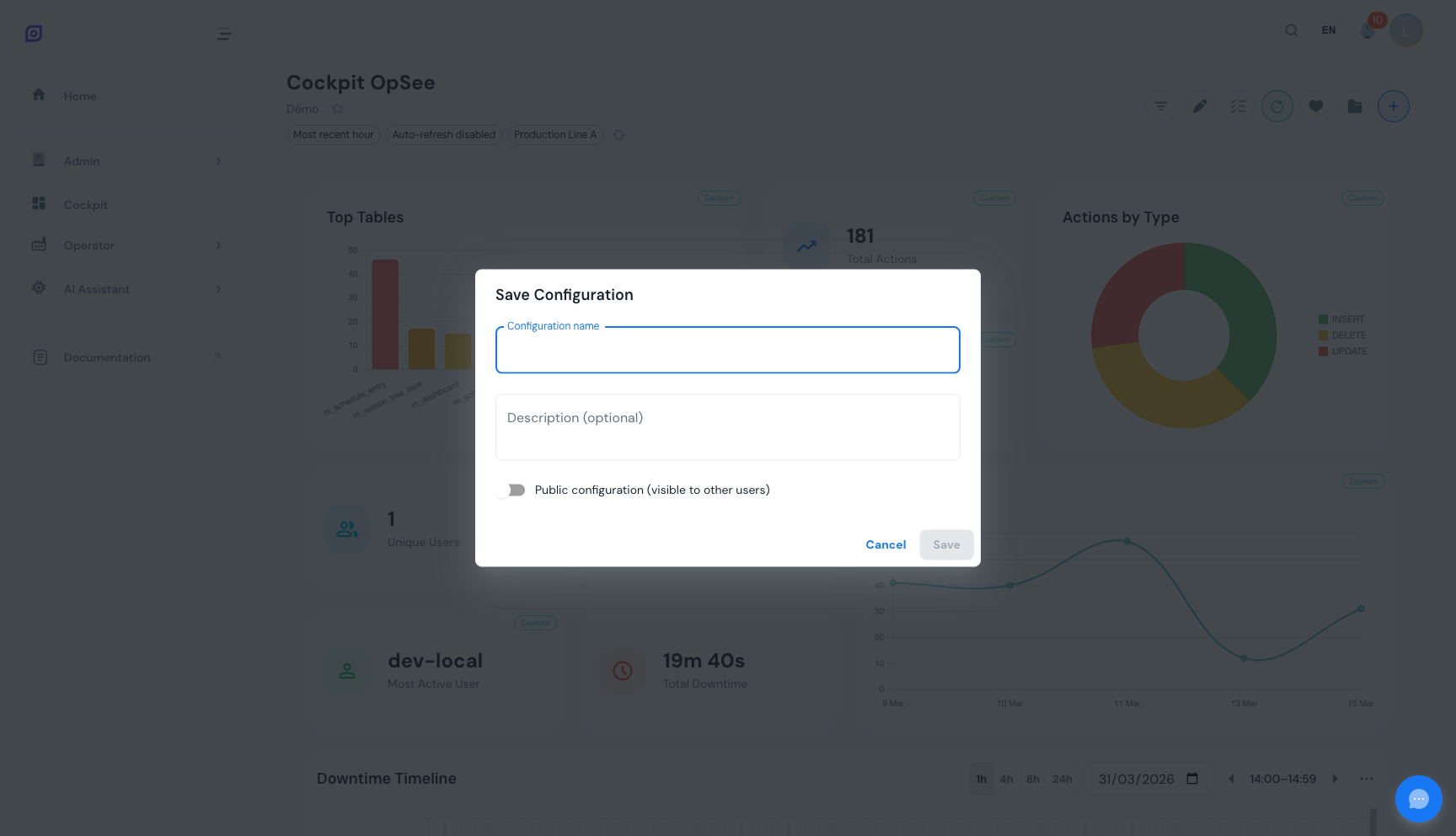 La boîte de dialogue d'enregistrement. Donnez à votre tableau de bord un nom descriptif et choisissez qui peut le voir.
Cliquez sur Enregistrer pour persister la configuration. Toutes les positions des widgets, les surcharges de filtres, les changements de couleurs, les surcharges d'icônes et les paramètres de colonnes des DataGrid sont stockés ensemble.
Si vous modifiez une configuration existante, l'enregistrement la met à jour sur place. Le numéro de révision s'incrémente automatiquement pour le suivi des conflits.
Charger une configuration
Cliquez sur le bouton Charger dans la barre d'outils. La boîte de dialogue affiche deux sections : vos propres configurations et les configurations publiques partagées par d'autres utilisateurs.
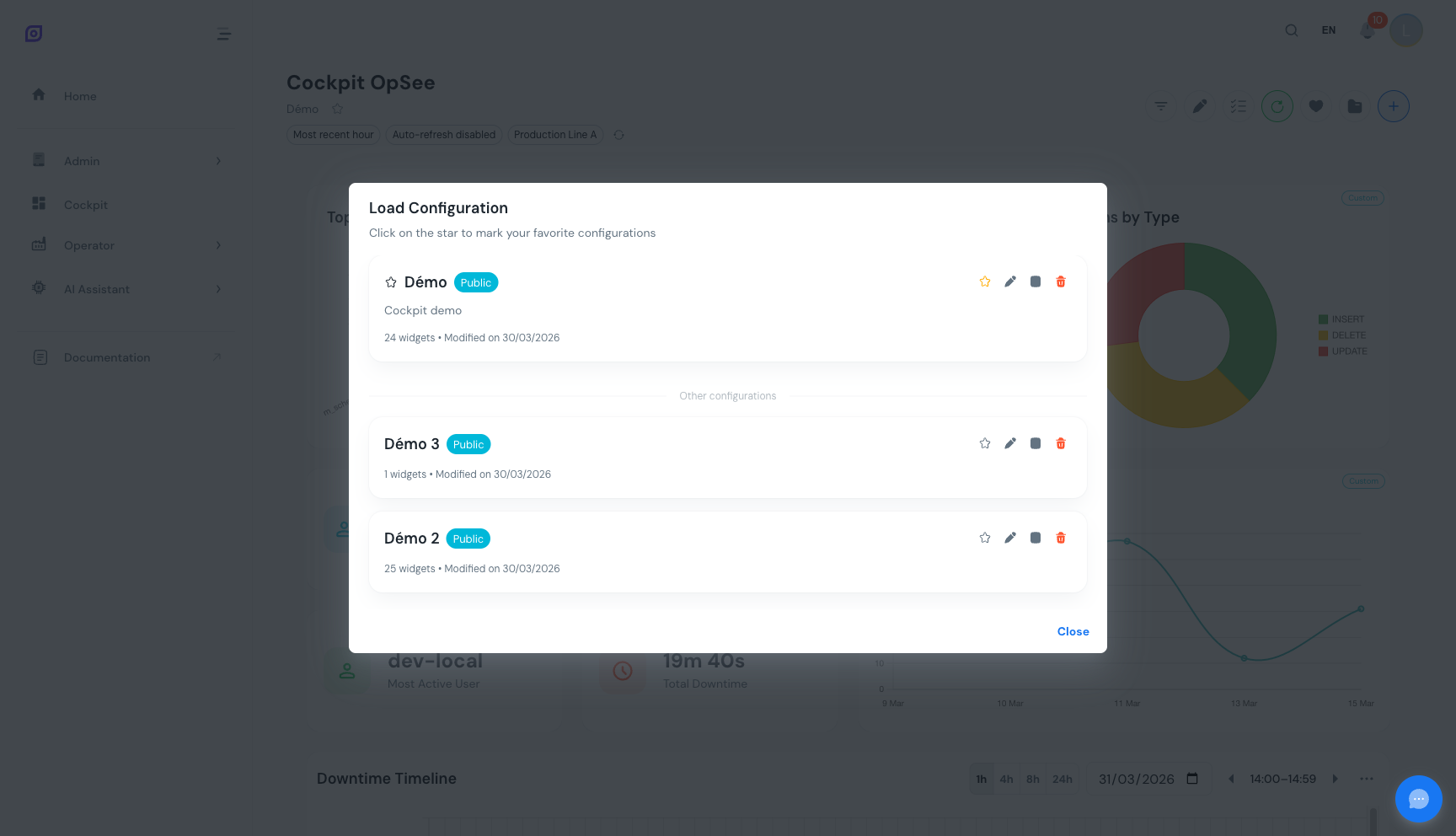 La boîte de dialogue de chargement. Vos tableaux de bord apparaissent en haut, suivis des tableaux de bord publics des autres utilisateurs.
Cliquez sur une carte de configuration pour la charger. Le tableau de bord actuel est remplacé par la mise en page enregistrée et tous ses paramètres. Les largeurs et la visibilité des colonnes des DataGrid sont également restaurées.
Renommer une configuration
Ouvrez la boîte de dialogue Charger, trouvez votre configuration, puis cliquez sur l'action renommer. Saisissez le nouveau nom et confirmez. La configuration conserve tous ses widgets et paramètres inchangés.
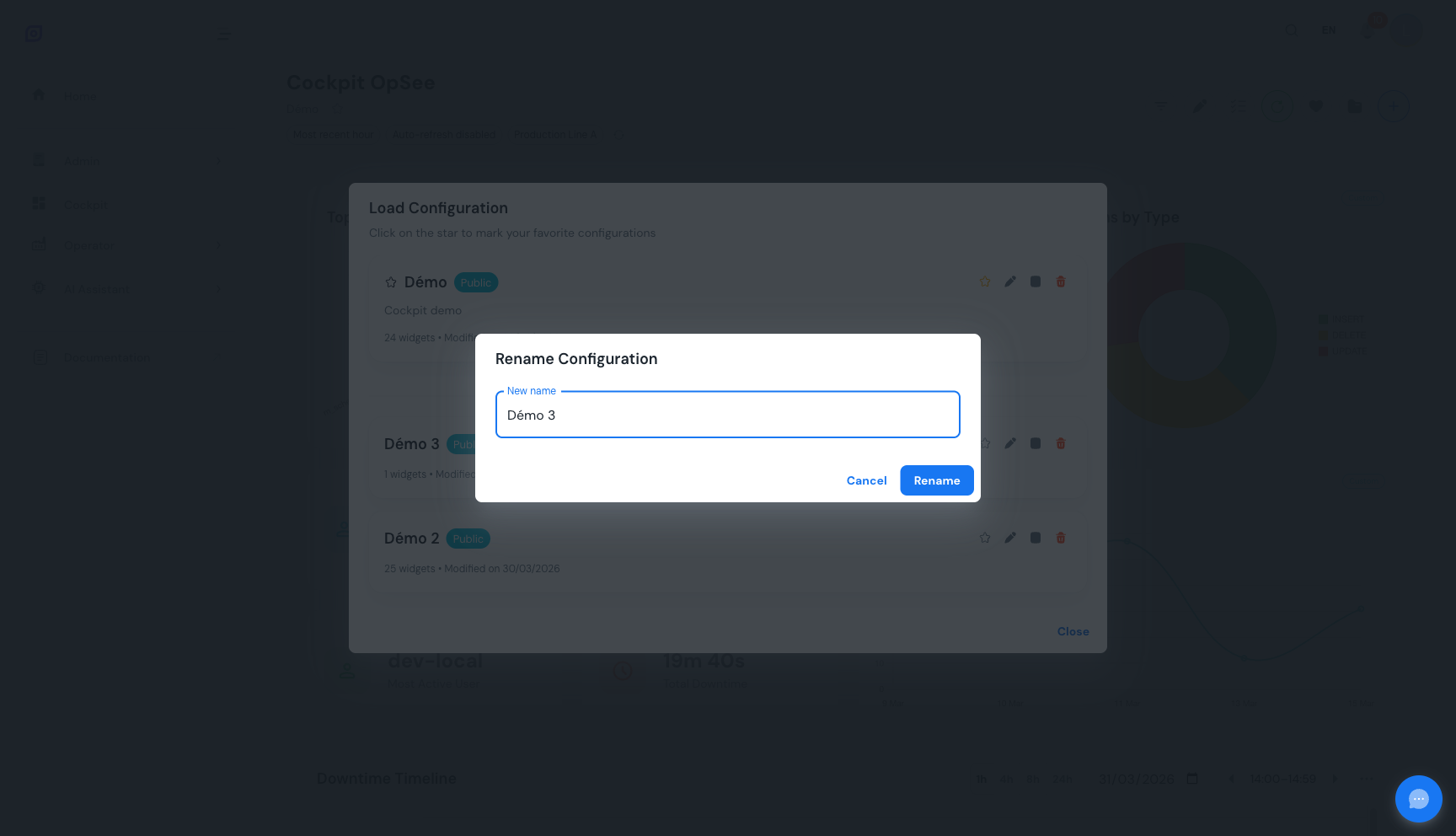 La boîte de dialogue de renommage. Saisissez un nouveau nom pour la configuration tout en conservant tous les widgets et paramètres intacts.
Dupliquer une configuration
Cliquez sur l'action dupliquer sur n'importe quelle configuration de la boîte de dialogue Charger. OpSee crée une copie indépendante avec « (copy) » ajouté au nom. Modifiez la copie sans affecter l'original.
Supprimer une configuration
Cliquez sur l'action supprimer sur une configuration que vous possédez. Confirmez la suppression dans la boîte de dialogue qui apparaît.
La suppression d'une configuration est définitive. Il n'y a aucun moyen de récupérer un tableau de bord supprimé. Pensez à le dupliquer d'abord si vous avez un doute.
Favoris pour un accès rapide
Cliquez sur l'étoile d'une configuration dans la boîte de dialogue Charger pour la marquer comme favorite. Les configurations marquées d'une étoile apparaissent à deux endroits :
- En haut de la boîte de dialogue Charger, pour un accès plus rapide quand vous avez de nombreux tableaux de bord enregistrés
- Dans le menu déroulant des favoris, un menu d'accès rapide dans l'en-tête du Cockpit qui vous permet de basculer entre les favoris sans ouvrir la boîte de dialogue Charger complète
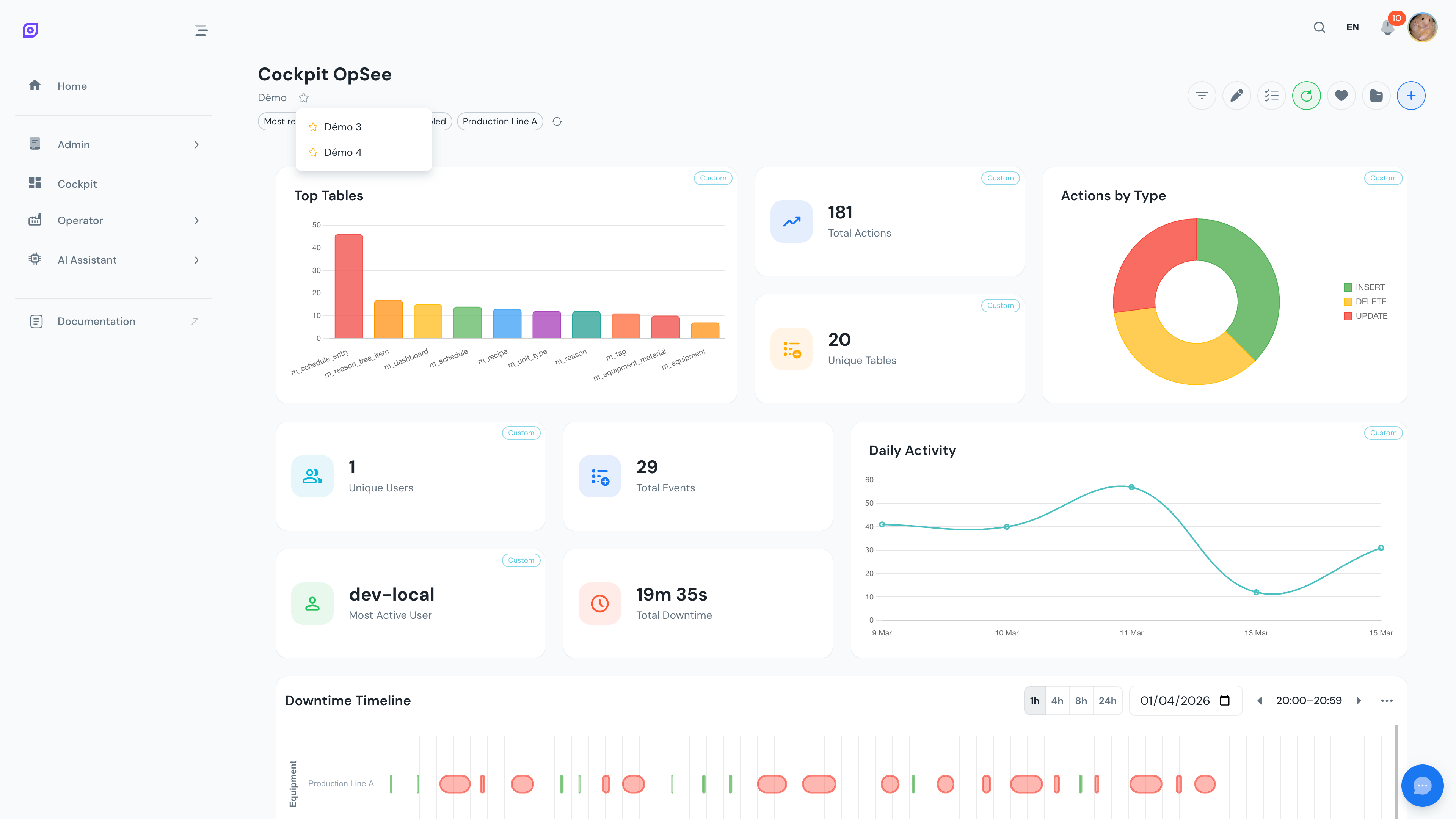
Le menu déroulant des favoris n'apparaît que lorsque vous avez au moins une configuration marquée d'une étoile.
Public ou privé
| Visibilité | Qui peut la voir | Qui peut la modifier |
|---|---|---|
| Privée | Vous uniquement | Vous uniquement |
| Publique | Tous les utilisateurs | Vous uniquement (le propriétaire) |
Basculez la visibilité lors de l'enregistrement ou depuis la boîte de dialogue Charger. Les configurations publiques permettent à votre équipe de réutiliser des mises en page éprouvées sans les reconstruire de zéro.
Modifier un tableau de bord public que vous ne possédez pas
Lorsque vous chargez un tableau de bord public appartenant à quelqu'un d'autre, un badge Tableau de bord public apparaît dans l'en-tête pour vous rappeler que vous consultez la configuration d'une autre personne. Vous pouvez toujours réorganiser les widgets, changer les filtres, ou ajouter et retirer des widgets, mais l'action habituelle Enregistrer/Mettre à jour n'est pas disponible — seul le propriétaire peut l'écraser. Cliquez sur Sauvegarder sous... pour conserver vos modifications sous la forme d'une nouvelle configuration qui vous appartient ; l'original reste intact pour tout le monde.
C'est la même règle que suivent les tableaux de bord de démonstration : parcourez-les et modifiez-les librement, puis Sauvegarder sous... dès que vous voulez conserver une modification.
Gestion des conflits
OpSee utilise un verrouillage optimiste avec des numéros de révision. Chaque enregistrement incrémente la révision. Si vous tentez de mettre à jour un tableau de bord qui a été modifié par quelqu'un d'autre depuis que vous l'avez chargé :
- OpSee détecte le conflit (HTTP 409)
- Un avertissement apparaît : le tableau de bord a été modifié de l'extérieur
- La dernière version est automatiquement rechargée depuis le serveur
- Vous pouvez ensuite réappliquer vos modifications et enregistrer à nouveau
Si un tableau de bord est supprimé pendant que vous l'avez ouvert (HTTP 404), OpSee revient à un cockpit vide et vous permet de l'enregistrer en tant que nouvelle configuration.
Ce qui est persisté
Lorsque vous enregistrez une configuration, tout ce qui concerne votre tableau de bord est stocké :
| Catégorie | Ce qui est enregistré |
|---|---|
| Widgets | Type de widget, ID d'instance, tous les paramètres personnalisés |
| Mise en page | Position (x, y) et taille (largeur, hauteur) de chaque widget sur la grille |
| Filtres globaux | Plage temporelle, préréglage, sélection d'équipement, intervalle de rafraîchissement, format de durée |
| Surcharges par widget | Temps personnalisé, équipement, rafraîchissement, durée par widget |
| Personnalisation visuelle | Surcharges de couleurs, surcharges d'icônes, bascules d'étiquettes de données |
| Paramètres DataGrid | Largeurs des colonnes, visibilité des colonnes, taille de page, champ et direction de tri |
| Paramètres Timeline | Mode de couleur, mode d'affichage, nombre de divisions, suivi automatique, étiquettes de durée, équipement sélectionné |
Cela signifie que charger une configuration enregistrée restaure votre tableau de bord exactement tel qu'il était, y compris les largeurs des colonnes de tableaux et l'ordre de tri.
Modifications non enregistrées
Ajouter, supprimer, déplacer ou redimensionner un widget — ou modifier les paramètres propres d'un widget, ses couleurs, son icône ou ses filtres par widget — ne modifie le tableau de bord que dans votre navigateur. La copie enregistrée sur le serveur ne change que lorsque vous cliquez sur Mettre à jour ou Sauvegarder sous.... D'ici là, un badge orange Modifications non enregistrées apparaît à côté du nom du tableau de bord ; survolez-le pour en voir la raison.
Seules les modifications du tableau de bord lui-même comptent. Changer la plage temporelle globale, l'équipement, l'intervalle de rafraîchissement ou le format de durée, redimensionner ou masquer des colonnes de tableau, et parcourir une timeline ne marquent jamais le tableau de bord comme non enregistré.
Si vous essayez de quitter le Cockpit avec des modifications non enregistrées, OpSee vous le demande d'abord :
| Choix | Ce qui se passe |
|---|---|
| Enregistrer et quitter | Met à jour le tableau de bord enregistré sur place, puis continue vers la page que vous avez choisie |
| Enregistrer sous… et quitter | Affiché à la place lorsque vous ne pouvez pas mettre à jour le tableau de bord (il n'a jamais été enregistré, ou c'est le tableau de bord public de quelqu'un d'autre). Ouvre la boîte de dialogue d'enregistrement ; vous quittez la page dès que l'enregistrement réussit, et annuler vous maintient sur le Cockpit |
| Quitter sans enregistrer | Continue sans enregistrer sur le serveur. Les modifications restent dans la copie locale de ce navigateur, elles reviennent donc (avec le badge) la prochaine fois que vous ouvrez le Cockpit, sauf si vous chargez d'abord un autre tableau de bord ou si quelqu'un d'autre enregistre celui-ci entre-temps — voir Sauvegarde automatique dans le stockage local |
| Rester | Ferme la demande et vous maintient sur le Cockpit |
Si l'enregistrement échoue (par exemple parce que quelqu'un d'autre a modifié le tableau de bord entre-temps — voir Gestion des conflits), vous restez sur le Cockpit et l'erreur apparaît en bas de l'écran. Fermer ou recharger l'onglet du navigateur avec des modifications non enregistrées affiche à la place l'avertissement propre au navigateur « Quitter le site ? ».
Un tableau de bord qui n'a jamais été enregistré est définitivement perdu lorsque vous quittez la page — il n'est pas restauré à votre retour. OpSee vous le demande donc chaque fois que vous quittez un canevas contenant au moins un widget. Un canevas vide ne déclenche jamais de demande.
Sauvegarde automatique dans le stockage local
L'état actuel de votre tableau de bord est automatiquement enregistré dans le stockage local du navigateur après chaque modification. Cela offre deux avantages :
- Récupération après plantage du navigateur : les modifications non enregistrées d'un tableau de bord enregistré sont conservées dans ce navigateur et restaurées lorsque vous rechargez la page ou la prochaine fois que vous ouvrez le Cockpit. Ouvrir un lien vers un tableau de bord différent (
?dashboard=dans l'adresse) charge la version enregistrée de ce tableau de bord et remplace la copie locale. Il en va de même si quelqu'un d'autre a enregistré le tableau de bord depuis votre dernier chargement : vous voyez sa version enregistrée, de sorte que votre prochain Mettre à jour ne peut pas l'écraser. Les modifications non enregistrées ne sont visibles ni sur d'autres appareils ni par d'autres utilisateurs tant que vous n'avez pas cliqué sur Mettre à jour. Un tableau de bord qui n'a jamais été enregistré n'est pas restauré. - Synchronisation entre onglets : si vous avez le Cockpit ouvert dans plusieurs onglets, les modifications dans un onglet sont reflétées dans l'autre
Dupliquez un tableau de bord public avant de le personnaliser. Ainsi, vos modifications sont indépendantes et l'original reste intact pour le reste de l'équipe.
Étapes suivantes
- Personnaliser l'apparence des widgets, modifier les couleurs, les icônes et basculer les étiquettes de données
- Explorer la chronologie des arrêts, plongée approfondie dans le widget le plus avancé
Prérequis
- Vue d'ensemble du Cockpit
- Introduction, avoir une vue globale d'OpSee
En lien
- Fondamentaux OEE
- Production, module complémentaire