Utiliser le Chatbot
Route : IA → Agents IA (/ai/agents)
L'interface du chatbot est l'endroit où vous saisissez vos questions et lisez les réponses de l'IA. Elle se compose d'une barre latérale de conversations à gauche et du chat actif à droite.
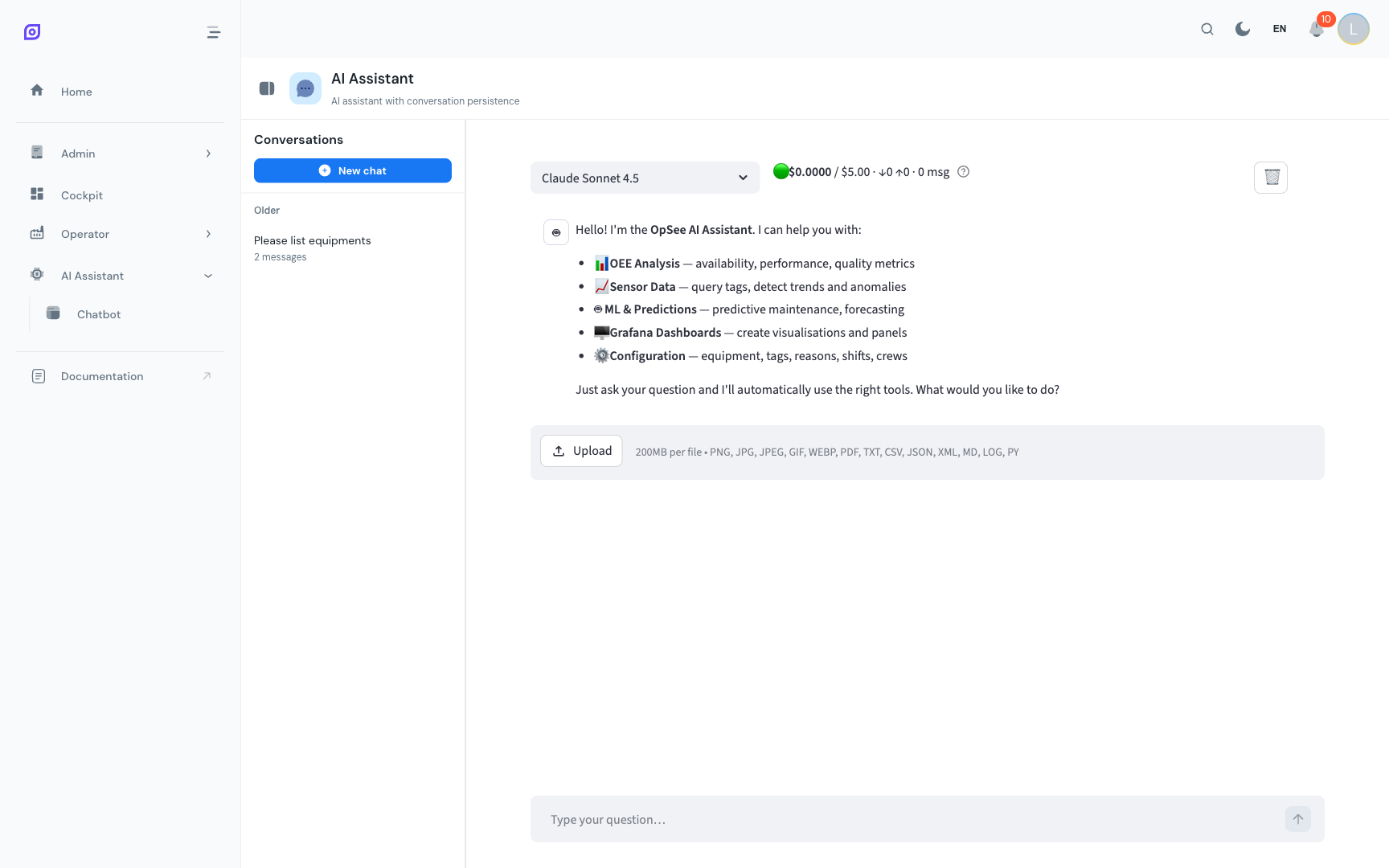
Disposition de l'interface
| Zone | Rôle |
|---|---|
| Barre latérale gauche | Historique des conversations, basculer entre les chats ou en créer un nouveau |
| Zone de chat | Conversation active, vos messages et ceux de l'assistant |
| Champ de saisie | Où vous tapez votre question |
| Bouton Envoyer | Soumettre votre question (ou appuyer sur Entrée) |
Sur mobile, la barre latérale se replie en un bouton bascule. Touchez-le pour ouvrir la liste des conversations.
Saisir une question
- Cliquez dans le champ de saisie en bas de la zone de chat
- Tapez votre question en langage naturel
- Appuyez sur Entrée ou cliquez sur le bouton Envoyer
- Patientez un instant : l'assistant interroge les API de données OpSee pertinentes et formule une réponse
L'assistant répond généralement en 5 à 15 secondes. Les requêtes complexes (calculs OEE sur plusieurs équipements, analyses time-series) peuvent prendre un peu plus de temps.
Lire les réponses
L'assistant formate ses réponses avec :
- Texte simple pour les réponses courtes
- Tableaux pour les données structurées (valeurs OEE, listes d'équipements, plannings de shifts)
- Blocs de code pour les requêtes SQL exécutées (en mode admin avec l'outil SQL)
- Listes numérotées pour les instructions pas à pas
Si l'assistant ne peut pas répondre à une question (données insuffisantes, question peu claire ou hors périmètre), il explique pourquoi et propose des alternatives.
Poser des questions de suivi
Vous pouvez poursuivre la conversation naturellement :
Vous : « Quel a été l'OEE de la Ligne 1 la semaine dernière ? » Assistant : « La Ligne 1 a eu un OEE de 72,4 % la semaine dernière (Disponibilité : 89,1 %, Performance : 87,3 %, Qualité : 93,0 %). » Vous : « Qu'est-ce qui a causé les pertes de disponibilité ? » Assistant : « Les principales pertes de disponibilité sur la Ligne 1 la semaine dernière : (1) Panne mécanique, 4h 20min, (2) Changement de série, 2h 45min, (3) Manque de matière, 1h 10min. »
L'assistant garde en mémoire l'ensemble du contexte de la conversation, vous n'avez donc pas besoin de répéter « Ligne 1 la semaine dernière » dans chaque suivi.
Configuration de la clé API
L'assistant IA nécessite une clé API Anthropic pour fonctionner.
Clé serveur (recommandé)
Votre administrateur peut configurer une clé API Anthropic au niveau serveur dans les paramètres système. Si elle est configurée, le chatbot fonctionne sans aucun réglage de votre côté, il suffit de commencer à taper.
Un indicateur de statut en haut de l'interface du chatbot affiche si une clé serveur est active.
Clé API personnelle
Si aucune clé serveur n'est configurée, ou si vous préférez utiliser la vôtre :
- Cliquez sur l'icône paramètres (engrenage) dans la barre d'outils du chatbot
- Saisissez votre clé API Anthropic (commence par
sk-ant-...) - Cliquez sur Enregistrer : la clé est stockée uniquement pour votre session navigateur
- La clé est envoyée avec chaque requête et n'est jamais stockée sur le serveur OpSee
:::warning Sécurité de la clé API Ne partagez jamais votre clé API Anthropic avec d'autres utilisateurs. Si vous la saisissez dans OpSee, elle est stockée dans le session storage de votre navigateur et effacée à la fermeture de l'onglet. :::
Prérequis
- Vue d'ensemble Assistant IA, comprendre les capacités d'abord
- Conversations, gérer votre historique de chat
Étapes suivantes
- Conseils et limites, formuler de meilleures questions, comprendre les limitations
Voir aussi
- Cockpit, utilisez les tableaux de bord pour les questions récurrentes plutôt que le chatbot