Traductions
Route : Administration → Localisation → Traductions (/admin/localization/translations)
La page Traductions permet aux administrateurs de gérer les libellés localisés de toutes les données personnalisées d'OpSee : éléments du menu de navigation, raisons de downtime, types de pertes, noms de matières, noms de shifts, etc.
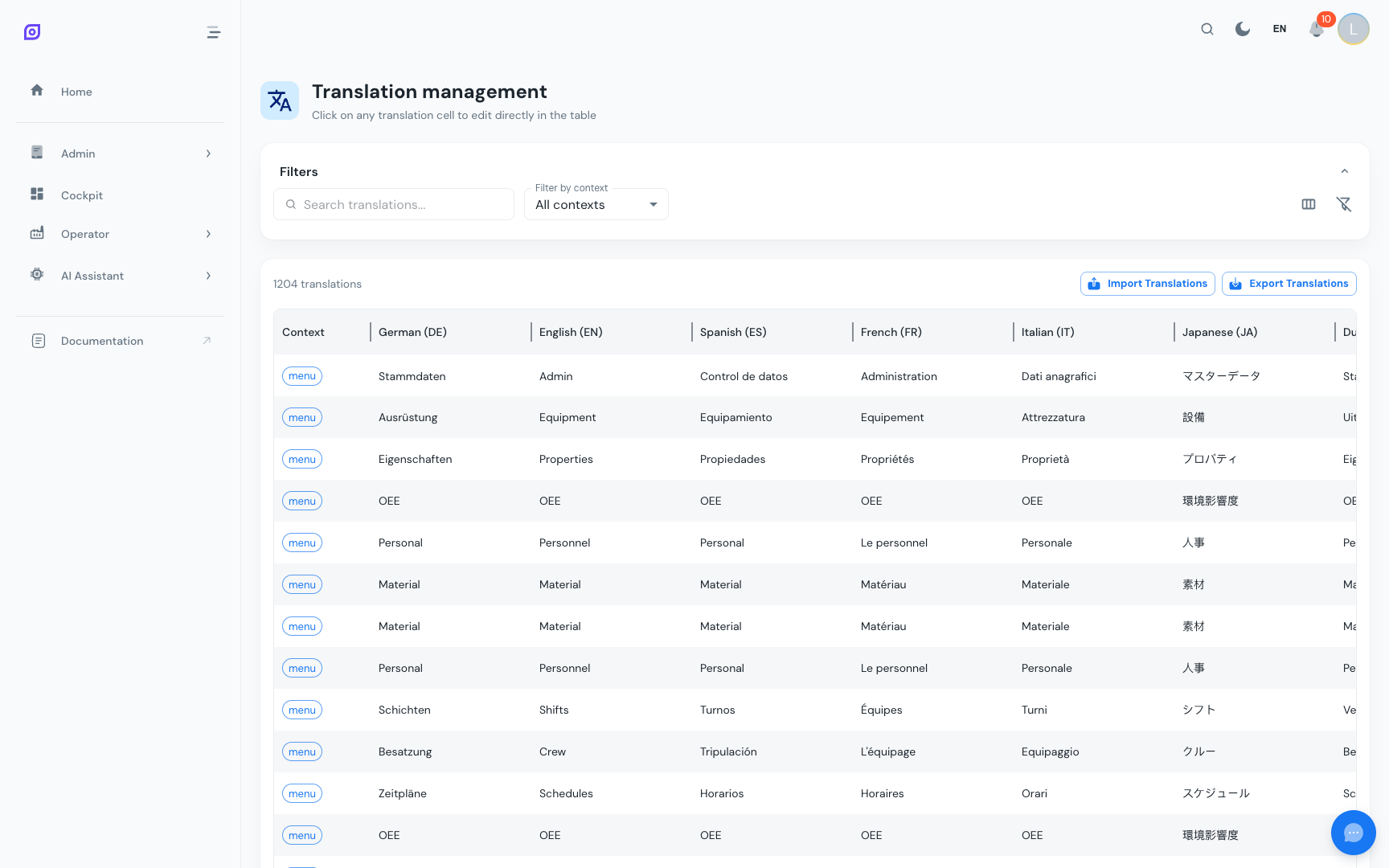
Comment fonctionnent les traductions OpSee
OpSee comporte deux couches de texte :
- Chaînes UI intégrées : libellés de boutons, en-têtes de colonnes, messages d'erreur. Elles sont livrées avec l'application et traduites par l'équipe de développement OpSee.
- Chaînes de données personnalisées : les noms que vous avez donnés à vos raisons, menus, matières, équipements, etc. Elles doivent être traduites par votre équipe (ou via la traduction automatique).
La page Traductions gère la seconde couche.
Contextes de traduction
Les traductions sont regroupées par contexte, le module ou type de données auquel elles appartiennent :
| Contexte | Ce qu'il traduit |
|---|---|
menu | Libellés des éléments du menu de navigation |
reason | Noms des raisons de downtime |
loss_type | Noms des types de pertes |
material | Noms et descriptions des matières |
shift | Noms des shifts (Matin, Après-midi, Nuit, etc.) |
equipment | Noms d'équipements (s'ils sont traduits) |
uom | Noms des unités de mesure |
Trouver les traductions à modifier
- Utilisez le filtre Contexte pour cibler un module spécifique
- Utilisez le filtre Langue pour vous concentrer sur une langue
- Utilisez le filtre Statut pour afficher uniquement les traductions Manquantes (le moyen le plus rapide de trouver les manques)
- Cliquez sur n'importe quelle ligne pour modifier la traduction directement
Traduction automatique avec DeepL
OpSee inclut une fonctionnalité de traduction automatique propulsée par DeepL :
- Cliquez sur Traduction automatique dans la barre d'outils
- Sélectionnez la langue cible (ou « Toutes les langues » pour un lot global)
- Choisissez de traduire uniquement les chaînes manquantes ou d'écraser les existantes
- Cliquez sur Démarrer : la traduction s'exécute en tâche de fond
:::caution Relisez les traductions automatiques DeepL fournit des traductions générales de haute qualité, mais la terminologie industrielle peut être mal interprétée. Faites toujours relire par un locuteur natif :
- Les raisons de downtime (critique pour la sécurité)
- Les noms de défauts qualité
- Les noms d'étapes de processus :::
Traduction manuelle
Pour traduire une seule entrée :
- Cliquez sur l'entrée dans la grille
- Modifiez le texte traduit dans le panneau qui apparaît
- Cliquez sur Enregistrer
Traductions manquantes
Quand une traduction manque pour la langue active de l'utilisateur, OpSee retombe sur la langue par défaut (généralement l'anglais). Les traductions manquantes apparaissent avec un indicateur d'avertissement dans la grille.
Un badge sur l'élément de menu Traductions affiche le nombre total de traductions manquantes toutes langues confondues.
Import / Export
Les ensembles de traductions peuvent être exportés et réimportés au format CSV ou XLSX. Utile pour :
- Envoyer le travail de traduction à un traducteur externe
- Appliquer une mise à jour groupée depuis un tableur
- Migrer les traductions depuis une autre installation OpSee
Prérequis
- Vue d'ensemble de la Localisation, le module de localisation complet
- Langues, activer les langues avant d'ajouter des traductions
Étapes suivantes
- Unités de mesure, configurer les unités de mesure
Voir aussi
- Langue et fuseau horaire, changement de langue côté utilisateur