Gestion des utilisateurs
Route : Administration → Contrôle d'accès → Utilisateurs (/admin/access-control/users)
La page Utilisateurs liste tous les comptes synchronisés depuis Keycloak vers OpSee. Les administrateurs peuvent créer de nouveaux utilisateurs, attribuer des rôles, activer ou désactiver des comptes depuis cette page.
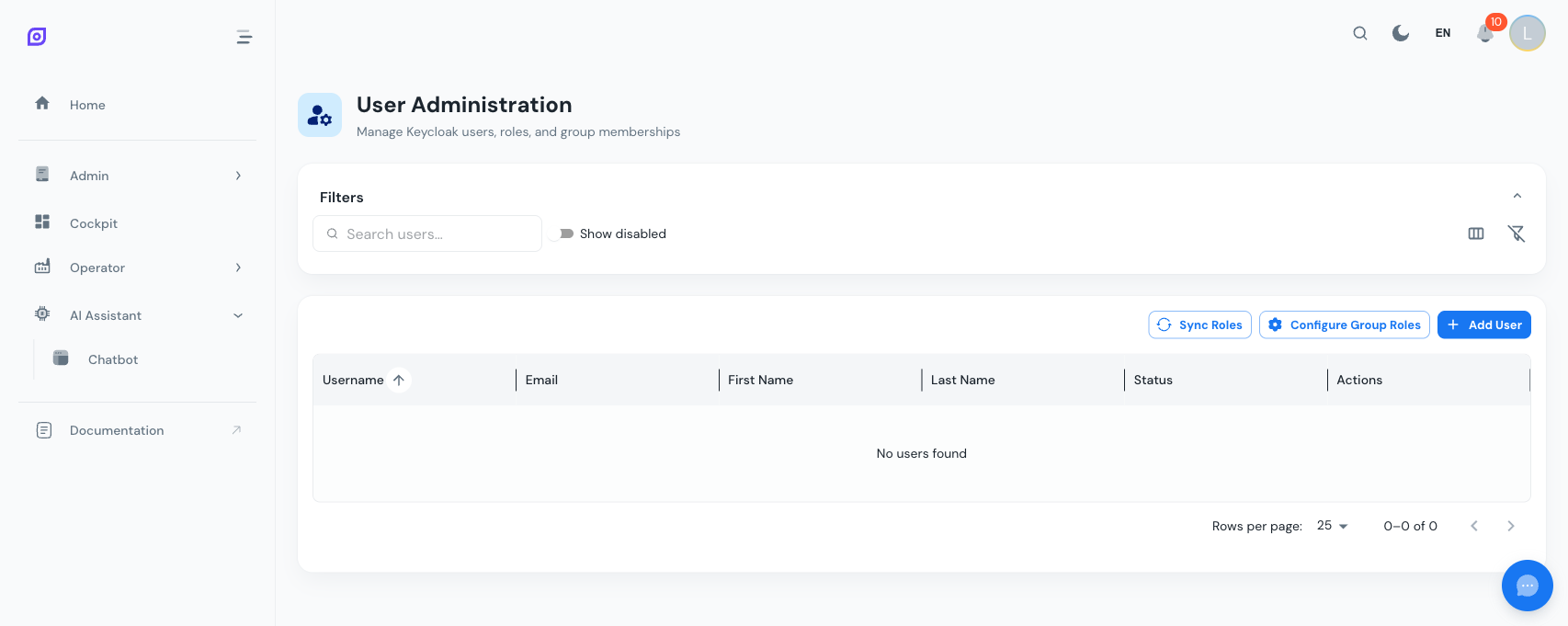
Grille des utilisateurs
La grille affiche tous les utilisateurs OpSee avec :
| Colonne | Description |
|---|---|
| Nom d'utilisateur | Identifiant Keycloak (nom de connexion) |
| Nom complet | Prénom et nom |
| Adresse e-mail de l'utilisateur | |
| Statut | Activé / Désactivé |
| Rôles | Rôles realm Keycloak attribués |
| Groupes | Appartenances aux groupes d'équipement et de menu |
Créer un utilisateur
- Cliquez sur Ajouter un utilisateur dans la barre d'outils
- Renseignez les champs obligatoires : nom d'utilisateur, e-mail, prénom, nom
- Définissez un mot de passe temporaire : l'utilisateur sera invité à le changer à sa première connexion
- Attribuez les rôles (voir ci-dessous)
- Cliquez sur Enregistrer
Le nouveau compte est créé dans Keycloak et synchronisé immédiatement avec OpSee.
Attribuer des rôles
Les rôles contrôlent ce qu'un utilisateur peut faire et voir. Il existe deux types :
Rôles realm (ce que l'utilisateur peut faire) :
admin, accès complet à toutes les fonctionnalitésmodify_equipment,modify_recipes,modify_materials, permissions d'écriture granulaires
Rôles équipement (les données d'équipement que l'utilisateur peut voir) :
- Format :
equipment:{company}:{site}:{...}, par exempleequipment:company-a:antwerp:line-2
Rôles menu (les pages auxquelles l'utilisateur peut accéder) :
- Format :
menu:{section}:{page}, par exemplemenu:production:downtime
Voir Rôles et permissions pour le modèle de rôles complet.
Désactiver un utilisateur
Les utilisateurs ne peuvent pas être supprimés définitivement d'OpSee (ils existent dans Keycloak). Pour révoquer l'accès :
- Cliquez sur l'utilisateur dans la grille
- Basculez Activé sur Off
- Enregistrez
L'utilisateur ne peut plus se connecter, mais ses données historiques (entrées de downtime, événements d'audit) sont préservées.
Réinitialisation du mot de passe
Pour réinitialiser le mot de passe d'un utilisateur :
- Cliquez sur l'utilisateur dans la grille
- Cliquez sur Réinitialiser le mot de passe
- Saisissez un mot de passe temporaire
- Activez Demander le changement de mot de passe à la prochaine connexion
L'utilisateur sera invité à créer un nouveau mot de passe à sa prochaine connexion.
Utilisateurs Grafana
Les utilisateurs ayant besoin d'accéder à Grafana (pour la création de tableaux de bord personnalisés) nécessitent un compte Grafana distinct. Voir Utilisateurs Grafana pour les détails.
Prérequis
- Vue d'ensemble du Contrôle d'accès, comprendre le modèle complet de contrôle d'accès
- Rôles et permissions, explication du système de rôles côté utilisateur
Étapes suivantes
- Utilisateurs Grafana, gérer les accès spécifiques à Grafana
Voir aussi
- Piste d'audit, surveiller l'activité et les changements des utilisateurs