Contrôle d'accès
OpSee utilise Keycloak comme fournisseur d'identité. Le contrôle d'accès gère qui peut voir quoi et faire quoi au sein de la plateforme, depuis l'accès aux équipements au niveau opérateur jusqu'à la configuration système au niveau administrateur.
Concepts clés
Utilisateurs
Les utilisateurs sont gérés dans Keycloak et synchronisés vers OpSee. Chaque utilisateur possède :
- Un nom d'utilisateur et un e-mail pour l'identification
- Un prénom et un nom pour l'affichage
- Un statut activé / désactivé
- Des groupes qui contrôlent ce à quoi il peut accéder
- Des rôles qui contrôlent ce qu'il peut faire
Groupes
Les groupes contrôlent les données que les utilisateurs peuvent voir :
| Type de groupe | Contrôle | Exemple |
|---|---|---|
| Groupes d'équipement | Quels équipements un utilisateur peut voir | « Opérateurs Ligne 1 » ne voient que la Ligne 1 |
| Groupes de menu | Quelles entrées de menu sont accessibles | « Opérateurs » ne voient que Production, pas Admin |
Rôles
Les rôles contrôlent les actions que les utilisateurs peuvent effectuer :
| Rôle | Permission |
|---|---|
admin | Accès complet à toutes les fonctionnalités |
modify_equipment | Créer, modifier, supprimer des équipements |
modify_recipes | Créer, modifier, supprimer des recettes |
modify_materials | Créer, modifier, supprimer des matières |
view_audit | Consulter la piste d'audit |
Gérer les utilisateurs
Allez dans Admin → Contrôle d'accès → Utilisateurs.
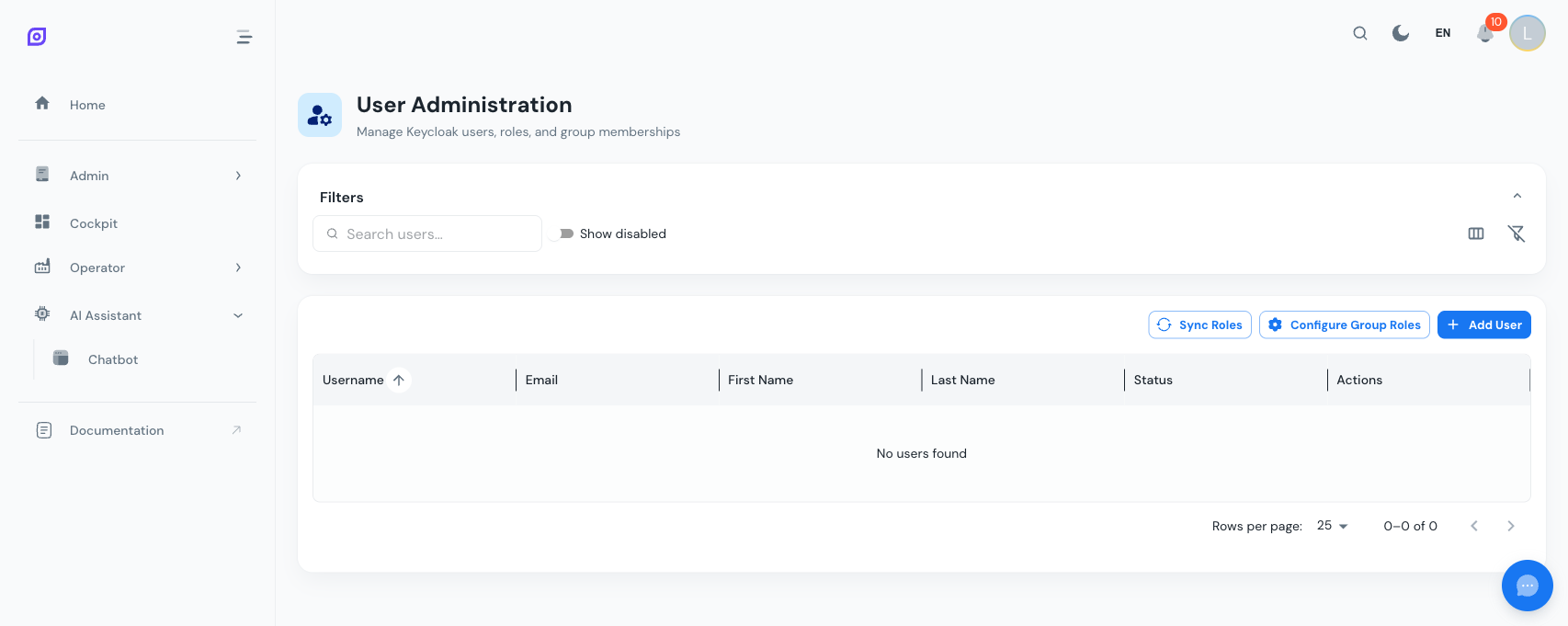
Créer un utilisateur
Cliquez sur + Créer et remplissez :
| Champ | Obligatoire | Description |
|---|---|---|
| Nom d'utilisateur | Oui | Identifiant de connexion |
| Oui | Adresse e-mail de l'utilisateur | |
| Prénom | Non | Nom d'affichage |
| Nom | Non | Nom d'affichage |
| Mot de passe | Oui | Mot de passe initial (peut être défini comme temporaire) |
| Activé | Oui | Indique si l'utilisateur peut se connecter |
Affecter des groupes et des rôles
Après avoir créé un utilisateur, attribuez ses groupes et rôles :
- Ouvrez la fiche détaillée de l'utilisateur
- Dans l'onglet Groupes, sélectionnez les groupes d'équipement et de menu
- Dans l'onglet Rôles, sélectionnez les rôles qui définissent ses permissions
:::tip Principe du moindre privilège Commencez avec un accès minimal et ajoutez les permissions au fur et à mesure. Les opérateurs n'ont généralement besoin que de leur groupe d'équipement et du groupe de menu « Production ». :::
Gestion des mots de passe
Les administrateurs peuvent :
- Réinitialiser les mots de passe, en définissant un nouveau mot de passe pour un utilisateur
- Mots de passe temporaires, qui obligent l'utilisateur à le changer à la prochaine connexion
Synchronisation Keycloak
OpSee maintient une synchronisation bidirectionnelle avec Keycloak :
- Groupes d'équipement, synchronisés depuis Keycloak pour déterminer la visibilité des équipements
- Groupes de menu, synchronisés depuis Keycloak pour déterminer l'accès aux menus
- Rôles, synchronisés depuis Keycloak pour déterminer les permissions fonctionnelles
Allez dans Admin → Contrôle d'accès pour déclencher des opérations de synchronisation manuelle ou vérifier l'état de la synchronisation.
:::info Synchronisation automatique Les groupes et les rôles sont synchronisés automatiquement à la connexion des utilisateurs. La synchronisation manuelle n'est nécessaire que lorsque vous effectuez des changements dans Keycloak et souhaitez les voir appliqués immédiatement, sans attendre que les utilisateurs se reconnectent. :::
Profil utilisateur
Chaque utilisateur peut gérer son propre profil en cliquant sur son avatar dans le coin supérieur droit de l'application.
Paramètres disponibles
| Paramètre | Description |
|---|---|
| Informations personnelles | Prénom, nom, e-mail, téléphone, département |
| Avatar | Téléverser une photo de profil (PNG, JPEG ou WebP, 500 Ko max) |
| Langue | Choisir la langue préférée de l'interface |
| Fuseau horaire | Définir le fuseau horaire pour l'affichage des dates et heures |
| Mot de passe | Changer son mot de passe (8 caractères minimum) |
| Thème | Basculer entre mode clair et mode sombre |
Consulter ses permissions
La page de profil affiche également :
- Vos rôles, soit les actions que vous pouvez effectuer
- Vos groupes, soit les équipements et menus auxquels vous avez accès
- Votre historique de connexion, soit la date de votre dernière connexion
Si vous avez besoin de permissions supplémentaires, contactez votre administrateur. Les utilisateurs ne peuvent pas modifier leurs propres rôles ou groupes.
Synchronisation des utilisateurs Grafana
Allez dans Admin → Contrôle d'accès → Utilisateurs Grafana pour gérer l'intégration Grafana :
- Voir tous les utilisateurs Grafana
- Promouvoir des utilisateurs aux rôles Admin, Editor ou Viewer
- Garder l'accès Grafana aligné avec les permissions OpSee
Étapes suivantes
- Piste d'audit, pour suivre qui a fait quoi
- Localisation, pour configurer les langues de vos utilisateurs
- Vue d'ensemble, pour revenir à la présentation de l'administration
Prérequis
- Vue d'ensemble Admin
- Introduction, pour avoir une vue globale d'OpSee
Voir aussi
- Vue d'ensemble de l'architecture
- Cockpit, module complémentaire