Découvrir OpSee en 10 minutes
Bienvenue. Cette visite guidée dure environ 10 minutes et te donne l'essentiel : ce que fait OpSee, ce que signifie l'OEE et comment lire ton premier tableau de bord. Aucune expérience préalable en MES n'est requise.
:::info Ce que tu vas apprendre
- Ce qu'est un Manufacturing Execution System (MES), en termes simples
- Comment l'OEE est calculé et pourquoi c'est la métrique de référence
- Comment ouvrir ton premier tableau de bord dans OpSee, en utilisant Production Line A
- Comment lire les cartes KPI, les graphiques de pertes et les timelines
- Quelles décisions tu peux prendre à partir des données OEE :::
Qu'est-ce qu'un MES ?
Un Manufacturing Execution System (système d'exécution de la production) est comme un bracelet connecté pour ton usine. Tout comme un bracelet connecté surveille ta fréquence cardiaque, tes pas et ton sommeil pour te donner un score de santé, un MES surveille tes équipements de production pour te donner un score de productivité.
Il suit trois choses :
- La machine tournait-elle ? Ou était-elle arrêtée pour une panne, un changement de format ou l'attente de matière ?
- Tournait-elle assez vite ? Même quand la machine est en marche, elle peut tourner en dessous de sa vitesse nominale.
- Les produits étaient-ils bons ? Certaines pièces peuvent sortir défectueuses et devoir être mises au rebut ou retouchées.
Ces trois questions se rejoignent dans une seule métrique appelée OEE, pour Overall Equipment Effectiveness (Taux de Rendement Synthétique) :
OEE = Disponibilité × Performance × Qualité
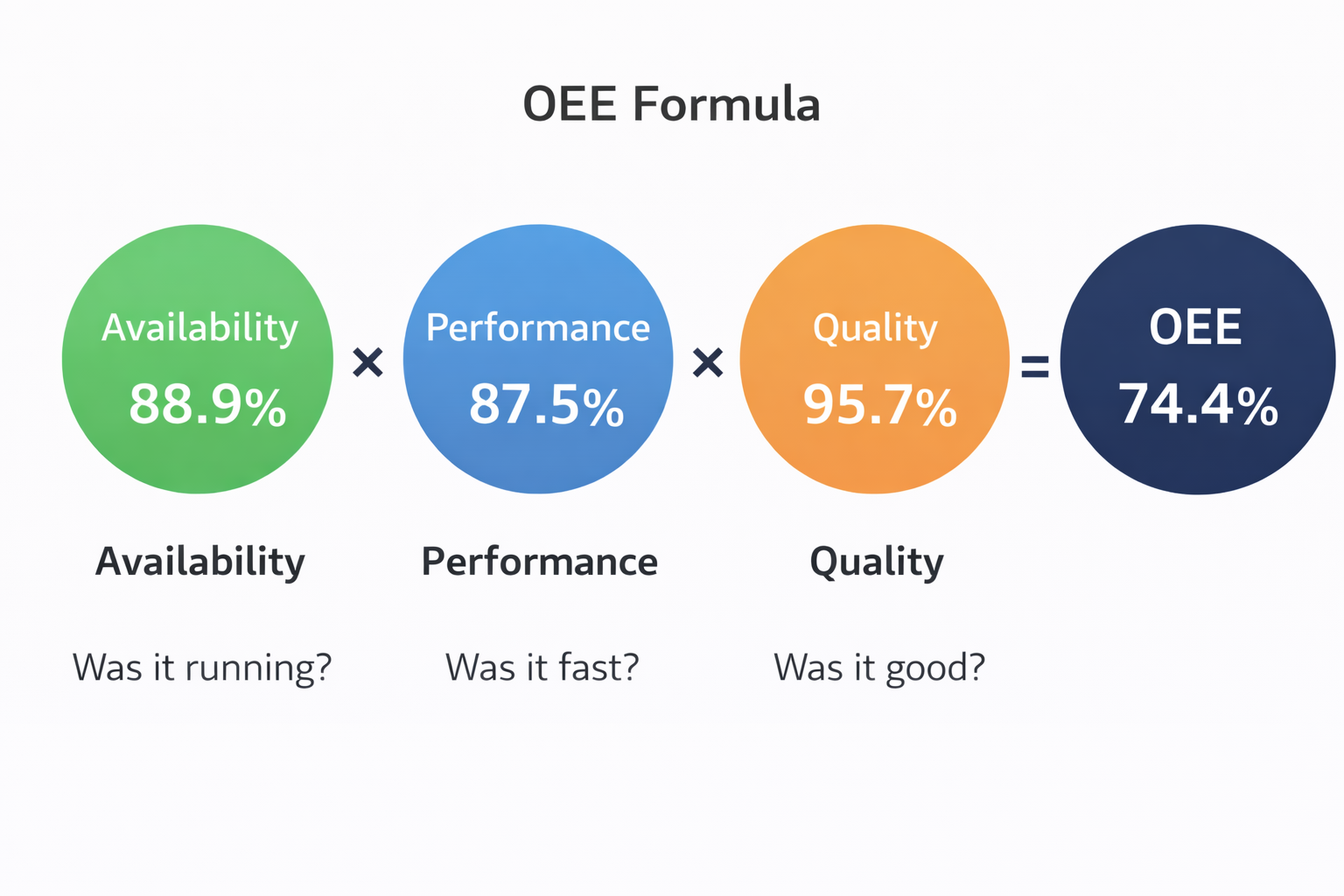
L'OEE est la métrique de référence pour mesurer la productivité en production. OpSee est un MES construit entièrement autour de l'OEE : il le collecte, le calcule, le visualise et t'aide à l'améliorer.
Exemple : une heure de production
Pour voir l'OEE en action, déroulons un exemple fictif d'une heure de production sur une ligne de conditionnement. Nous utiliserons cet exemple pour comprendre les métriques avant de regarder un vrai tableau de bord dans OpSee.
:::note Ceci est un scénario illustratif Les chiffres ci-dessous sont un exemple pédagogique, pas des données réelles. Lorsque tu ouvriras OpSee plus loin dans cette visite, tu verras tes propres valeurs de production, qui seront différentes. :::
Imagine que la ligne tourne de 10h00 à 11h00 et subit 3 arrêts :
| Heure | Événement | Durée | Catégorie |
|---|---|---|---|
| 10h12 | Blocage étiquette | 3 min | Arrêt mineur |
| 10h28 | Changement de recette | 12 min | Changement planifié |
| 10h47 | Tapis cassé | 8 min | Panne d'équipement |
Cela fait 23 minutes d'arrêt sur une fenêtre planifiée de 60 minutes, laissant 37 minutes de temps de production effectif.
Durant ces 37 minutes, la ligne produit 68 pièces au lieu des 74 idéales (légère baisse de cadence). Sur ces 68 pièces, 4 sont rejetées pour défauts qualité, laissant 64 bonnes pièces.
Calcul de l'OEE
| Facteur | Formule | Valeur |
|---|---|---|
| Disponibilité | 37 min prod / 60 min planifiées | 61,7 % |
| Performance | 68 produites / 74 idéales | 91,9 % |
| Qualité | 64 bonnes / 68 produites | 94,1 % |
| OEE | 61,7 % × 91,9 % × 94,1 % | 53,3 % |
Un OEE de 53,3 % signifie que presque la moitié de la capacité de production a été perdue pendant cette heure. L'OEE classe mondiale est de 85 %+, et un industriel moyen se situe autour de 60 %. Cette heure a clairement une marge de progression.
:::tip Pourquoi multiplier les trois facteurs ? Parce que chaque perte se cumule. Si la Disponibilité est de 80 % et la Performance de 80 %, tu pourrais t'attendre à 80 % de productivité, mais la réalité est 80 % × 80 % = 64 %. Une petite perte sur chaque axe s'additionne vite. C'est exactement pour ça que l'OEE est puissant : il révèle des pertes invisibles si tu regardes chaque facteur séparément. :::
Voyons-le dans OpSee
Regardons maintenant un vrai OEE dans ton installation OpSee. Nous utiliserons Production Line A comme référence, une ligne de production sous la hiérarchie Company > Antwerp > Production Area > Production Line A, pré-configurée avec ton déploiement OpSee.
La plupart des écrans dont tu as besoin vivent sous la section Operator du menu principal :
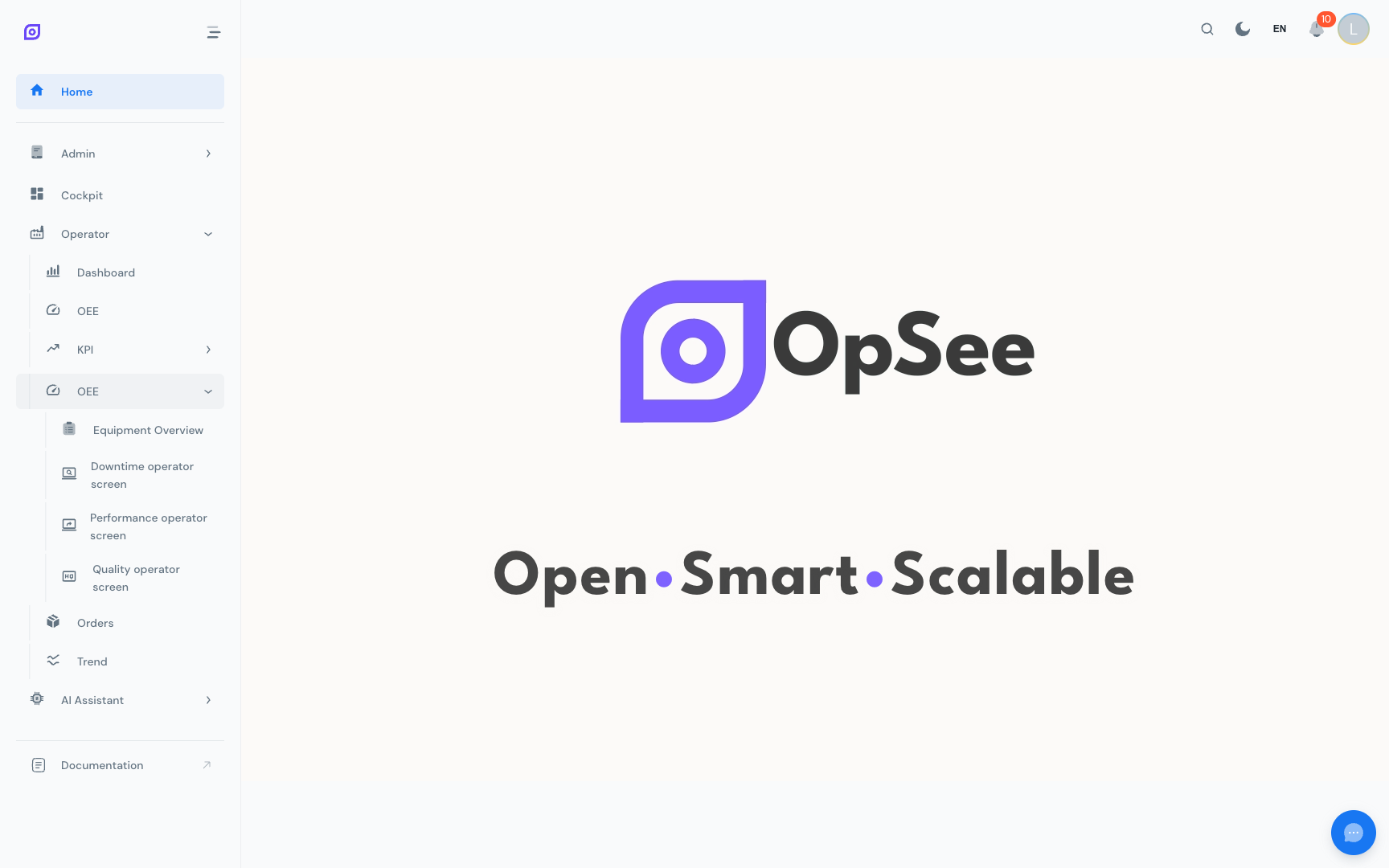
Nous allons explorer deux vues complémentaires :
- Operator → Dashboard : le tableau de bord OEE haut niveau avec des jauges KPI en direct
- Operator → OEE → Downtime operator screen : une analyse détaillée des événements d'arrêt, des pertes et des raisons
Partie 1 : ton tableau de bord OEE en direct
Ouvre Operator → Dashboard depuis le menu principal. Tu arrives sur le OEE Dashboard, la vue d'ensemble de ta ligne de production.
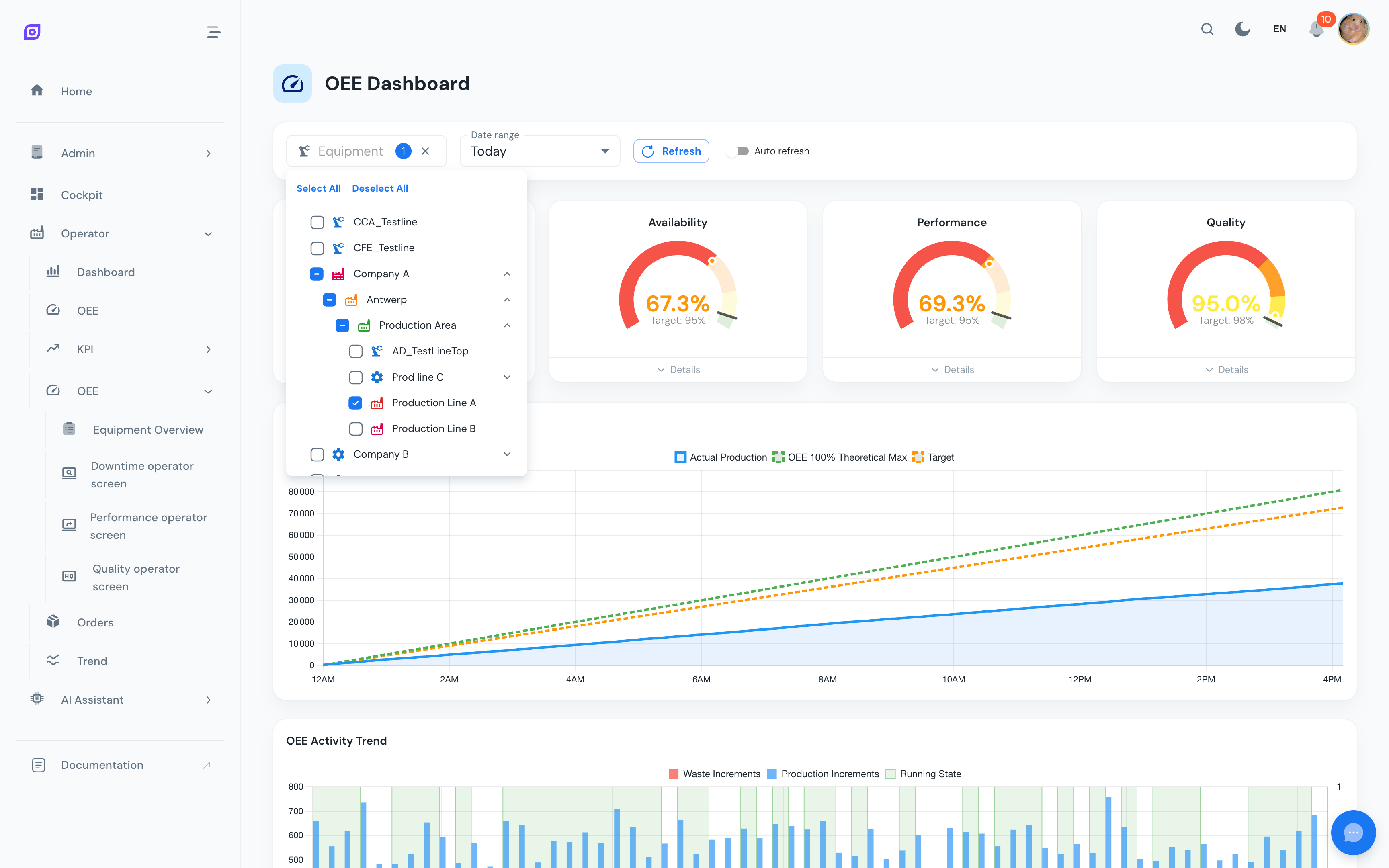
Étape 1 : sélectionner Production Line A
En haut du tableau de bord, clique sur le filtre Equipment et choisis Production Line A dans l'arborescence (Company > Antwerp > Production Area > Production Line A).
Étape 2 : choisir une plage temporelle
Utilise le sélecteur Date range pour choisir une fenêtre avec de la production récente, par exemple Today, Last 24 hours ou Last week. Le tableau de bord se met à jour avec les données correspondantes.
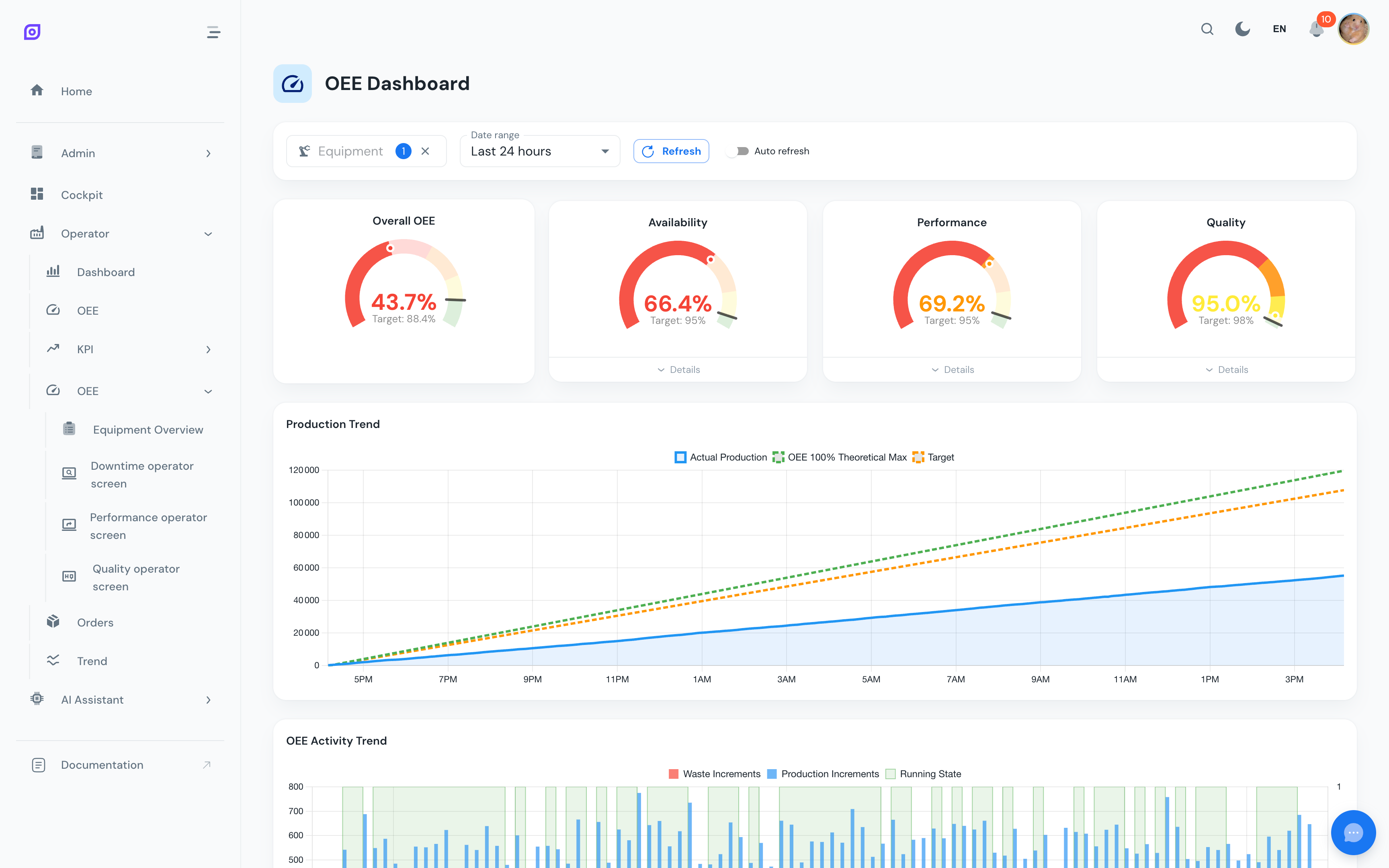
:::note Exemple à partir de données live Les valeurs exactes que tu vois dépendent de ta production réelle. Les captures de cette page sont illustratives : utilise-les comme référence pour savoir à quelles sections t'attendre, pas pour des chiffres précis. :::
Étape 3 : lire les jauges KPI
Les quatre jauges radiales du haut résument la fenêtre sélectionnée d'un coup d'œil :

| Jauge | Signification |
|---|---|
| Overall OEE | Score global, indiquant quelle part de ta capacité planifiée est devenue des bons produits |
| Availability | Part du temps planifié pendant laquelle la ligne a réellement tourné |
| Performance | À quelle vitesse la ligne a tourné quand elle était en marche |
| Quality | Part des pièces produites qui ont passé les contrôles qualité |
Chaque jauge affiche aussi une Target (par exemple « Target: 95 % »). L'arc coloré compare la valeur actuelle à la cible et donne un signal visuel rapide de l'écart.
Un seul coup d'œil à ces quatre chiffres te dit où ça a cloché (Disponibilité basse ? Performance ? Qualité ?), sans avoir à fouiller dans chaque événement d'arrêt.
Sous les jauges, deux autres graphiques suivent la performance dans le temps :
- Production Trend : ta production réelle comparée au maximum théorique et à la cible
- OEE Activity Trend : état de marche et incréments de rebut sur la fenêtre temporelle
Partie 2 : plonger dans les arrêts
Le OEE Dashboard te dit comment la ligne a performé. Pour comprendre pourquoi, ouvre Operator → OEE → Downtime operator screen. Cette vue est dédiée à l'analyse des arrêts.
Top Loss Types et Top Downtime Reasons
Deux graphiques décomposent ce qui a causé les pertes :
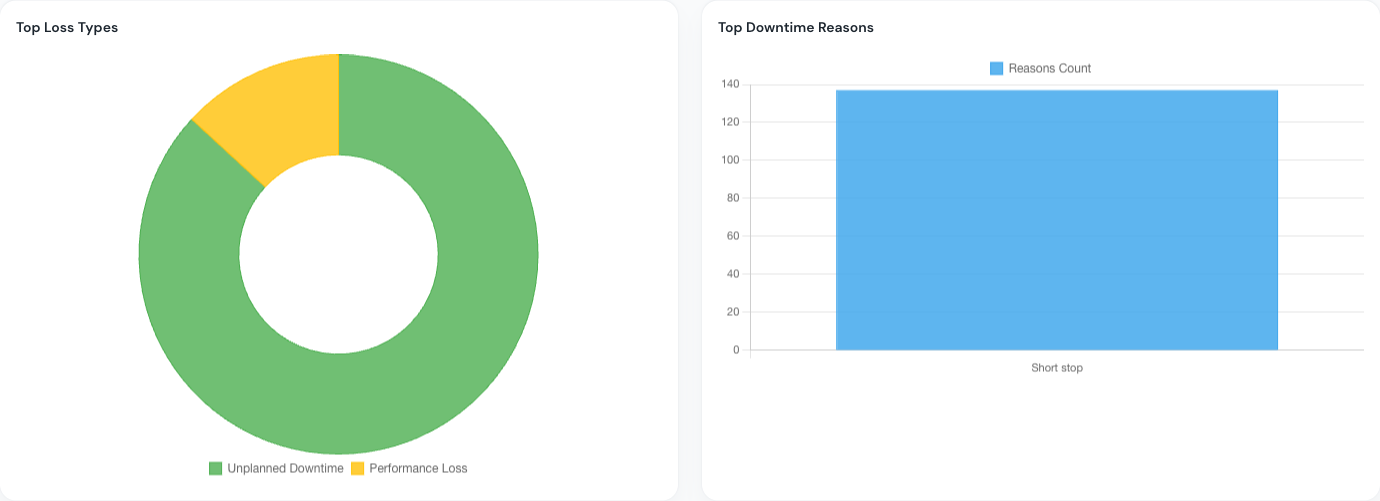
- Doughnut Top Loss Types : regroupe les arrêts en catégories (Unplanned Downtime, Planned Downtime, Performance Loss, Quality Loss, No Production Planned). Tu vois d'un coup d'œil quelle catégorie t'a fait le plus mal.
- Bar chart Top Downtime Reasons : classe les raisons individuelles de la plus longue à la plus courte. Ce classement s'appelle une analyse de Pareto. Les équipes d'amélioration continue l'utilisent pour prioriser : règle les plus grosses pertes en premier, et tu récupères le plus de capacité avec le moins d'effort.
:::tip Le principe de Pareto en action Dans la plupart des usines, corriger les 2 à 3 principales raisons permet souvent de récupérer 80 % du temps perdu. Tu n'as pas besoin de tout résoudre, juste les plus grosses pertes. :::
Downtime Timeline
Sous les graphiques, la Downtime Timeline montre la fenêtre sélectionnée chronologiquement sous forme de barres horizontales, une ligne par équipement. Chaque barre représente une période, avec un code couleur selon l'état :
- 🟢 Vert : en production (produit des bonnes pièces)
- 🔴 Rouge : arrêt non planifié (pannes, blocages)
- 🔵 Bleu : arrêt planifié (changements, nettoyage)
- 🟡 Jaune : arrêt mineur (brèves interruptions de moins de 2 minutes)
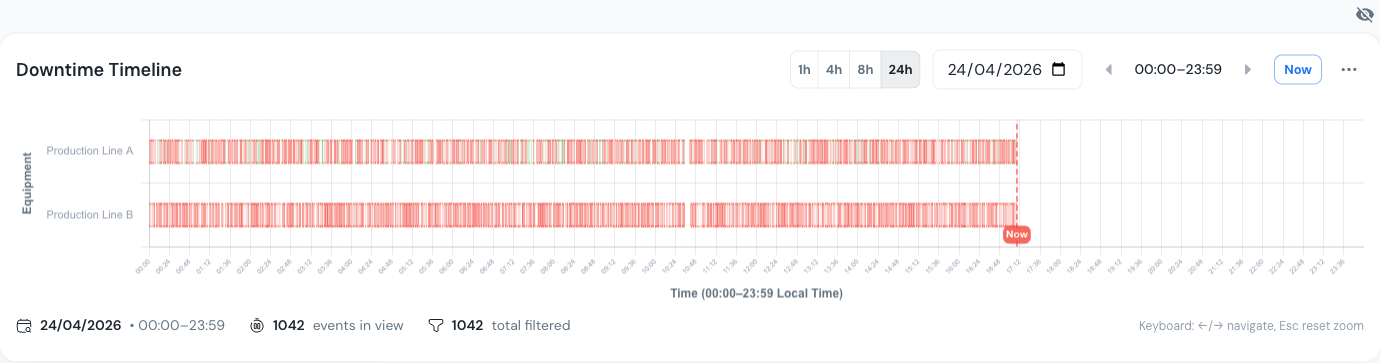
Clique sur n'importe quel segment coloré pour voir les détails de l'événement : heure de début et de fin, durée, raison, catégorie de perte, et s'il a été validé par un opérateur. Utilise les boutons de zoom 1h / 4h / 8h / 24h ou le sélecteur de date pour cibler une période précise.
Sous la timeline, la table Downtime Events liste chaque événement individuellement. C'est utile pour valider des raisons en masse ou exporter les données.
:::warning La validation est essentielle Chaque événement d'arrêt doit être validé : un opérateur saisit la raison de chaque arrêt au moment où il se produit. C'est la clé d'un OEE fiable ; si les arrêts ne sont pas justifiés, les chiffres ne veulent rien dire. Le KPI Validation Rate en haut de la page indique la part des événements ayant une raison assignée. :::
Que voudrais-tu améliorer ?
Revenons à l'exemple pédagogique (Disponibilité 61,7 %, Performance 91,9 %, Qualité 94,1 %, OEE 53,3 %). Si tu étais le responsable de production, où investirais-tu ?
- Le tapis s'est cassé pendant 8 minutes. Est-ce une panne récurrente ? Faut-il planifier de la maintenance préventive ? Le tapis est peut-être vieillissant et doit être remplacé avant qu'il ne casse à nouveau.
- Le changement de format a pris 12 minutes. La méthodologie SMED pourrait-elle le réduire à 5 minutes ? Cela seul récupérerait 7 minutes de temps de production, soit près de 12 % de l'heure.
- 4 pièces rejetées. Est-ce un problème de calibrage ? Un défaut de matière première ? Un contrôle qualité en amont peut-il le détecter plus tôt ?
C'est comme ça que l'OEE guide les décisions. Pas par intuition, mais par données. Tu sais exactement où le temps est passé, et tu peux calculer le ROI de chaque amélioration avant d'investir.
Dans notre exemple, régler la panne de tapis et le changement de format suffirait à faire passer l'OEE de 53,3 % à plus de 80 %, un gain massif avec juste deux corrections.
La vue d'ensemble
Une heure sur une ligne, c'est juste un point de départ. La puissance de l'OEE se révèle dans la durée et à travers les équipements :
- Sur des jours et des semaines, des tendances émergent. Les lundis matin sont-ils systématiquement moins bons ? Le shift de nuit surpasse-t-il celui de jour ? Y a-t-il une corrélation entre une recette et un taux de rebut plus élevé ?
- Entre équipements, les comparaisons deviennent actionnables. La Line B performe-t-elle mieux que la Line A ? Si oui, qu'est-ce qui diffère (planning de maintenance, formation opérateurs, fournisseur matière) ?
- Le Cockpit te permet de construire des tableaux de bord personnalisés pour chaque vue : un écran pour le superviseur de shift, un autre pour le responsable de site, un troisième pour la maintenance. Chaque rôle voit les données qui le concernent.
En arrière-plan, les données circulent dans un pipeline simple :
Les capteurs au sol remontent des signaux (machine en marche, pièce produite, pièce rejetée). Ces signaux sont collectés, stockés dans une base de séries temporelles, et exposés via des tableaux de bord. OpSee gère toute la chaîne, du signal à l'analyse.
Et ensuite ?
Maintenant que tu as les bases, voici où aller plus loin selon tes objectifs :
| Ton objectif | Où aller |
|---|---|
| Comprendre la théorie OEE en profondeur | Fondamentaux OEE |
| Apprendre la hiérarchie d'équipement (ISA-95) | Modèle d'équipement |
| Construire ton propre Cockpit | Vue d'ensemble Cockpit |
| Configurer ton équipement d'usine | Équipement |
| Configurer le suivi OEE | Configuration OEE |
| Comprendre l'architecture complète | Architecture |
Voir aussi
- Fondamentaux OEE — la théorie derrière chaque métrique de cette visite
- Vue d'ensemble Cockpit — construire ton premier tableau de bord personnalisé
- Glossaire — définitions de tous les termes clés utilisés dans OpSee