Parámetros de Receta
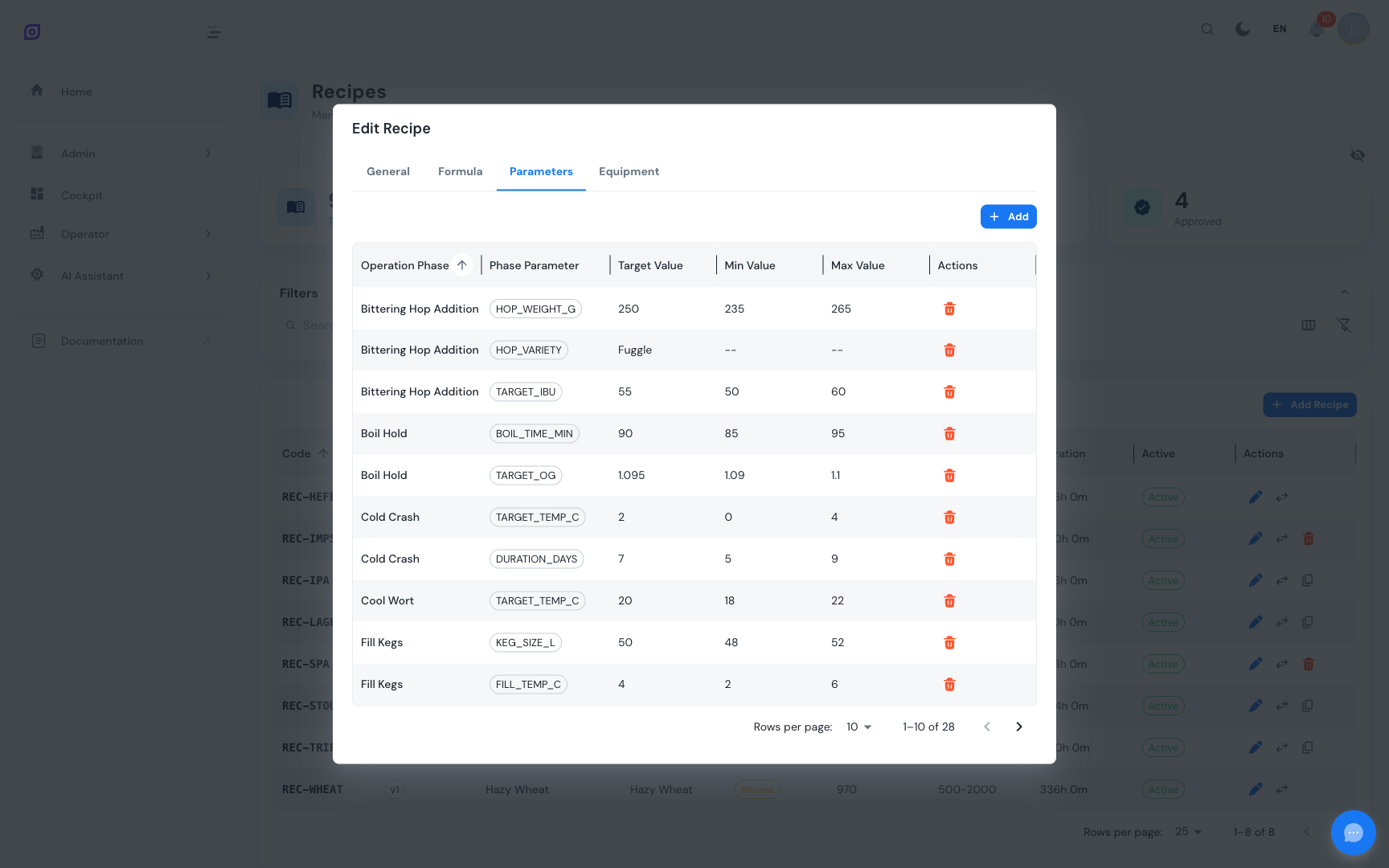
Los parámetros de receta son sobrescrituras de puntos de consigna específicos de fase. Conectan la receta a las fases de operación del procedimiento y definen los valores exactos a usar para cada parámetro de fase durante la producción de este producto específico.
Concepto
En el modelo ISA-88, un procedimiento define los pasos (operaciones y fases) y cada fase puede tener parámetros (p. ej., temperatura, velocidad, duración). Estos parámetros tienen definiciones genéricas a nivel de procedimiento. La receta proporciona entonces los valores concretos para cada parámetro:
Acceder a los Parámetros
- Navega a la Lista de Recetas
- Haz clic en el botón edit en una receta Draft
- Cambia a la pestaña Parameters
:::info Procedimiento Requerido La pestaña Parameters requiere que la receta tenga un procedimiento de lote asignado. Si no hay procedimiento vinculado, se muestra un mensaje informativo: "Select a procedure first." Ve a la pestaña General y asigna un procedimiento de lote, luego vuelve a la pestaña Parameters. :::
Grid de Parámetros
El DataGrid de parámetros muestra las siguientes columnas:
| Columna | Descripción |
|---|---|
| Operation Phase | El nombre de la fase dentro de la operación |
| Phase Parameter | El parámetro que se sobrescribe (muestra el código como un chip) |
| Target Value | El valor de punto de consigna deseado |
| Min Value | Valor mínimo aceptable (o -- si no se establece) |
| Max Value | Valor máximo aceptable (o -- si no se establece) |
| Actions | Botón eliminar (solo visible para recetas Draft) |
Los elementos se ordenan por nombre de fase por defecto.
Añadir un Parámetro
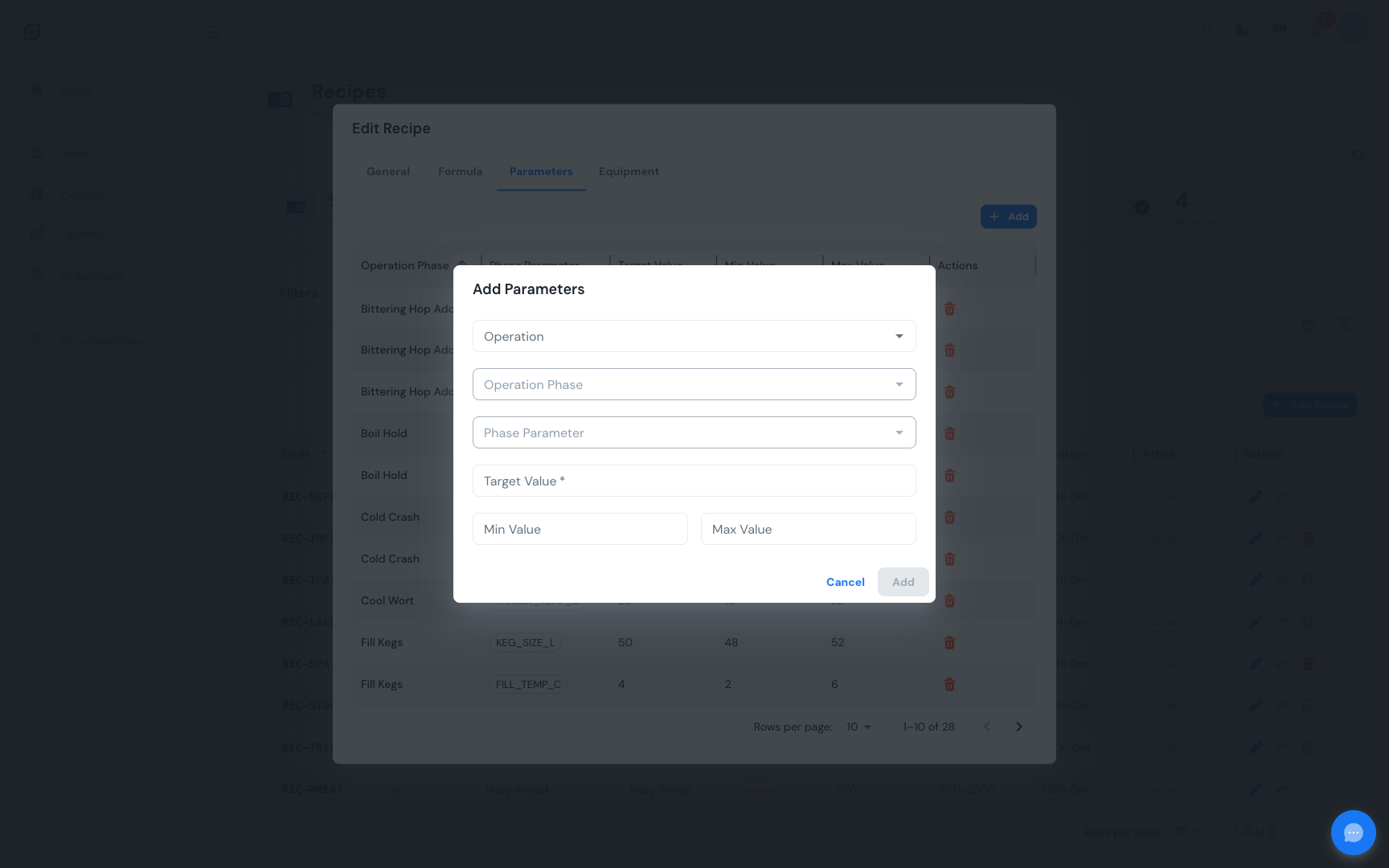
El diálogo de añadir utiliza desplegables en cascada que progresivamente reducen la selección:
- Haz clic en Add Item encima de la grid de parámetros
- Selecciona una Operation, lista todas las operaciones del procedimiento vinculado
- Selecciona una Operation Phase, lista las fases dentro de la operación seleccionada
- Selecciona un Phase Parameter, lista los parámetros definidos en la fase seleccionada
- Introduce el Target Value (requerido)
- Introduce opcionalmente Min Value y Max Value para definir el rango aceptable
- Haz clic en Add Item para guardar
Flujo de Selección en Cascada
Cada desplegable está deshabilitado hasta que se hace la selección anterior. Cambiar una selección de nivel superior restablece las selecciones de nivel inferior.
Valores Target, Min y Max
| Campo | Propósito | Requerido |
|---|---|---|
| Target | El valor de punto de consigna deseado | Sí |
| Min | Límite inferior del rango aceptable | No |
| Max | Límite superior del rango aceptable | No |
Cuando se proporcionan los valores min y max, definen una ventana de tolerancia alrededor del objetivo. Esta información puede utilizarse durante el monitoreo de producción para generar alertas cuando los valores reales caen fuera del rango aceptable.
Aunque min/max no sean requeridos, es buena práctica definirlos. Proporcionan límites valiosos para el monitoreo de proceso y el control de calidad.
Eliminar un Parámetro
- Haz clic en el botón delete (icono de papelera rojo) en la fila del parámetro
- Confirma la eliminación en el diálogo (muestra el nombre de la fase y el nombre del parámetro)
- La sobrescritura del parámetro se elimina
Solo las recetas en estado Draft permiten modificaciones de parámetros. Para recetas no-draft, los botones de acción están ocultos. Para cambiar parámetros en una receta aprobada, crea una nueva versión.
Ejemplo de Parámetros
Para una receta "Zumo de Naranja" usando el procedimiento "Producción de Zumos":
| Operation Phase | Parameter | Target | Min | Max |
|---|---|---|---|---|
| Establecer Temperatura | Temperatura | 85 C | 80 C | 90 C |
| Agitar | Velocidad | 120 RPM | 100 RPM | 140 RPM |
| Agitar | Duración | 300 s | -- | -- |
| Pasteurizar | Temperatura | 72 C | 70 C | 75 C |
| Pasteurizar | Tiempo de Retención | 15 s | 15 s | 20 s |
Páginas Relacionadas
- Lista de Recetas, navegar y gestionar recetas
- Fórmulas, gestión de la lista de materiales
- Requisitos de Equipamiento, mapeo de equipamiento
- Procedimientos, configurar operaciones y fases
- Modelo de Lote (ISA-88), parámetros en el modelo ISA-88
Prerrequisitos
- Visión General de Recetas
- Introducción, obtén una visión global de OpSee