Lista de Recetas
La lista de recetas es la vista de gestión central para todas las recetas en OpSee. Proporciona un DataGrid con búsqueda, filtrado, gestión de estados, versionado y operaciones CRUD.
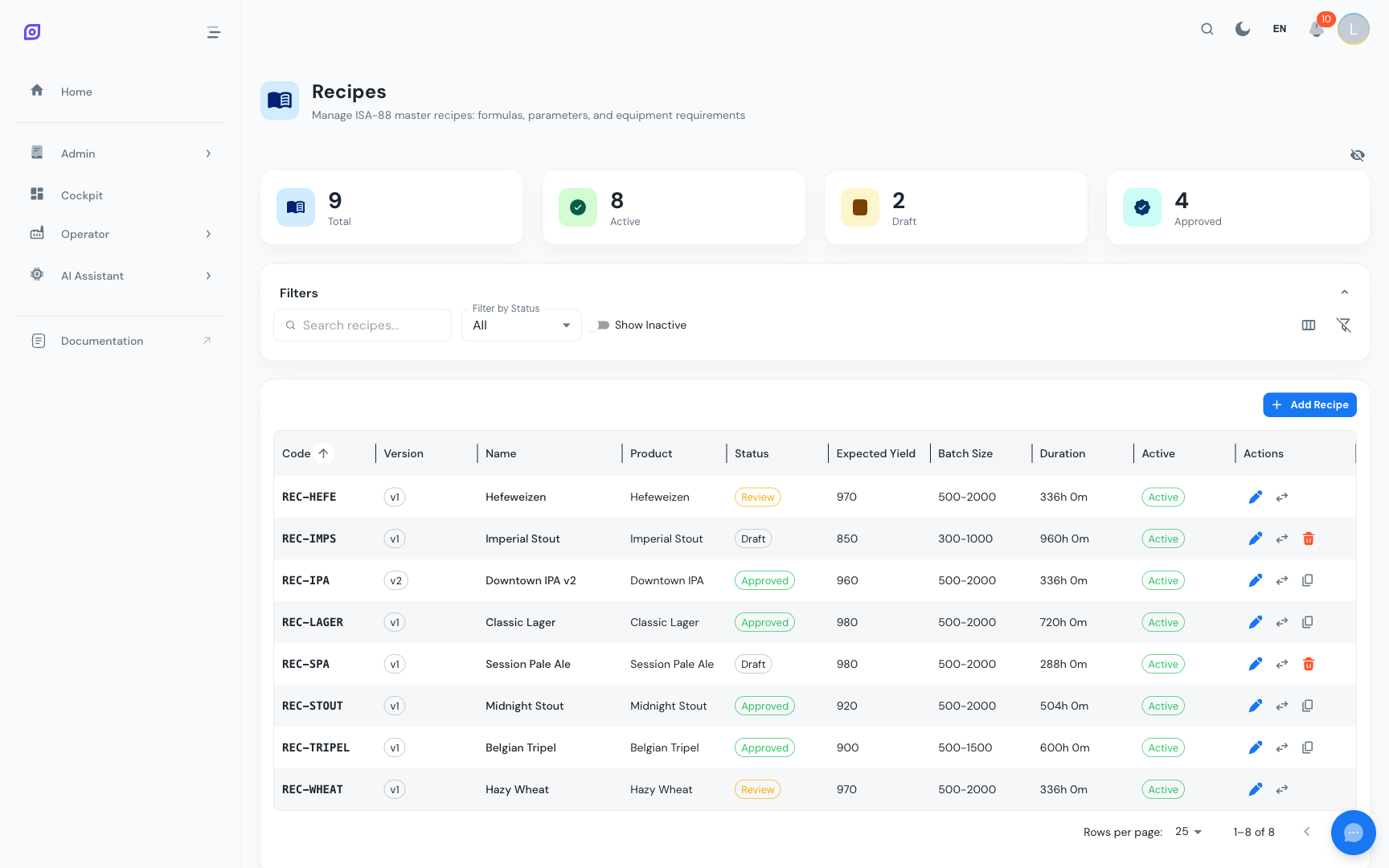
Resumen del Tablero
En la parte superior de la página, cuatro tarjetas KPI te ofrecen un resumen de un vistazo:
| Tarjeta | Descripción |
|---|---|
| Total | Número total de recetas en el sistema |
| Active | Recetas con el flag activo habilitado |
| Draft | Recetas activas actualmente en estado Draft |
| Approved | Recetas activas aprobadas para producción |
Columnas de la Grid
El DataGrid de la lista de recetas muestra las siguientes columnas:
| Columna | Descripción | Vista Compacta | Vista Completa |
|---|---|---|---|
| Code | Identificador de receta (monoespaciado) | Visible | Visible |
| Version | Distintivo de número de versión (p. ej. v1, v2) | Visible | Visible |
| Name | Nombre de visualización de la receta | Visible | Visible |
| Description | Texto de descripción opcional | Oculto | Visible |
| Product | Nombre del material/producto de salida | Visible | Visible |
| Status | Chip de estado del ciclo de vida (Draft/Review/Approved/Obsolete) | Visible | Visible |
| Procedure | Nombre del procedimiento de lote vinculado | Oculto | Visible |
| Created | Marca de tiempo de creación | Oculto | Visible |
| Active | Chip Activo/Inactivo | Visible | Visible |
| Actions | Botones editar, eliminar, cambiar estado, nueva versión | Visible | Visible |
Alterna entre vistas de columnas compacta y completa usando el icono de visibilidad de columnas en la barra de filtros. También puedes usar el panel "Manage Columns" integrado del DataGrid para mostrar/ocultar columnas individuales.
Búsqueda y Filtrado
La barra de filtros proporciona estos controles:
| Control | Comportamiento |
|---|---|
| Search | Filtra por nombre de receta, código o nombre de producto (insensible a mayúsculas) |
| Status | Desplegable para filtrar por estado: All, Draft, Review, Approved, Obsolete |
| Show Inactive | Conmutador para incluir recetas con active = false |
| Column Toggle | Alterna entre visibilidad de columnas compacta y completa |
| Clear Filters | Restablece todos los filtros, texto de búsqueda y anchos de columna a los valores por defecto |
Gestión de Estados
Cada receta sigue un ciclo de vida controlado. Puedes cambiar el estado de una receta directamente desde la lista:
- Haz clic en el chip de estado en la columna Status
- Un menú contextual muestra las transiciones disponibles para el estado actual
- Haz clic en la transición deseada
Transiciones de Estado
| Estado Actual | Acciones Disponibles |
|---|---|
| Draft | Submit for Review |
| Review | Approve, Return to Draft |
| Approved | Mark Obsolete |
| Obsolete | (sin transiciones) |
Cuando se aprueba una receta, el nombre del usuario que aprueba se registra automáticamente. Esta información se almacena para trazabilidad y es visible en la pista de auditoría.
Restricciones de Edición
Solo las recetas en estado Draft pueden editarse o eliminarse. Esto incluye:
- Modificar el nombre, código, descripción de la receta o cualquier campo
- Añadir, editar o eliminar elementos de fórmula
- Añadir, editar o eliminar parámetros de fase
- Añadir, editar o eliminar requisitos de equipamiento
Si necesitas cambiar una receta aprobada u obsoleta, crea una nueva versión en su lugar.
Crear una Nueva Versión
El versionado te permite iterar sobre las recetas conservando el historial de versiones anteriores.
- Haz clic en el botón de acción version (icono de copia) en cualquier receta de la lista
- Aparece un diálogo de confirmación mostrando el nombre de la receta y la versión actual
- Haz clic en Confirm para crear la nueva versión
Lo que ocurre cuando creas una nueva versión:
- Se crea un nuevo registro de receta con el mismo código pero un número de versión incrementado
- Todos los registros hijos se copian desde la receta origen:
- Elementos de fórmula (lista de materiales)
- Parámetros de fase (sobrescrituras de puntos de consigna)
- Requisitos de equipamiento
- La nueva versión empieza en estado Draft, independientemente del estado de la versión origen
- La nueva versión se marca como
active = true
Puedes ver todas las versiones de una receta que comparten el mismo código. Usa el campo de búsqueda para filtrar por código y ver el historial de versiones completo en paralelo.
Crear una Receta
- Haz clic en el botón Add Recipe encima del DataGrid
- Rellena los campos del formulario en la pestaña General (ver Empezando para descripciones de campos)
- Haz clic en Create
- La receta se crea con la versión
v1en estado Draft
Editar una Receta
- Haz clic en el botón edit (icono de lápiz azul) en una fila de receta Draft
- El diálogo de edición se abre con pestañas:
- Haz tus cambios y haz clic en Update
Las pestañas Formula, Parameters y Equipment solo se muestran al editar una receta existente (no durante la creación). Crea primero la receta y edítala luego para añadir sub-recursos.
Eliminar una Receta
- Haz clic en el botón delete (icono de papelera rojo) en una fila de receta Draft
- Confirma la eliminación en el diálogo
Solo las recetas Draft pueden eliminarse. Las recetas Approved primero deben marcarse como obsoletas, pero no pueden eliminarse, solo archivarse para trazabilidad.
Páginas Relacionadas
- Fórmulas, gestionar la lista de materiales
- Parámetros, configurar puntos de consigna de fase
- Requisitos de Equipamiento, mapear recetas al equipamiento
- Reglas de Cambio de Producto, reglas de cambio de producto
- Modelo de Lote (ISA-88), visión conceptual
Prerrequisitos
- Visión General de Recetas
- Introducción, obtén una visión global de OpSee