Empezando con Recetas
Este tutorial te guía a través de la creación de una receta completa desde cero. Al final tendrás una receta con una fórmula (lista de materiales), parámetros de fase y requisitos de equipamiento, lista para ser enviada a revisión y eventualmente utilizada en órdenes de producción.
Prerrequisitos
Antes de crear una receta, asegúrate de tener:
- Procedimientos, al menos un procedimiento de lote con operaciones y fases configuradas
- Materiales, materias primas y productos terminados definidos en el maestro de materiales
- Equipamiento, jerarquía de equipamiento con clases de equipamiento configuradas
Las recetas hacen referencia a procedimientos, materiales y equipamiento. Si estos aún no están configurados, completa esas configuraciones primero.
Paso 1: Navegar a la Lista de Recetas
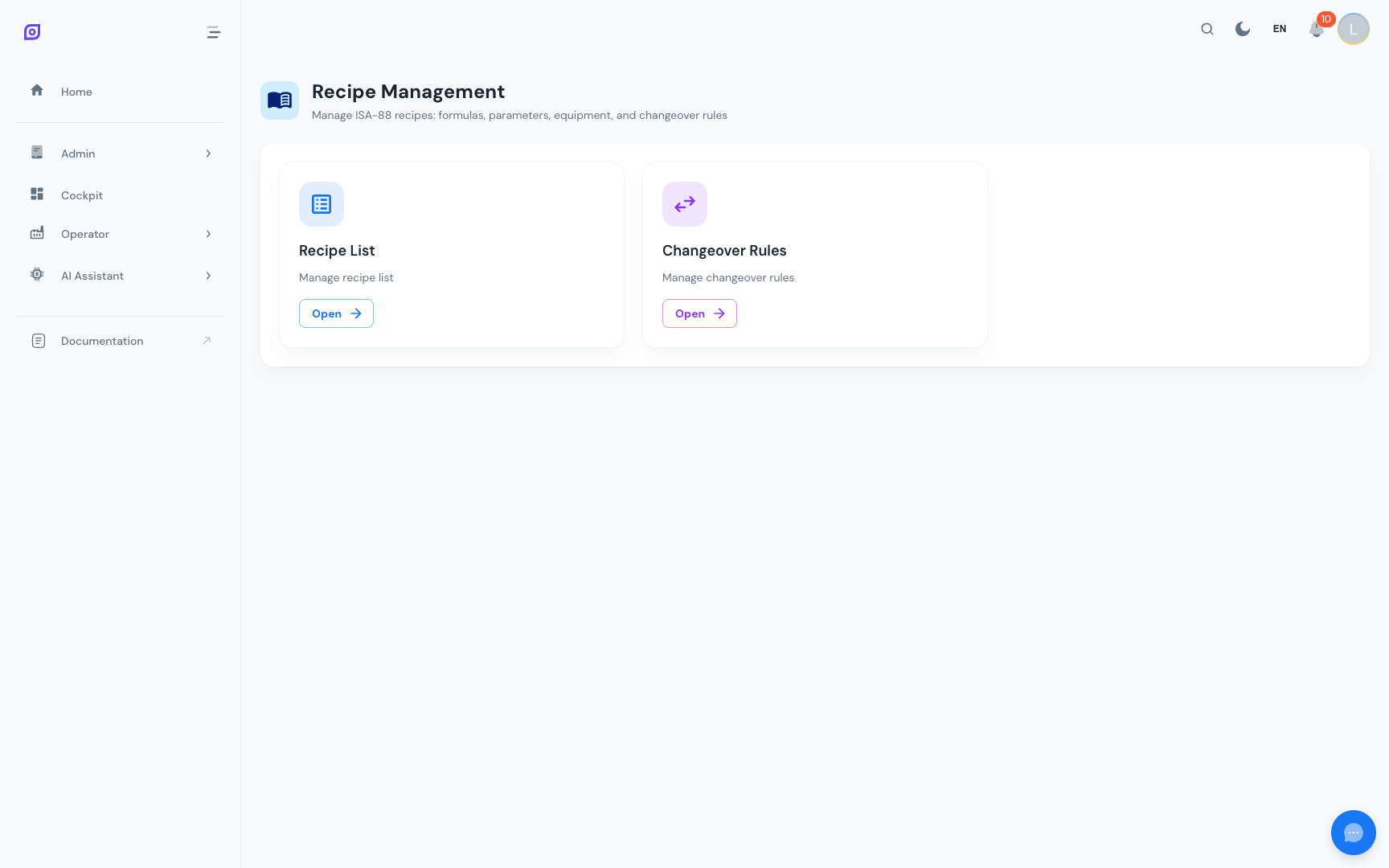
- Abre el menú Admin desde la navegación principal
- Haz clic en Recipes para abrir la página de navegación de recetas
- Haz clic en Recipe List para abrir la vista de gestión de recetas
Paso 2: Crear una Nueva Receta
- Haz clic en el botón Add Recipe (parte superior derecha de la tarjeta de contenido)
- Rellena la pestaña General del formulario de receta:
| Campo | Descripción | Requerido |
|---|---|---|
| Name | Nombre de visualización para la receta | Sí |
| Code | Identificador único (combinado con la versión) | Sí |
| Description | Texto opcional describiendo la receta | No |
| Product | Material de salida (producto terminado) | No |
| Batch Procedure | El procedimiento que sigue esta receta | No |
| Expected Yield | Cantidad esperada de producto de salida | No |
| Yield UOM | Unidad de medida para el rendimiento | No |
| Expected Duration | Cuánto debería durar un lote (segundos) | No |
| Min/Max Batch Size | Rango de tamaño de lote permitido | No |
| Batch Size UOM | Unidad de medida para el tamaño de lote | No |
| Active | Si la receta está habilitada | Sí (por defecto: on) |
- Haz clic en Create para guardar la receta
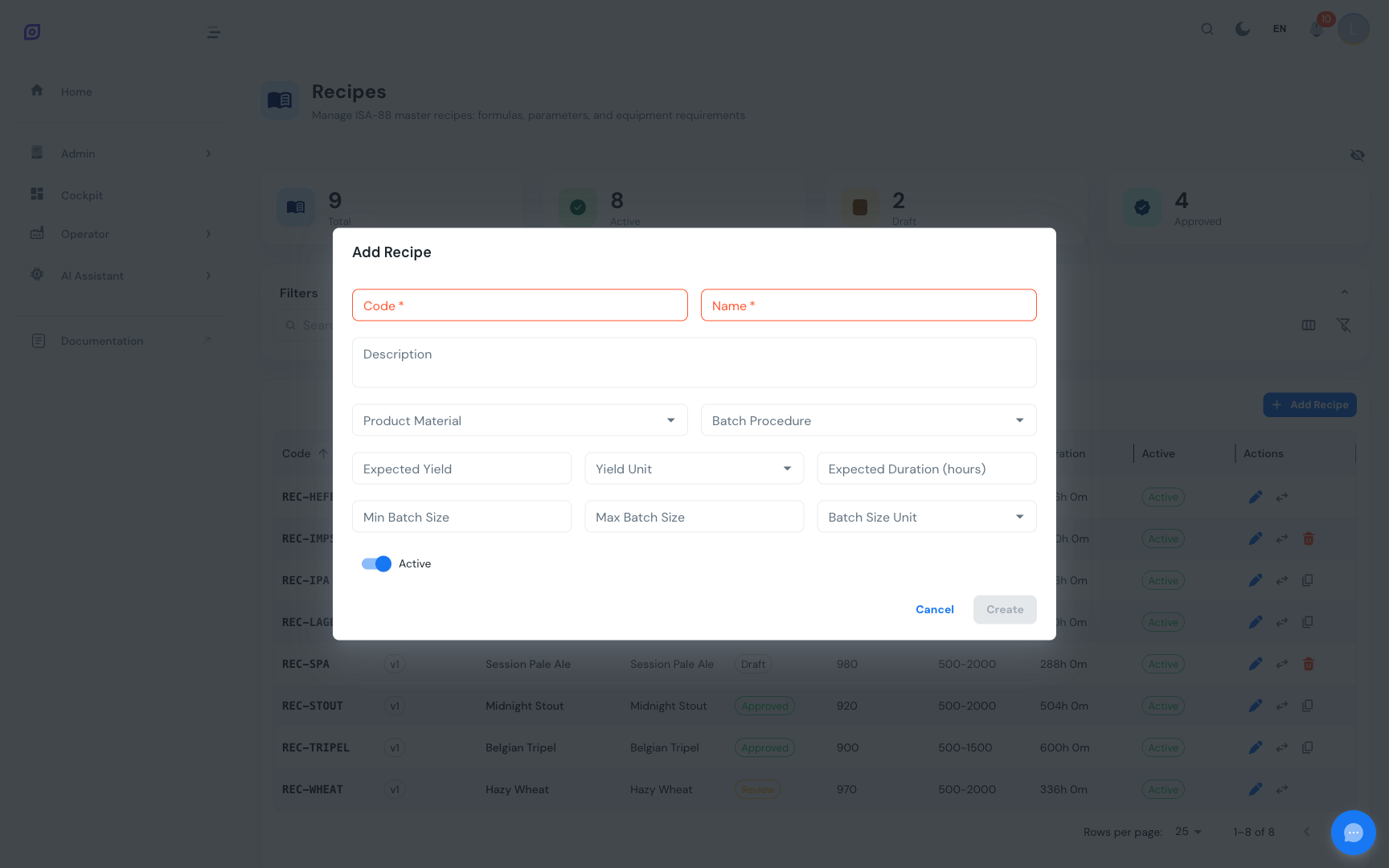
El código de receta no necesita ser globalmente único, OpSee usa la combinación de código + versión como identificador único. La primera versión es siempre v1.
Paso 3: Añadir Elementos de Fórmula
La fórmula define la lista de materiales: qué ingredientes entran en la receta y en qué cantidades.
- Haz clic en el botón edit de tu receta recién creada para abrir el diálogo de edición
- Cambia a la pestaña Formula
- Haz clic en Add Item y rellena:
| Campo | Descripción | Requerido |
|---|---|---|
| Material | El material de entrada (desplegable buscable) | Sí |
| Quantity | Cantidad requerida | Sí |
| Unit | Unidad de medida (kg, L, pcs, etc.) | Sí |
| Critical | Flag para ingredientes críticos | No |
| Tolerance % | Porcentaje de desviación permitida | No |
- Repite para cada material en la receta
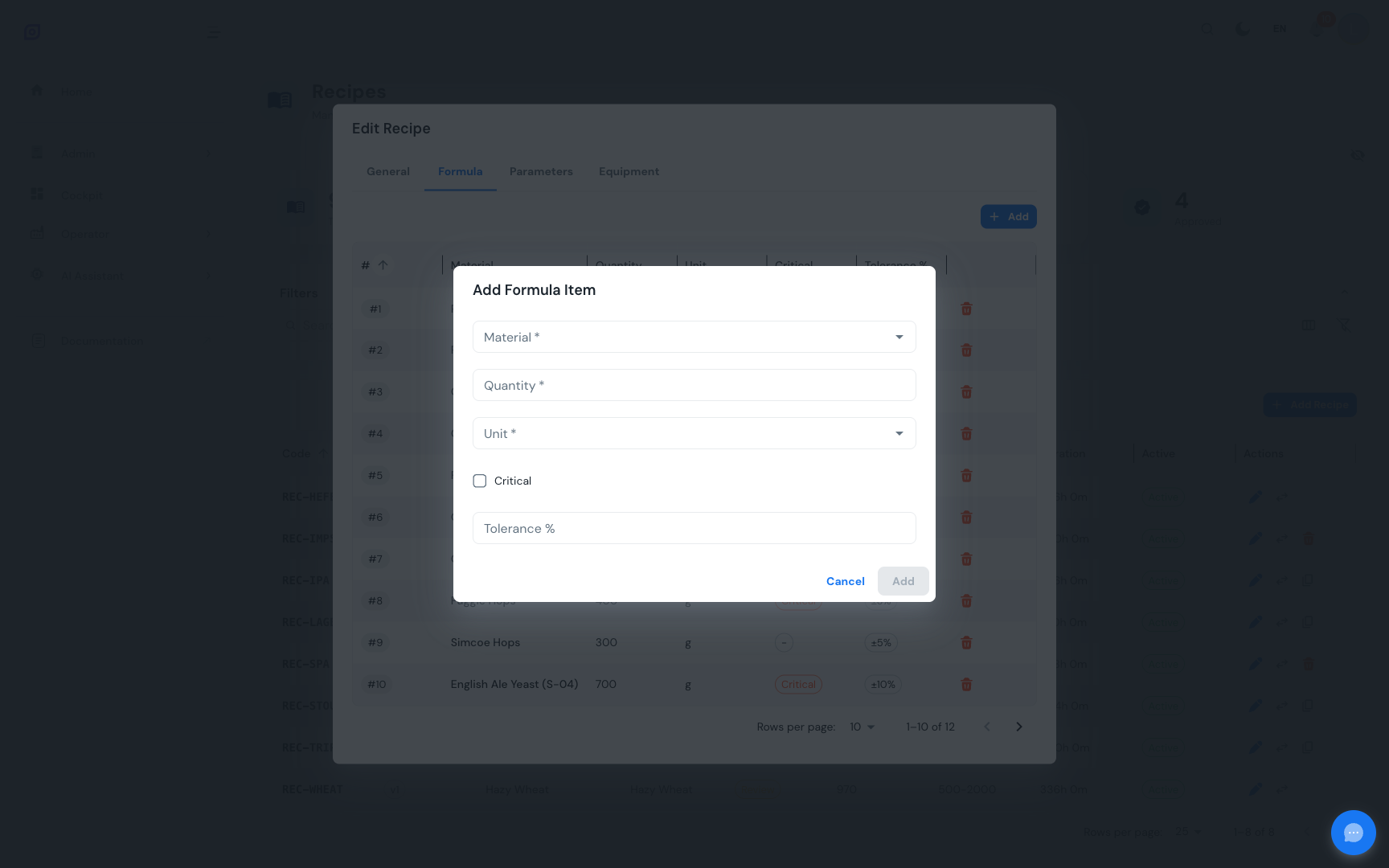
Los ingredientes críticos se marcan con un chip rojo en la grid de fórmula. Esto ayuda a los operadores a identificar los ingredientes que requieren atención adicional durante la producción.
Paso 4: Establecer los Parámetros de Fase
Los parámetros de fase sobrescriben los puntos de consigna por defecto definidos en las fases del procedimiento. Por ejemplo, si el procedimiento tiene una fase "Set Temperature", la receta especifica qué temperatura usar para este producto en particular.
- Cambia a la pestaña Parameters
- Haz clic en Add Item
- Usa los desplegables en cascada:
- Selecciona una Operation del procedimiento vinculado
- Selecciona una Operation Phase dentro de esa operación
- Selecciona un Phase Parameter definido en esa fase
- Introduce el Target Value y opcionalmente los valores aceptables Min y Max
- Haz clic en Add Item para guardar
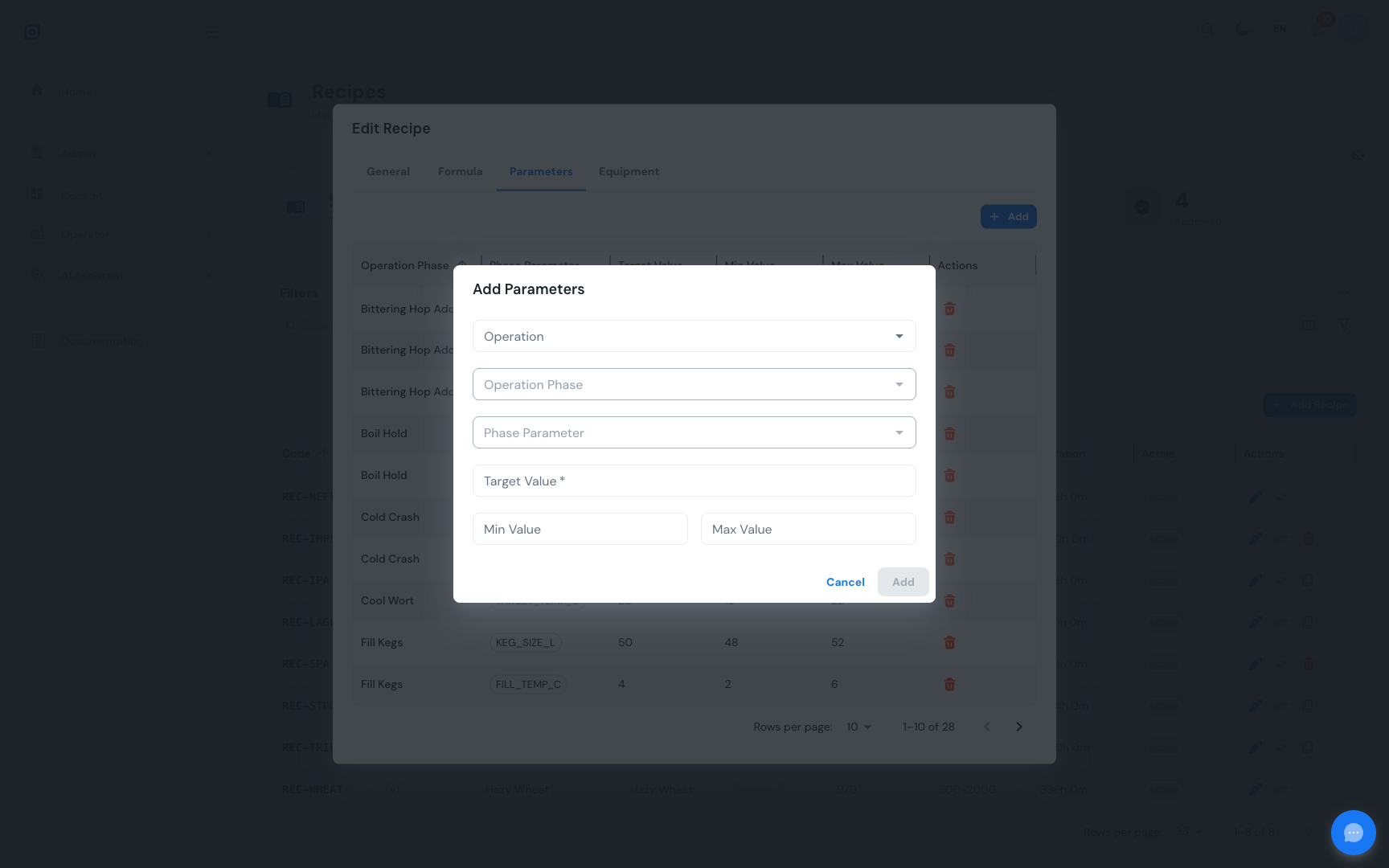
Si la pestaña Parameters muestra un mensaje como "Select a procedure first", vuelve a la pestaña General y asigna un procedimiento de lote a la receta.
Paso 5: Definir los Requisitos de Equipamiento
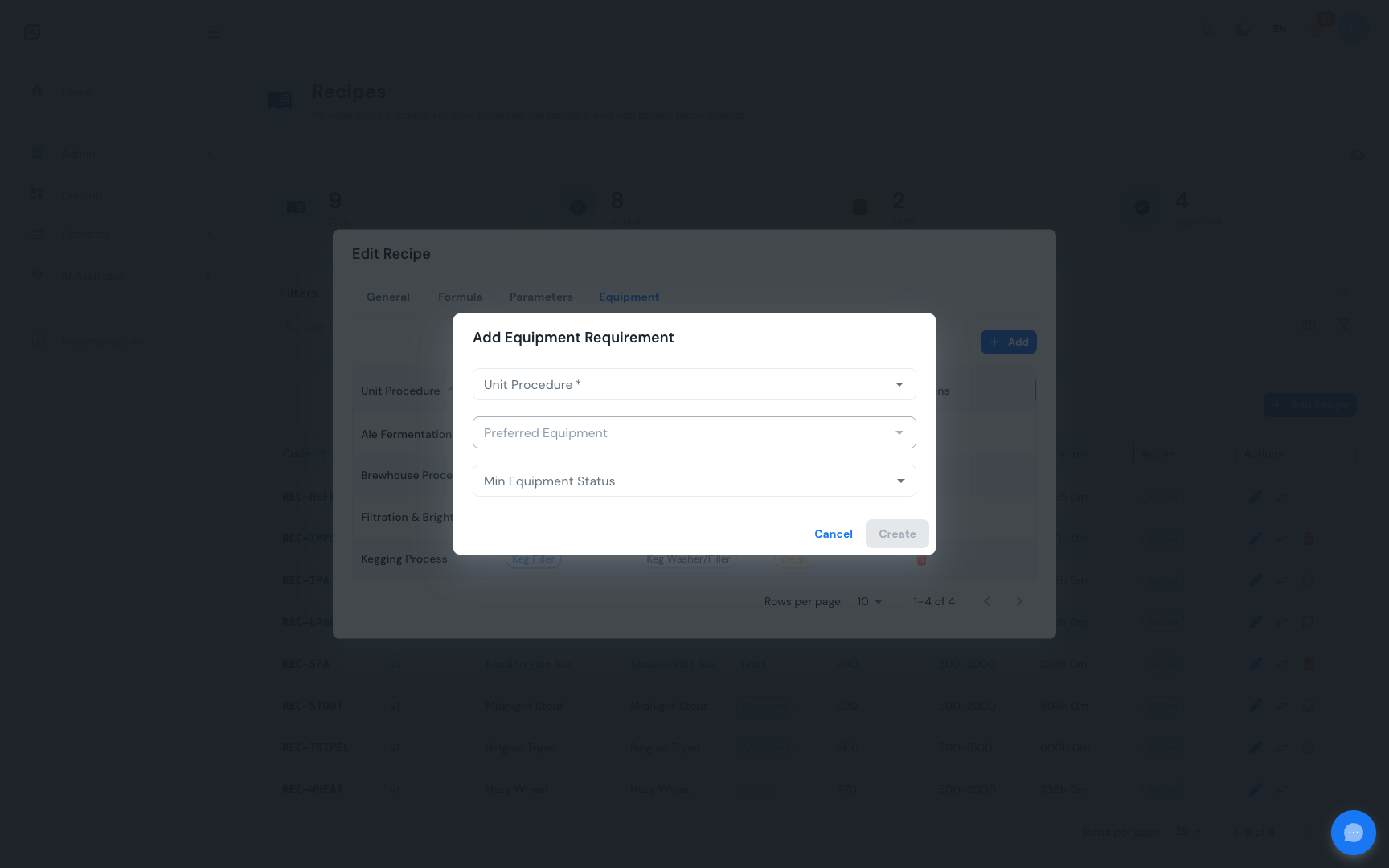
Los requisitos de equipamiento especifican qué clase de equipamiento y opcionalmente qué unidad de equipamiento específica se necesita para cada procedimiento de unidad en el lote.
- Cambia a la pestaña Equipment
- Haz clic en Add Item
- Selecciona un Unit Procedure (el desplegable de equipamiento se filtra automáticamente según la clase de equipamiento del procedimiento de unidad)
- Selecciona opcionalmente una unidad Preferred Equipment
- Establece opcionalmente un Minimum Equipment Status (dirty, clean, disinfected, sterile, qc_ok)
- Haz clic en Create
Paso 6: Enviar a Revisión
Una vez que tu receta está completa:
- Cierra el diálogo de edición
- En la lista de recetas, encuentra la columna Status de tu receta (muestra "Draft")
- Haz clic en el chip de estado para abrir el menú de transición de estado
- Selecciona Submit for Review
- El estado cambia a Review, la receta queda bloqueada para edición
Paso 7: Aprobar para Producción
Un usuario autorizado puede entonces:
- Hacer clic en el chip de estado Review
- Seleccionar Approve
- La receta queda ahora Approved y disponible para órdenes de producción
El nombre del usuario que aprueba se registra automáticamente para trazabilidad. Todas las transiciones de estado se registran en la pista de auditoría.
Próximos pasos
- Lista de Recetas, aprende sobre búsqueda, filtrado, versionado y gestión masiva
- Fórmulas, profundiza en la gestión de elementos de fórmula
- Parámetros, configuración avanzada de parámetros
- Requisitos de Equipamiento, restricciones de clase y estado de equipamiento
- Reglas de Cambio de Producto, define reglas de cambio de producto para seguimiento de OEE
Relacionado
- Modelo de Lote (ISA-88)
- Procedimientos, módulo complementario