Fórmulas (Lista de Materiales)
La fórmula define la lista de materiales de una receta: qué materiales de entrada son necesarios, en qué cantidades y con qué tolerancias. Cada elemento de la fórmula se vincula a un material del maestro de materiales y especifica la cantidad requerida con su unidad de medida.
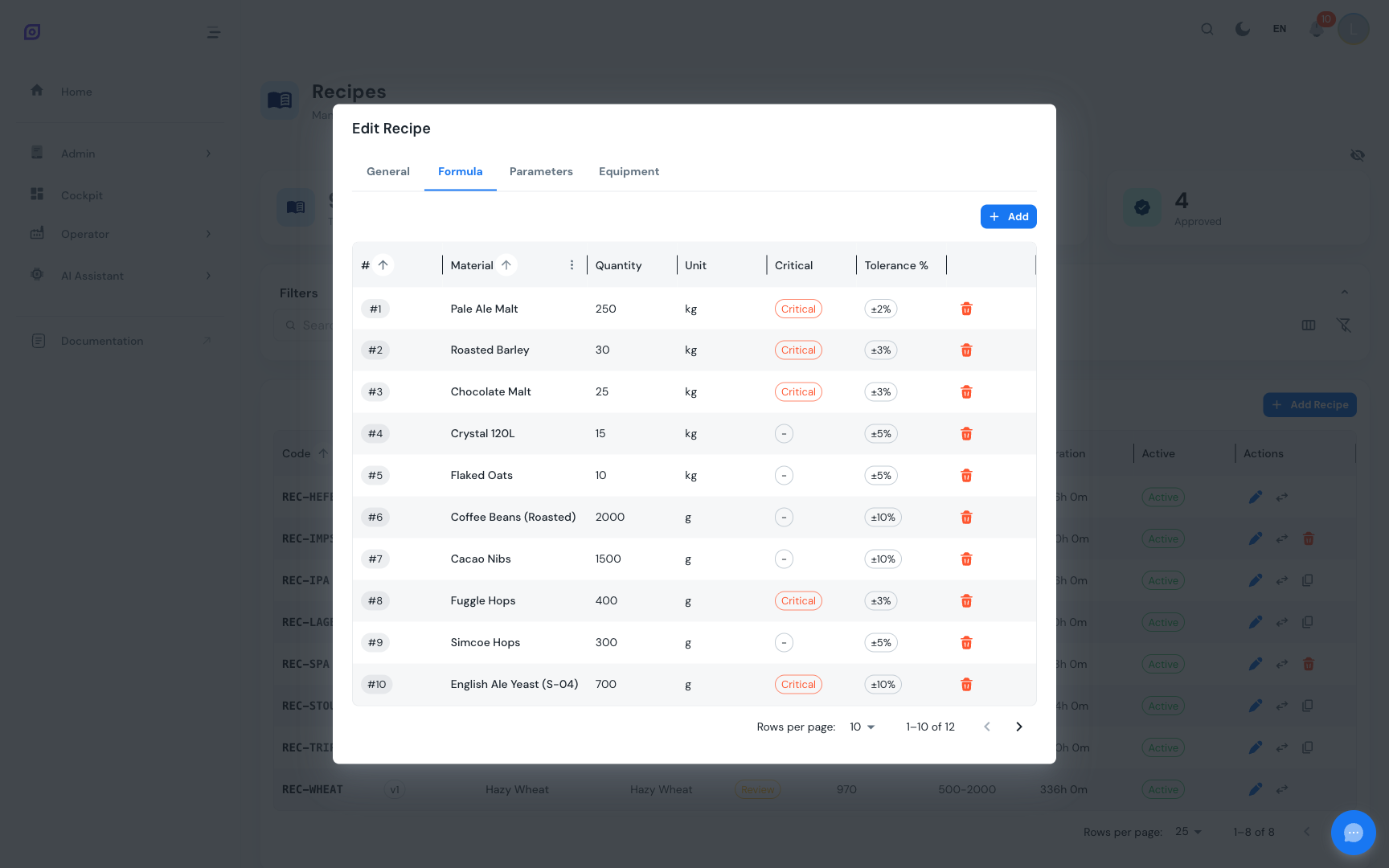
Acceder a la Fórmula
La fórmula se gestiona a través de la pestaña Formula del diálogo de edición de receta:
- Navega a la Lista de Recetas
- Haz clic en el botón edit en una receta Draft
- Cambia a la pestaña Formula
La pestaña Formula solo está disponible al editar una receta existente. Crea primero la receta y luego ábrela para editar para gestionar elementos de la fórmula.
Grid de Fórmula
El DataGrid de fórmula muestra las siguientes columnas:
| Columna | Descripción |
|---|---|
| # | Orden de secuencia (determina el orden de visualización de los ingredientes) |
| Material | Nombre del material desde el maestro de materiales |
| Quantity | Cantidad requerida para un lote |
| Unit | Unidad de medida (kg, L, pcs, etc.) |
| Critical | Chip rojo si el ingrediente está marcado como crítico; guion en caso contrario |
| Tolerance % | Desviación permitida como porcentaje (p. ej. +/-5%); guion si no está establecido |
| Actions | Botón eliminar (solo visible para recetas Draft) |
Los elementos se ordenan por orden de secuencia por defecto.
Añadir un Elemento de Fórmula
- Haz clic en Add Item encima de la grid de fórmula
- Rellena los campos del diálogo:
| Campo | Descripción | Requerido |
|---|---|---|
| Material | Desplegable buscable de todos los materiales (muestra nombre y código) | Sí |
| Quantity | Valor numérico, debe ser mayor que 0 | Sí |
| Unit | Desplegable buscable de todas las unidades de medida | Sí |
| Critical | Casilla para marcar este ingrediente como crítico | No (por defecto: off) |
| Tolerance % | Porcentaje de desviación permitida (p. ej. 5 significa +/-5%) | No |
- Haz clic en Add Item para guardar
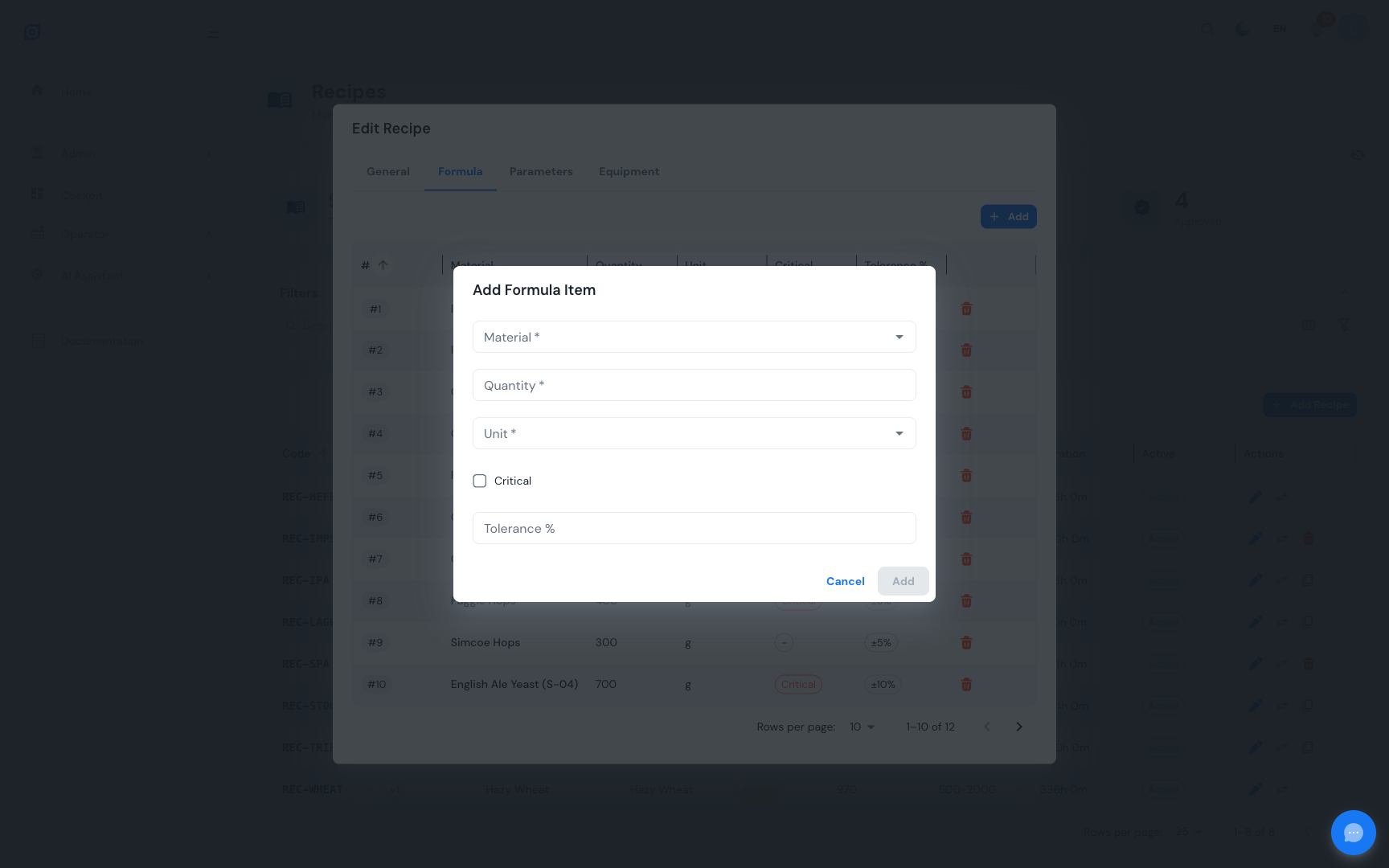
El orden de secuencia se asigna automáticamente según el número actual de elementos. El nuevo elemento aparece al final de la lista.
Ingredientes Críticos
Marcar un ingrediente como crítico sirve para dos propósitos:
- Indicador visual, aparece un chip rojo en la grid de fórmula, haciéndolo inmediatamente visible
- Concienciación de producción, los operadores pueden identificar rápidamente los ingredientes que requieren verificación adicional durante la producción
Usa el flag crítico para alérgenos, ingredientes farmacéuticos activos o cualquier material donde la desviación de la cantidad especificada pueda impactar la calidad o seguridad del producto.
Tolerancia
El porcentaje de tolerancia define el rango aceptable alrededor de la cantidad especificada. Por ejemplo:
| Cantidad | Tolerancia | Rango Aceptable |
|---|---|---|
| 500 kg | 5% | 475 a 525 kg |
| 200 L | 2% | 196 a 204 L |
| 50 kg | 10% | 45 a 55 kg |
Cuando no se establece tolerancia, la columna muestra --.
Eliminar un Elemento de Fórmula
- Haz clic en el botón delete (icono de papelera rojo) en la fila del elemento de fórmula
- Confirma la eliminación en el diálogo (muestra el nombre del material y la cantidad)
- El elemento se elimina inmediatamente
Solo las recetas en estado Draft permiten modificaciones de fórmula. Si la receta está en estado Review, Approved u Obsolete, los botones de eliminar están ocultos y el botón Add Item no se muestra. Para hacer cambios, devuelve la receta a Draft o crea una nueva versión.
Ejemplo de Fórmula
A continuación un ejemplo de fórmula para una receta de "Zumo de Naranja":
| # | Material | Cantidad | Unidad | Crítico | Tolerancia |
|---|---|---|---|---|---|
| 1 | Agua | 500 | L | - | +/-2% |
| 2 | Concentrado de Naranja | 200 | L | Crítico | +/-5% |
| 3 | Azúcar | 50 | kg | - | +/-3% |
| 4 | Ácido Cítrico | 2 | kg | Crítico | +/-1% |
Páginas Relacionadas
- Lista de Recetas, navegar y gestionar recetas
- Parámetros, puntos de consigna específicos de fase
- Gestión de Material, configurar el maestro de materiales
- Modelo de Lote (ISA-88), visión conceptual de las fórmulas en ISA-88
Prerrequisitos
- Visión General de Recetas
- Introducción, obtén una visión global de OpSee