Cambiar contraseña
Puedes cambiar tu contraseña de OpSee directamente desde tu página de perfil. La nueva contraseña debe cumplir los requisitos mínimos de complejidad configurados por tu administrador en Keycloak.
Pasos
- Haz clic en tu avatar en el encabezado superior derecho
- Selecciona Perfil
- En la tarjeta Seguridad, haz clic en Cambiar contraseña
- Se abre un cuadro de diálogo, introduce:
- Contraseña actual — tu contraseña existente
- Nueva contraseña — la nueva contraseña que deseas
- Confirmar nueva contraseña — escribe la nueva contraseña de nuevo para verificar
- Haz clic en Guardar
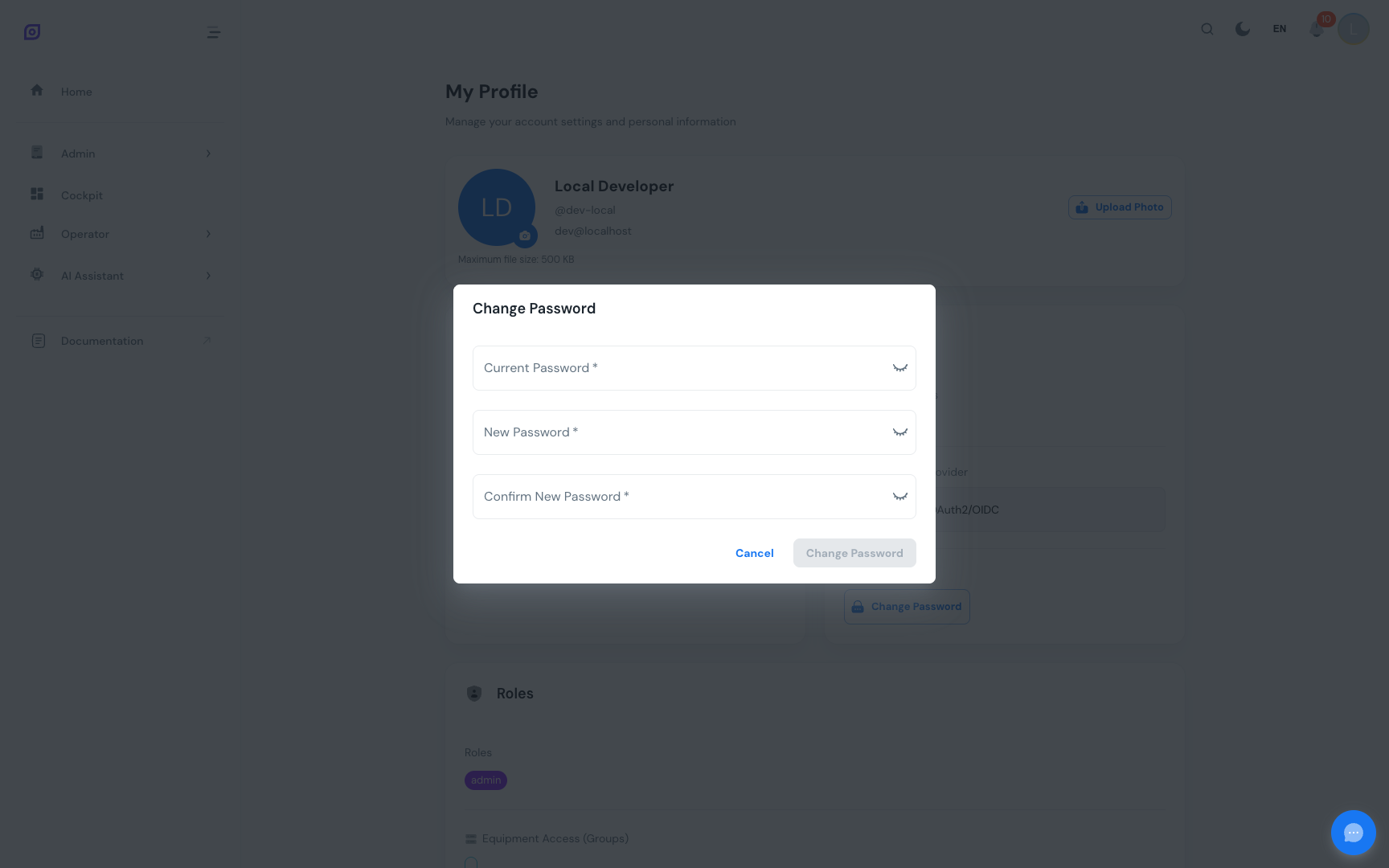
Si el cambio es satisfactorio, aparece una notificación verde de confirmación y puedes seguir trabajando con tu sesión existente.
Requisitos de la contraseña
Los requisitos de la contraseña (longitud mínima, caracteres especiales, mayúsculas, …) los configura tu administrador de Keycloak. Si tu nueva contraseña no cumple los requisitos, el cuadro de diálogo muestra un error específico explicando qué falta.
Requisitos comunes:
- Al menos 8 caracteres
- Al menos una letra mayúscula
- Al menos un dígito
- Al menos un carácter especial (!@#$%^&*)
Sesión tras el cambio de contraseña
Cambiar tu contraseña no finaliza tu sesión actual. Permaneces conectado. Sin embargo, otras sesiones activas (por ejemplo, en otro dispositivo o navegador) pueden cerrarse según la configuración de tu Keycloak.
¿Olvidaste tu contraseña?
Si no recuerdas tu contraseña actual, no puedes usar este cuadro de diálogo, requiere tu contraseña existente para verificación.
En su lugar:
- Cierra sesión en OpSee
- En la página de inicio de sesión de Keycloak, haz clic en ¿Has olvidado la contraseña?
- Introduce tu dirección de correo electrónico
- Sigue las instrucciones de restablecimiento enviadas a tu correo
O contacta con tu administrador de TI para restablecer tu contraseña en Keycloak.
Usuarios LDAP / Active Directory
Si tu organización usa LDAP o Active Directory federado a Keycloak, OpSee no puede cambiar tu contraseña, la gestiona tu directorio. Usa el proceso estándar de cambio de contraseña de tu organización (Active Directory de Windows, portal de TI corporativo, etc.).
Requisitos previos
- Resumen de Perfil — navega primero a la página de perfil
- Sesión e Inicio de Sesión — comportamiento de sesión tras el cambio de contraseña
Relacionado
- Administración → Control de Acceso — restablecimiento de contraseña por administrador (solo admin)