KPIs de producción
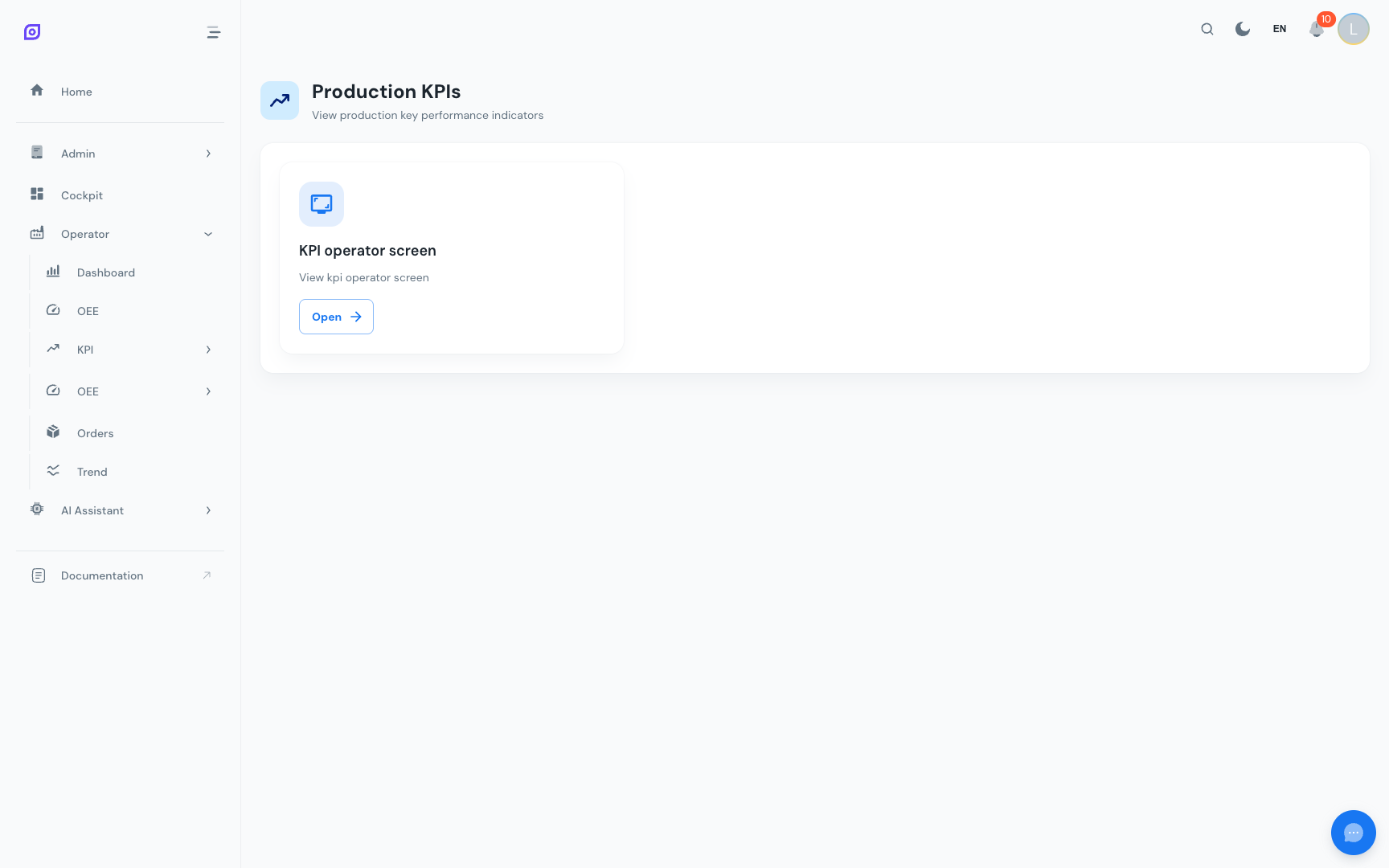
La sección KPI proporciona acceso a paneles configurables de indicadores clave de rendimiento. Como el centro de navegación de Producción, esta sección muestra dinámicamente tarjetas según la configuración del menú, lo que permite a cada sitio exponer exactamente los paneles de KPI que importan a sus operaciones.
Cómo funciona
La página de navegación de KPI obtiene su contenido de la API del menú. Cada tarjeta representa un panel KPI configurado por un administrador. Las tarjetas suelen enlazar a paneles de Grafana integrados en OpSee, ofreciendo a operadores y supervisores una vista enfocada de sus métricas.
Tarjetas dinámicas del menú
Cada tarjeta KPI muestra:
- Título — el nombre del panel (traducido a su idioma actual)
- Descripción — un breve resumen de lo que cubre el panel
- Icono — un indicador visual de la configuración del menú
- Botón Abrir — navega al panel
Las tarjetas KPI son totalmente dinámicas. Su administrador puede añadir, eliminar o reordenarlas desde la configuración del menú sin ningún cambio de código. Si no ve ningún panel KPI, contacte con su administrador.
Paneles KPI comunes
Los paneles KPI típicos configurados en OpSee incluyen:
KPIs de operador
Métricas centradas en el rendimiento individual del operador:
| KPI | Descripción |
|---|---|
| Tasa de validación de inactividad | % de eventos clasificados con un motivo |
| Tiempo de respuesta | Tiempo promedio entre la ocurrencia del evento y la asignación del motivo |
| Eventos por turno | Número de eventos de inactividad durante el turno del operador |
| Piezas por hora | Producción atribuida al turno del operador |
KPIs de línea
Métricas centradas en el rendimiento de la línea de producción:
| KPI | Descripción |
|---|---|
| Tendencia OEE | Tendencia OEE diaria o semanal para la línea |
| Tendencia de disponibilidad | Porcentaje de tiempo activo a lo largo del tiempo |
| 5 principales motivos de inactividad | Pareto de las causas de parada más impactantes |
| Producción vs. objetivo | Producción real comparada con la producción planificada |
| MTTR / MTBF | Métricas de fiabilidad a lo largo del tiempo |
KPIs de turno
Métricas entre líneas agregadas por turno:
| KPI | Descripción |
|---|---|
| OEE de turno | OEE general para todas las líneas durante el turno |
| Producción de turno | Total de piezas producidas en todas las líneas |
| Inactividad de turno | Total de minutos de inactividad en todas las líneas |
| Tasa de calidad | Porcentaje de calidad a nivel de turno |
KPIs de gestión
Métricas de nivel superior para los gerentes de producción:
| KPI | Descripción |
|---|---|
| OEE semanal por línea | Gráfico comparativo entre todas las líneas de producción |
| Resumen mensual de producción | Totales de producción vs. objetivos |
| Cascada de pérdidas | Dónde se pierde tiempo en la fábrica |
| Seguimiento de mejoras | Mejora del OEE a lo largo de los meses |
Integración con Grafana
La mayoría de los paneles KPI están impulsados por Grafana, que se conecta directamente a la base de datos TimescaleDB. La integración funciona de la misma manera que el Panel de producción:
- Integrado en OpSee — no se necesita un inicio de sesión separado de Grafana
- Modo kiosco — la interfaz de Grafana está oculta
- Actualización automática — los paneles se actualizan automáticamente
- Enlaces externos — algunas tarjetas pueden abrir Grafana en una nueva pestaña (para paneles que se benefician de la barra de herramientas completa de Grafana)
Crear paneles KPI personalizados
Para añadir un nuevo panel KPI:
- Cree el panel en Grafana — diseñe paneles con las métricas que necesita, utilizando consultas SQL contra la base de datos OpSee.
- Añada una entrada de menú — en la configuración del menú de administración, añada un nuevo elemento hijo bajo Producción > KPI con la URL del panel de Grafana.
- Establezca un icono y una descripción — elija un icono apropiado y añada una descripción traducida.
- Asigne permisos — configure qué roles de usuario pueden ver la nueva tarjeta KPI.
Al construir paneles de Grafana para OpSee, use el diseño compatible con kiosco: sin títulos de filas, sin secciones plegables, y asegúrese de que los paneles se vean bien en varios tamaños de pantalla. Pruebe con ?kiosk=tv añadido a la URL.
Páginas relacionadas
- Panel de producción — el panel principal de producción impulsado por Grafana
- Panel OEE — análisis OEE nativo con gráficos interactivos
- Resumen de equipos — comparación OEE de varias líneas
- Cockpit — construya disposiciones personalizadas con widgets de arrastrar y soltar
- Pantalla de operador de tiempo de inactividad — la pantalla de operador que alimenta los datos KPI
Requisitos previos
- Resumen de producción
- Introducción — visión general de OpSee