Primeros pasos
Este tutorial le guía por el módulo Producción en cinco minutos. Al final, sabrá navegar entre las pantallas de producción, seleccionar equipo y rangos temporales, y leer un panel de OEE.
Paso 1: abrir el hub de Producción
Haga clic en Producción en el menú de navegación principal. Llegará a la página de navegación de Producción, que muestra una tarjeta para cada subsección disponible.
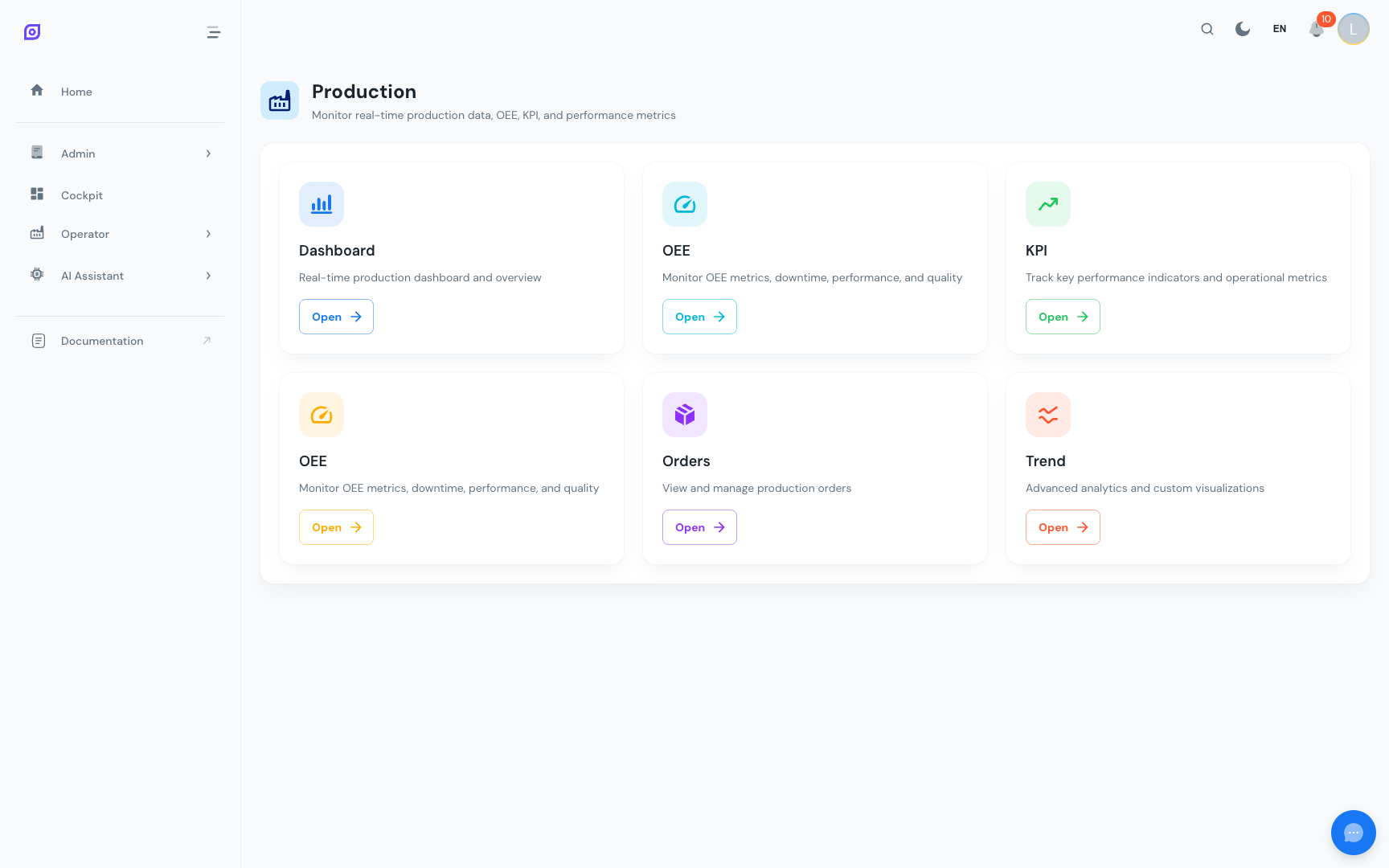
Cada tarjeta tiene:
- Un icono que indica el tipo de sección (panel, OEE, KPI, etc.)
- Un título traducido a su idioma actual
- Una breve descripción de lo que ofrece la sección
- Un botón Abrir para acceder
Las tarjetas mostradas dependen de la configuración del menú de su sitio y de sus permisos de usuario. Si falta una sección que esperaba, contacte con su administrador.
Paso 2: abrir el panel OEE
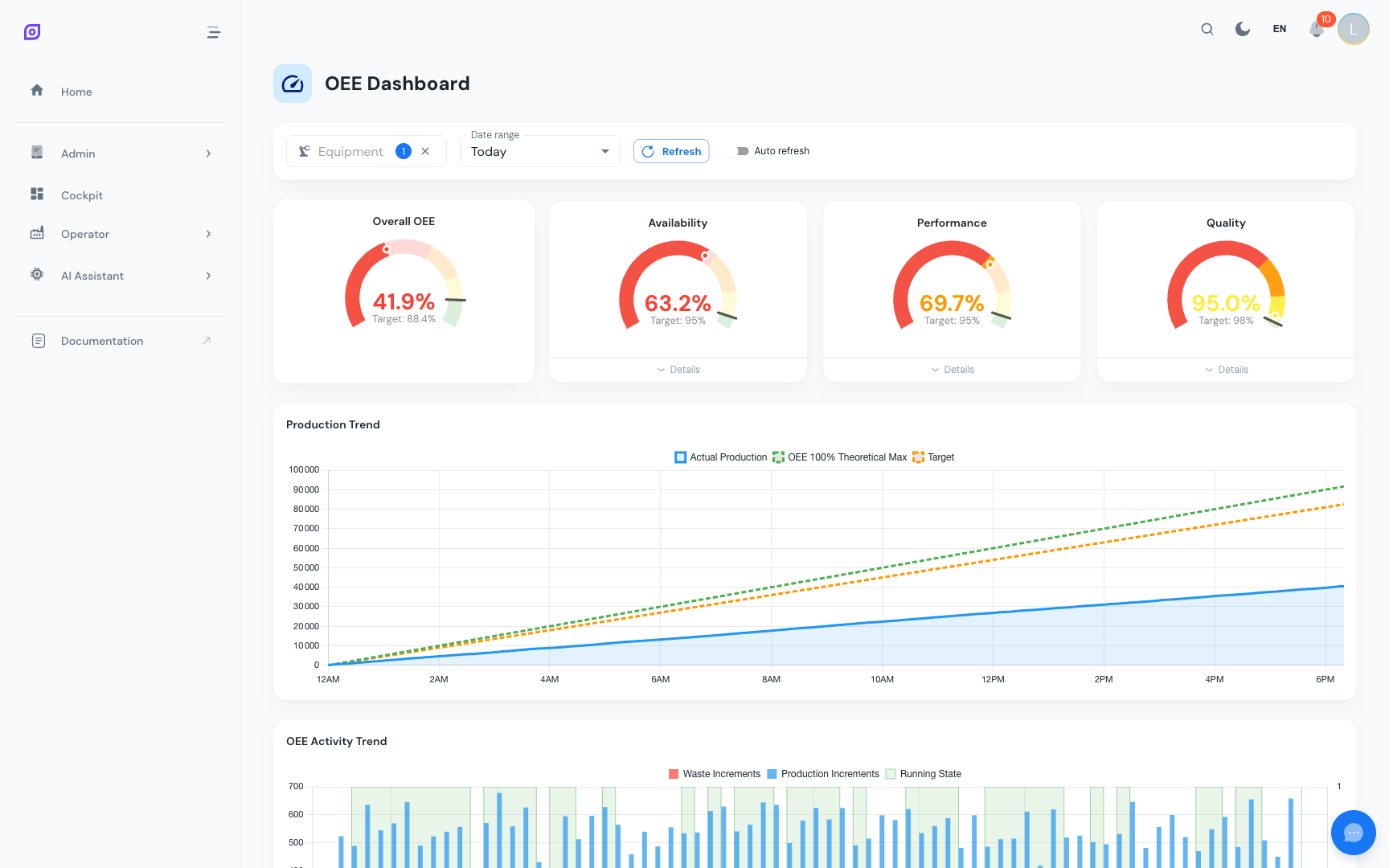
Haga clic en la tarjeta Panel OEE. Es la pantalla más utilizada en producción, muestra el cálculo completo de OEE para un equipo concreto durante un rango temporal.
Paso 3: seleccionar su equipo
Use el filtro Equipo en la parte superior de la página. Empiece a escribir el nombre de su línea de producción o máquina y selecciónela del desplegable.

Si no se selecciona ningún equipo, el panel elige automáticamente el primero disponible. Puede cambiarlo en cualquier momento, el panel se recarga inmediatamente.
Paso 4: elegir un rango temporal
Los controles de rango temporal determinan qué periodo de datos se muestra. Tiene dos opciones:
-
Preajuste temporal, seleccione un rango predefinido del desplegable: Hoy, Ayer, Esta semana, Últimos 7 días, Este mes, etc. Estos preajustes se configuran en la base de datos y respetan la zona horaria de su navegador.
-
Rango personalizado, introduzca una fecha/hora de inicio y fin específicas para análisis ad hoc.

Todas las pantallas de producción usan consultas conscientes de la zona horaria. Las horas que ve en pantalla coinciden con la zona horaria local de su navegador, por lo que se corresponden con el reloj de pared del taller.
Paso 5: leer el panel
Una vez fijados el equipo y el rango temporal, el panel OEE muestra varias secciones:
Indicadores KPI
Cuatro indicadores semicirculares en la parte superior muestran:
- OEE, la efectividad global (producto de los tres indicadores siguientes)
- Disponibilidad, tiempo de funcionamiento vs tiempo de producción planificado
- Rendimiento, velocidad real vs tiempo de ciclo ideal
- Calidad, piezas buenas vs piezas totales producidas
Cada indicador usa umbrales de color derivados de los objetivos configurados del equipo:
- Verde, en el objetivo o por encima
- Amarillo, cerca del objetivo
- Naranja, por debajo del objetivo
- Rojo, significativamente por debajo del objetivo
Gráfico en cascada
El gráfico en cascada muestra cómo se consume el tiempo total disponible:
Cada barra representa un tramo de tiempo, lo que facilita ver dónde se producen las mayores pérdidas.
Tendencia de producción
Un gráfico lineal que muestra la producción acumulada durante el periodo seleccionado con tres líneas:
- Producción real, lo que se produjo realmente
- Máximo teórico, lo que podría haberse producido a velocidad ideal sin paradas
- Objetivo, el objetivo de producción
Tendencia de actividad
Un gráfico de series temporales que muestra:
- Estado de marcha, señal binaria marcha/parada en el tiempo
- Incrementos de producción, escalones del recuento de piezas
- Incrementos de rechazo, escalones del recuento de rechazos
Desglose de paradas
Tablas y gráficos que muestran:
- Razones principales de parada, ordenadas por duración total
- Eventos por tipo de pérdida, planificado vs no planificado vs rendimiento
- MTTR (tiempo medio de reparación) y MTBF (tiempo medio entre fallos)
Paso 6: activar auto-actualización (opcional)
Active el interruptor Auto-actualización en el área de filtros para que el panel se actualice automáticamente. Es útil para mostrar en una pantalla de televisión en taller.
Para pantallas en taller, considere usar el Cockpit, permite construir disposiciones personalizadas con varios widgets de OEE en una sola pantalla.
Pasos siguientes
| Página | Lo que aprenderá |
|---|---|
| Panel OEE | Inmersión profunda en cada gráfico e indicador |
| Pantalla operador Paradas | Cómo registrar y validar eventos de parada |
| Visión general de equipo | Comparar varias líneas de un vistazo |
| Panel de Producción | El panel en vivo basado en Grafana |
Requisitos previos
- Visión general de Producción
- Introducción, tener la visión general de OpSee
Relacionado
- Fundamentos de OEE
- Cockpit, módulo complementario