Resumen de equipos
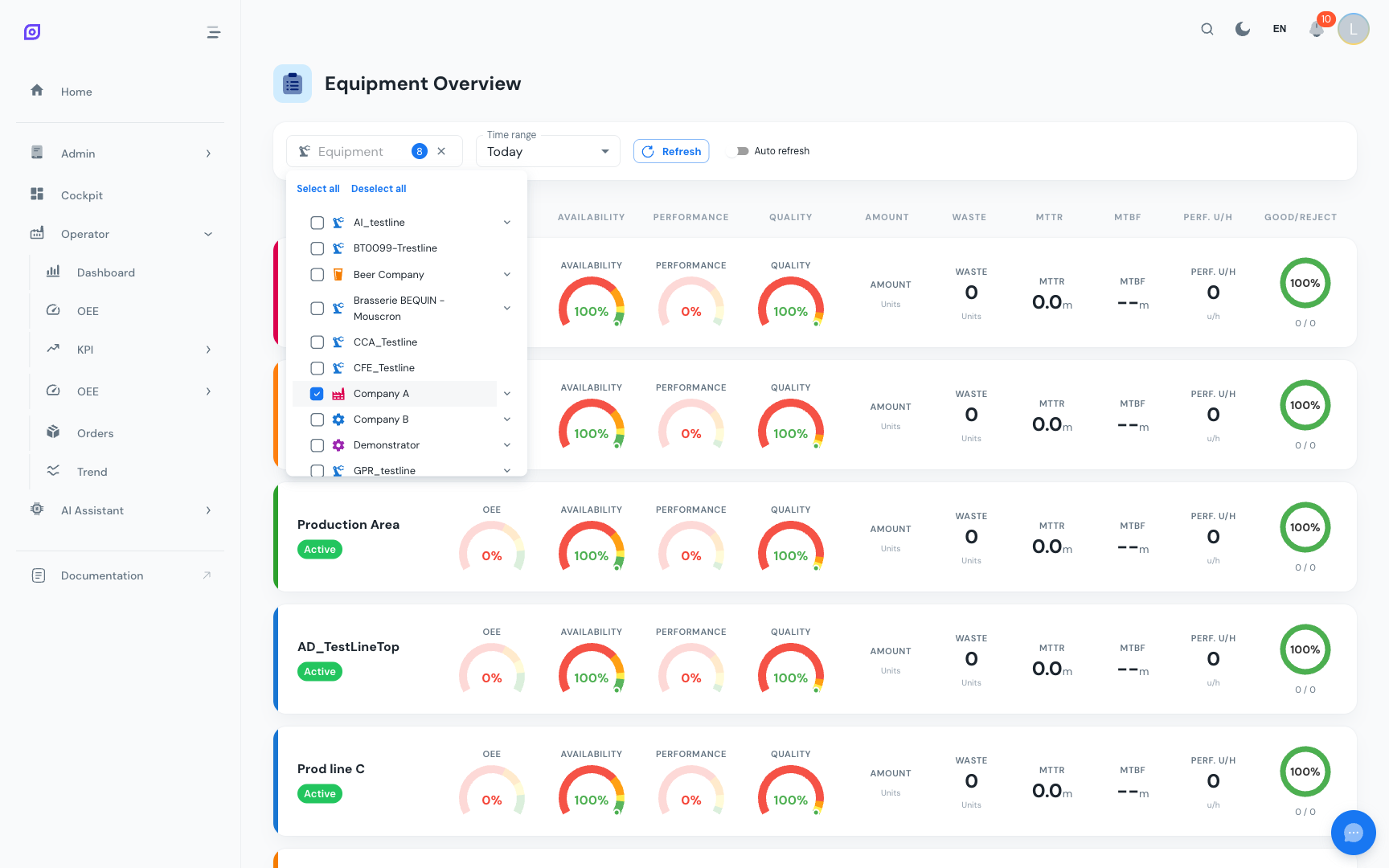
La pantalla Resumen de equipos le permite comparar las métricas OEE de varias líneas de producción o máquinas simultáneamente. En lugar de cambiar de equipo en el Panel OEE de uno en uno, esta vista muestra todos los equipos seleccionados en una única cuadrícula de tarjetas de KPI.
Cuándo usar esta pantalla
El Resumen de equipos resulta ideal para:
- Supervisores de turno que vigilan varias líneas y necesitan una comprobación rápida del estado
- Responsables de producción que comparan el rendimiento de su área
- Reuniones matinales donde el equipo revisa los resultados del día anterior de todas las líneas
- Pantallas de planta que muestran el estado de toda un área de producción
Selección de equipos
Use el Filtro de equipos de la parte superior para seleccionar qué equipos mostrar. Puede seleccionar varios elementos marcándolos en el menú desplegable.
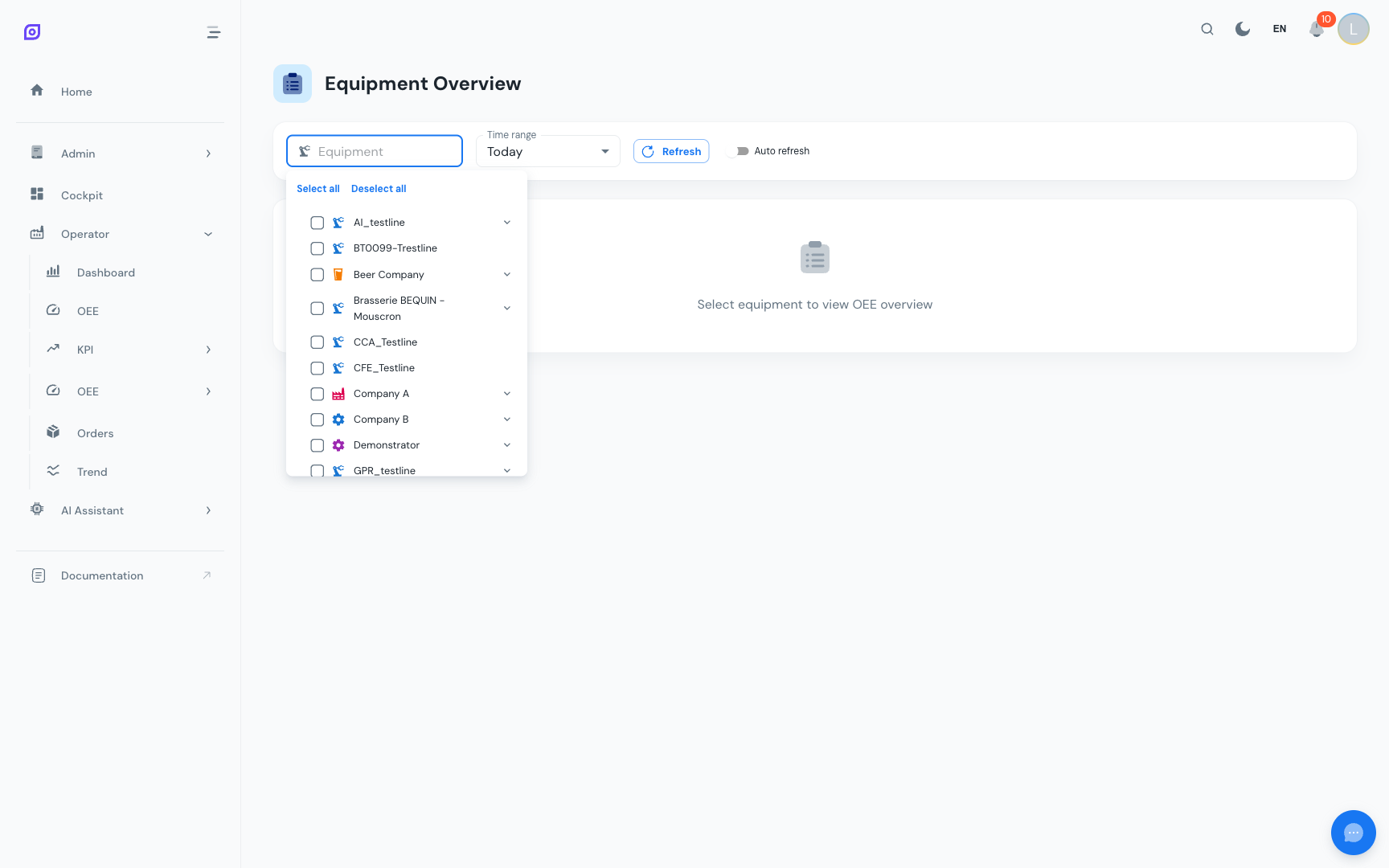
Seleccione todos los equipos de su área para tener una imagen completa, o céntrese en un subconjunto para comparar. El filtro de equipos muestra la jerarquía completa, por lo que puede seleccionar máquinas individuales o líneas de producción enteras.
Rango de tiempo
Como todas las pantallas de producción, el Resumen de equipos utiliza preajustes de tiempo:
- Seleccione un preajuste del menú desplegable (Hoy, Ayer, Esta semana, etc.)
- El valor por defecto es "Hoy"
- Todas las horas tienen en cuenta la zona horaria, usando la zona horaria local de su navegador
Tarjetas de equipo
Para cada equipo seleccionado, la vista muestra una tarjeta con:
Mini indicadores
Tres indicadores compactos que muestran:
- Disponibilidad %, codificada por colores con respecto al objetivo configurado del equipo
- Rendimiento %, codificado por colores con respecto al objetivo de rendimiento
- Calidad %, codificada por colores con respecto al objetivo de calidad
Los colores de los indicadores utilizan el mismo sistema de umbrales que el Panel OEE: verde (en objetivo), amarillo (cerca), naranja (por debajo), rojo (muy por debajo).
Métricas clave
| Métrica | Descripción |
|---|---|
| OEE % | OEE global del periodo seleccionado |
| Estado de funcionamiento | Indicador de estado actual (En marcha / Parado) |
| MTTR | Tiempo medio de reparación (en minutos) |
| MTBF | Tiempo medio entre fallos (en minutos) |
| Tasa nominal | Tasa de producción nominal configurada (piezas/hora) |
Objetivos
Cada tarjeta también muestra los objetivos configurados de disponibilidad, rendimiento y calidad, de modo que puede ver inmediatamente cómo se compara cada línea con sus metas.
Codificación por colores
Las tarjetas usan una codificación de colores coherente para indicar el estado de un vistazo:
| Condición | Color |
|---|---|
| OEE igual o por encima del objetivo | Acento verde |
| OEE entre 88% y 100% del objetivo | Acento amarillo |
| OEE entre 70% y 88% del objetivo | Acento naranja |
| OEE por debajo del 70% del objetivo | Acento rojo |
| Sin datos / equipo desconectado | Gris |
Detalles de la API
El Resumen de equipos utiliza un único endpoint de API que calcula el OEE para varios equipos en una sola llamada:
GET /api/production/oee/dashboard/equipment-overview
    ?equipment_ids=4|9|30
    &start=2025-10-01T00:00:00
    &end=2025-10-01T23:59:59
El parámetro equipment_ids acepta IDs separados por barras verticales. La API devuelve métricas OEE, estado de funcionamiento, objetivos y tasa nominal para cada equipo solicitado.
La API aplica los permisos sobre los equipos. Si solicita equipos a los que no tiene acceso, esos elementos quedan excluidos de la respuesta (o se devuelve un error 403).
Consejos de comparación
- Mismo rango de tiempo, todas las tarjetas usan el mismo preajuste de tiempo, por lo que las comparaciones son justas.
- Compruebe los objetivos, las líneas con objetivos diferentes pueden tener colores de indicador distintos incluso con el mismo porcentaje de OEE. Una línea con objetivo de 90% de OEE mostrará rojo al 70%, mientras que una línea con objetivo de 75% puede mostrar amarillo al 70%.
- Profundice, si una tarjeta muestra mal rendimiento, vaya al Panel OEE de ese equipo concreto para investigar más.
- Use junto con el Cockpit, para una vista permanente de varios equipos, considere construir una configuración del Cockpit con widgets de OEE para cada línea.
Páginas relacionadas
- Panel OEE, análisis detallado por equipo individual
- Pantalla de operador de tiempos de parada, investigue eventos de parada de equipos concretos
- Cockpit, construya paneles personalizados con varios widgets
- Equipos, configure la jerarquía y propiedades de los equipos
- Configuración OEE, establezca objetivos, tiempos de ciclo y horarios
Requisitos previos
- Resumen de producción
- Introducción, obtenga la visión global de OpSee