Pantalla de operador de tiempo de inactividad
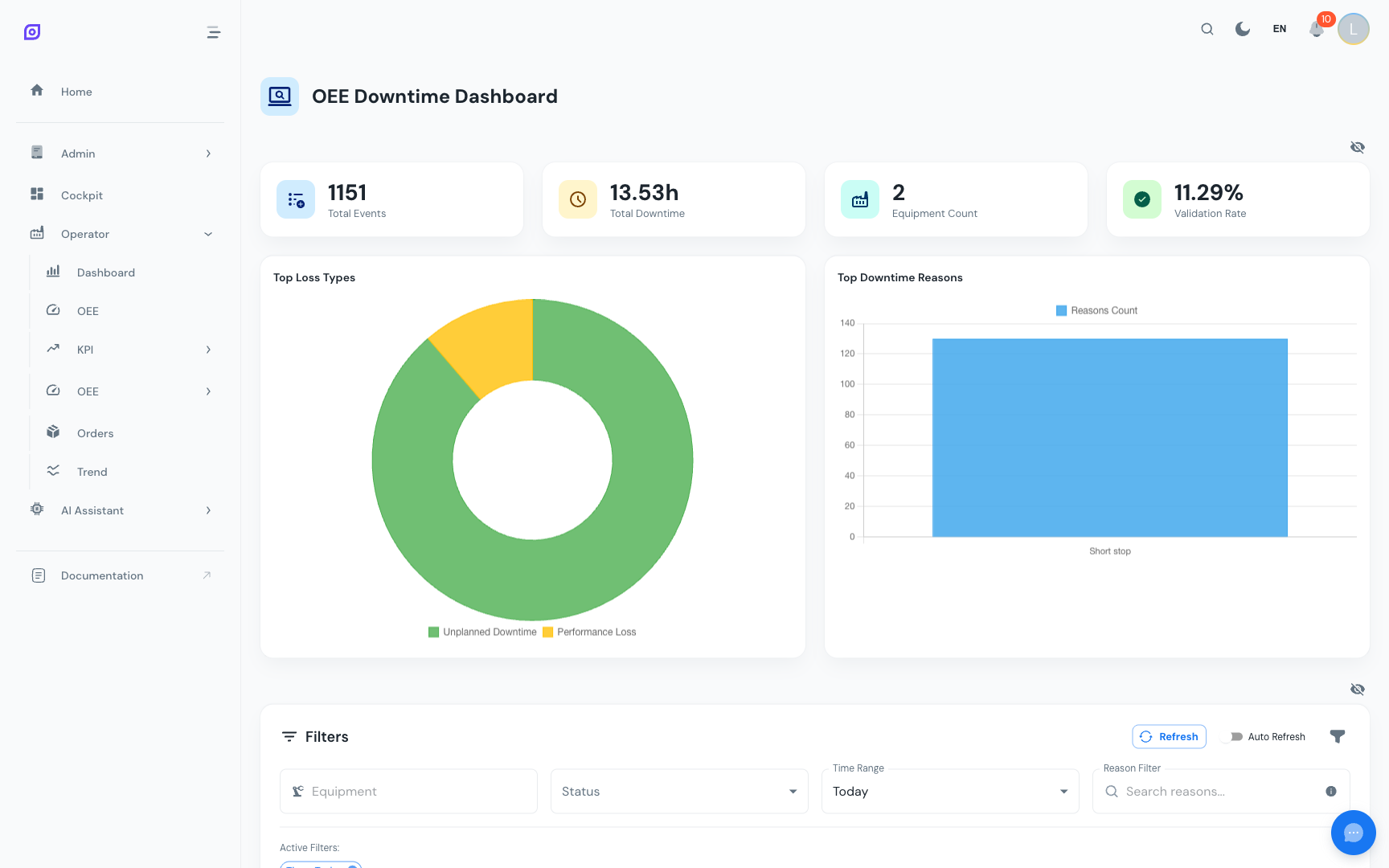
La Pantalla de operador de tiempo de inactividad es el espacio de trabajo diario para los operadores de producción. Muestra todos los eventos de tiempo de inactividad (disponibilidad) para los equipos seleccionados, proporciona una línea de tiempo visual y permite a los operadores clasificar eventos con motivos, dividir eventos largos, fusionar eventos relacionados y añadir comentarios.
Esta pantalla impacta directamente en la disponibilidad OEE — cada evento debidamente clasificado ayuda a los supervisores a entender dónde se está perdiendo tiempo.
Disposición de la pantalla
La pantalla de tiempo de inactividad utiliza el diseño estándar de pantalla de operador con cuatro secciones de arriba a abajo:
- Tarjetas del panel — KPIs resumen (eventos totales, tiempo de inactividad total, tasa de validación, etc.)
- Filtros — equipo, rango de tiempo, estado, búsqueda de motivo y conmutador de paradas cortas
- Línea de tiempo — línea de tiempo visual plegable que muestra los eventos como píldoras de colores
- Tabla de datos — DataGrid completo que enumera todos los eventos con acciones en línea
Tarjetas del panel
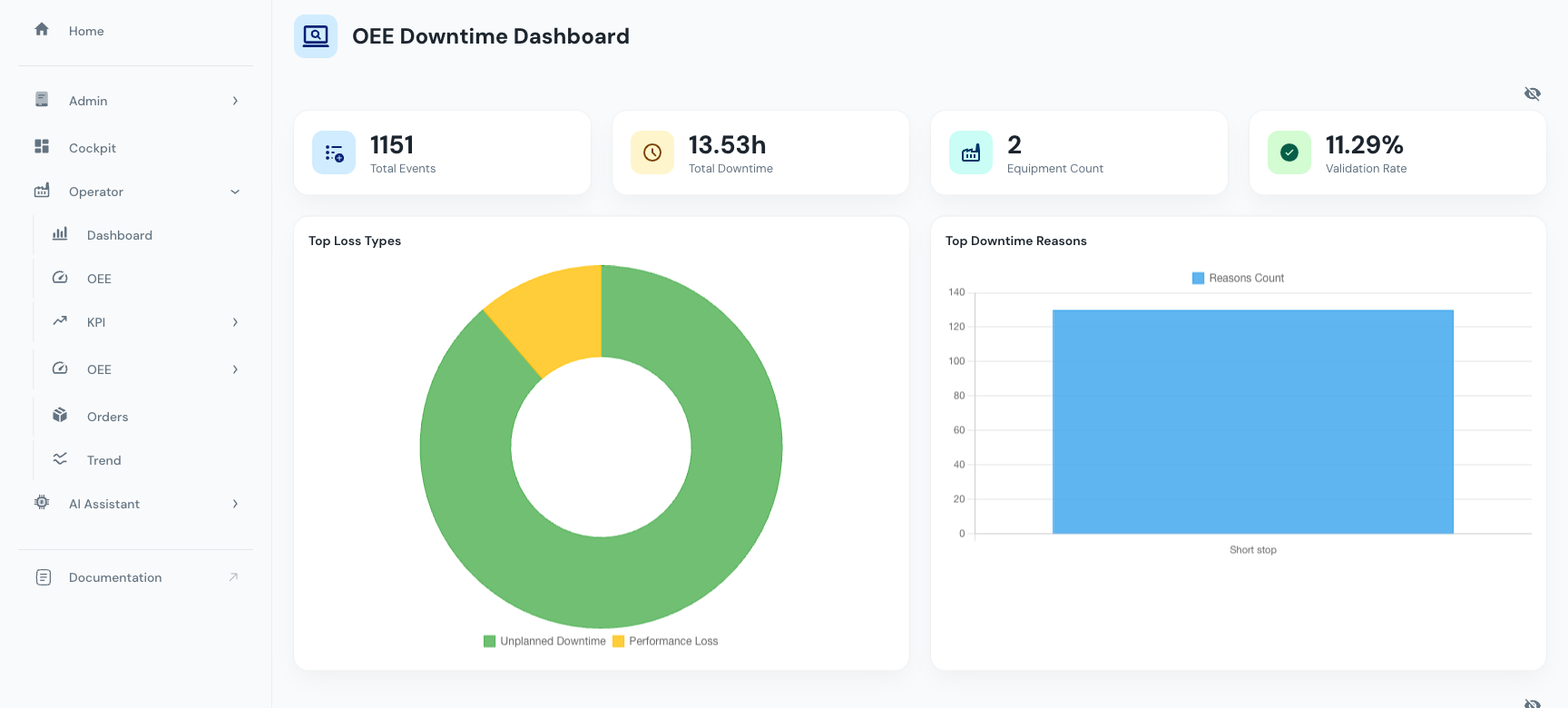
Las tarjetas resumen en la parte superior proporcionan una visión general instantánea:
| Tarjeta | Descripción |
|---|---|
| Total de eventos | Número de eventos de inactividad en el período seleccionado |
| Tiempo de inactividad total | Suma de todas las duraciones de eventos (en horas y minutos) |
| Recuento de equipos | Número de equipos distintos con eventos |
| Duración promedio | Duración media de los eventos |
| Eventos validados | Eventos a los que se ha asignado un motivo |
| Tasa de validación | Porcentaje de eventos con motivos (objetivo: 100%) |
| Tipos de pérdida principales | Categorías de tipo de pérdida más frecuentes |
| Motivos principales | Motivos de inactividad más frecuentes |
La Tasa de validación es uno de los KPIs más importantes para los operadores. Una tasa de validación del 100% significa que cada evento de inactividad ha sido clasificado con un motivo, lo cual es esencial para un análisis preciso de las pérdidas.
Filtros
La tarjeta de filtros proporciona un filtrado completo:
Filtro de equipos
Seleccione uno o más equipos utilizando el desplegable de selección múltiple con búsqueda. El árbol jerárquico le permite elegir máquinas individuales o líneas de producción completas.
Rango de tiempo
Elija entre:
- Preset de tiempo — rangos predefinidos (Hoy, Ayer, Esta semana, etc.)
- Modo absoluto — fecha/hora específica de inicio y fin usando selectores de fecha-hora
Filtro de estado
Filtre los eventos por su estado operativo (por ejemplo, En marcha, Parado, Mantenimiento, Cambio).
Búsqueda por motivo
Escriba para buscar eventos que coincidan con un texto de motivo específico.
Mostrar paradas cortas
Conmute para incluir o excluir microparadas (eventos más cortos que el umbral configurado). Las paradas cortas están ocultas por defecto para reducir el ruido.
Actualización automática
Active la actualización automática para mantener los datos actualizándose cada 30 segundos. También está disponible un botón de Actualizar manual para actualizaciones bajo demanda.
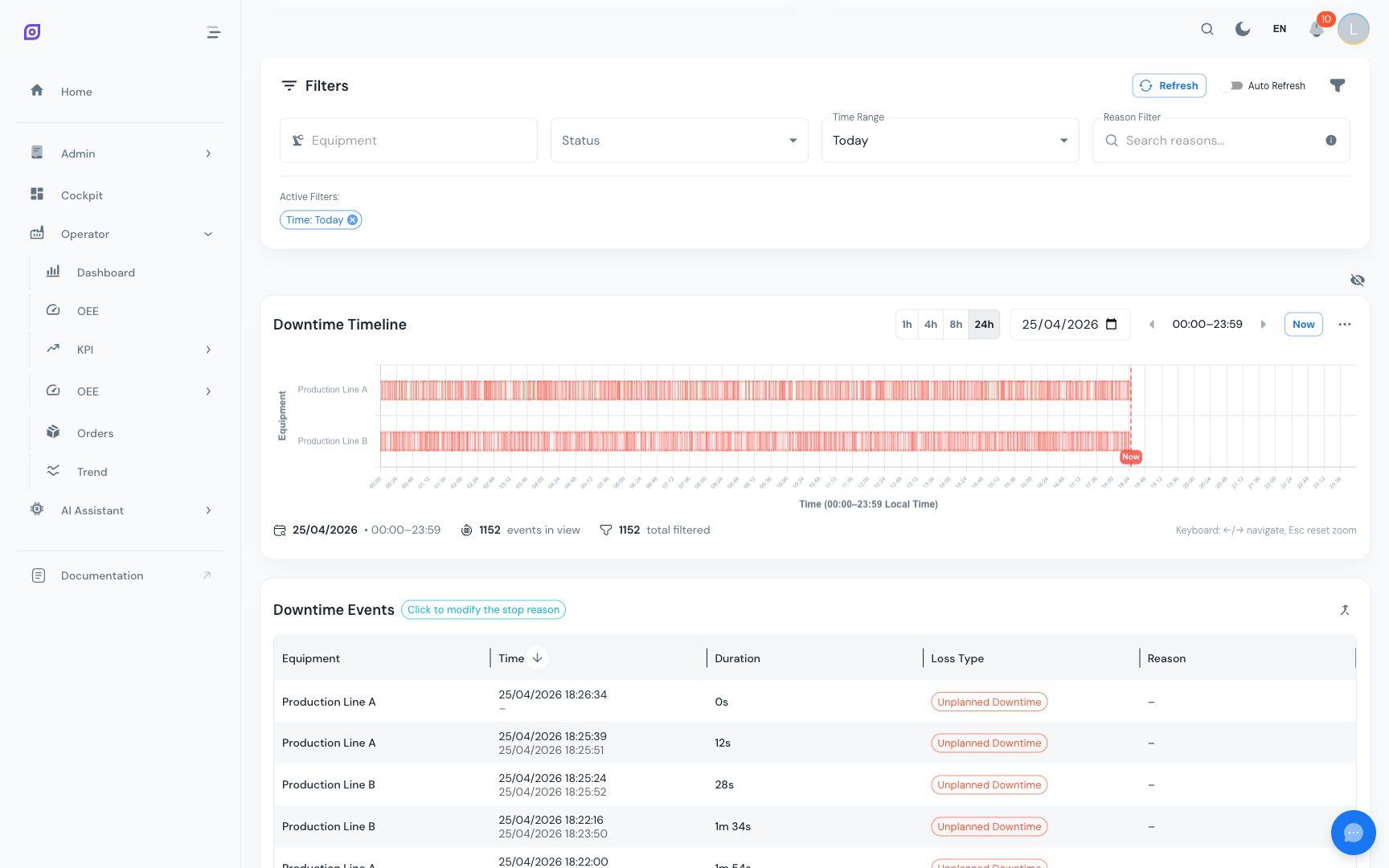
Los filtros se aplican inmediatamente con cada cambio — no hay botón "Aplicar". Después de la carga inicial, los cambios de filtro recargan los datos de forma silenciosa (sin indicador de carga) para que la vista se sienta receptiva.
Línea de tiempo
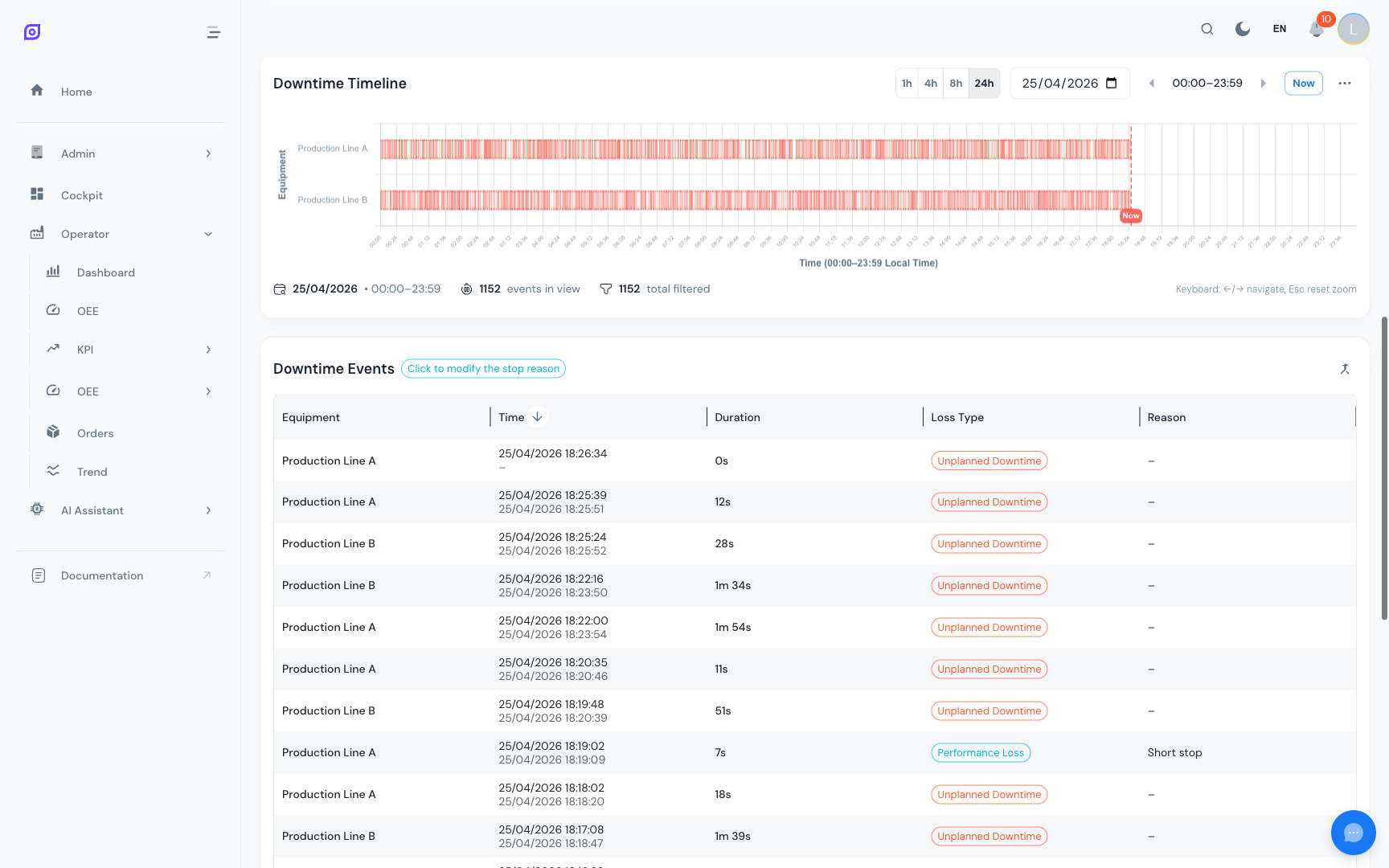
La sección plegable de línea de tiempo muestra los eventos de inactividad como píldoras horizontales de colores en un eje temporal. Cada fila representa una línea de equipo.
Modos de vista
Controle cuánto tiempo muestra la línea de tiempo a la vez:
- 1 hora — vista más detallada, mejor para ver eventos cortos individuales
- 4 horas — buena para análisis de medio turno
- 8 horas — visión general del turno completo
- 24 horas — día entero
Navegue por el tiempo utilizando el deslizador de hora o el selector de día.
Modos de color
Cambie entre dos modos de color:
| Modo | Descripción |
|---|---|
| Validación | Verde = validado (motivo asignado), Rojo = no validado |
| Tipo de pérdida | Cada tipo de pérdida tiene su propio color, coincidente con la configuración del tipo de pérdida |
Interacciones de la línea de tiempo
- Haga clic en una píldora para seleccionar el evento y abrir el panel de selección de motivo
- Mayús+clic en dos píldoras para seleccionarlas para una operación de fusión
- Pase el ratón para ver una información sobre herramientas con detalles del evento (hora de inicio, hora de fin, duración, motivo, equipo)
- Zoom en un rango de tiempo arrastrando (clic y arrastre) sobre el gráfico
Selección de equipos
Cuando hay varios equipos en el filtro, use las casillas de verificación de equipos sobre la línea de tiempo para controlar qué líneas son visibles.
Tabla de datos
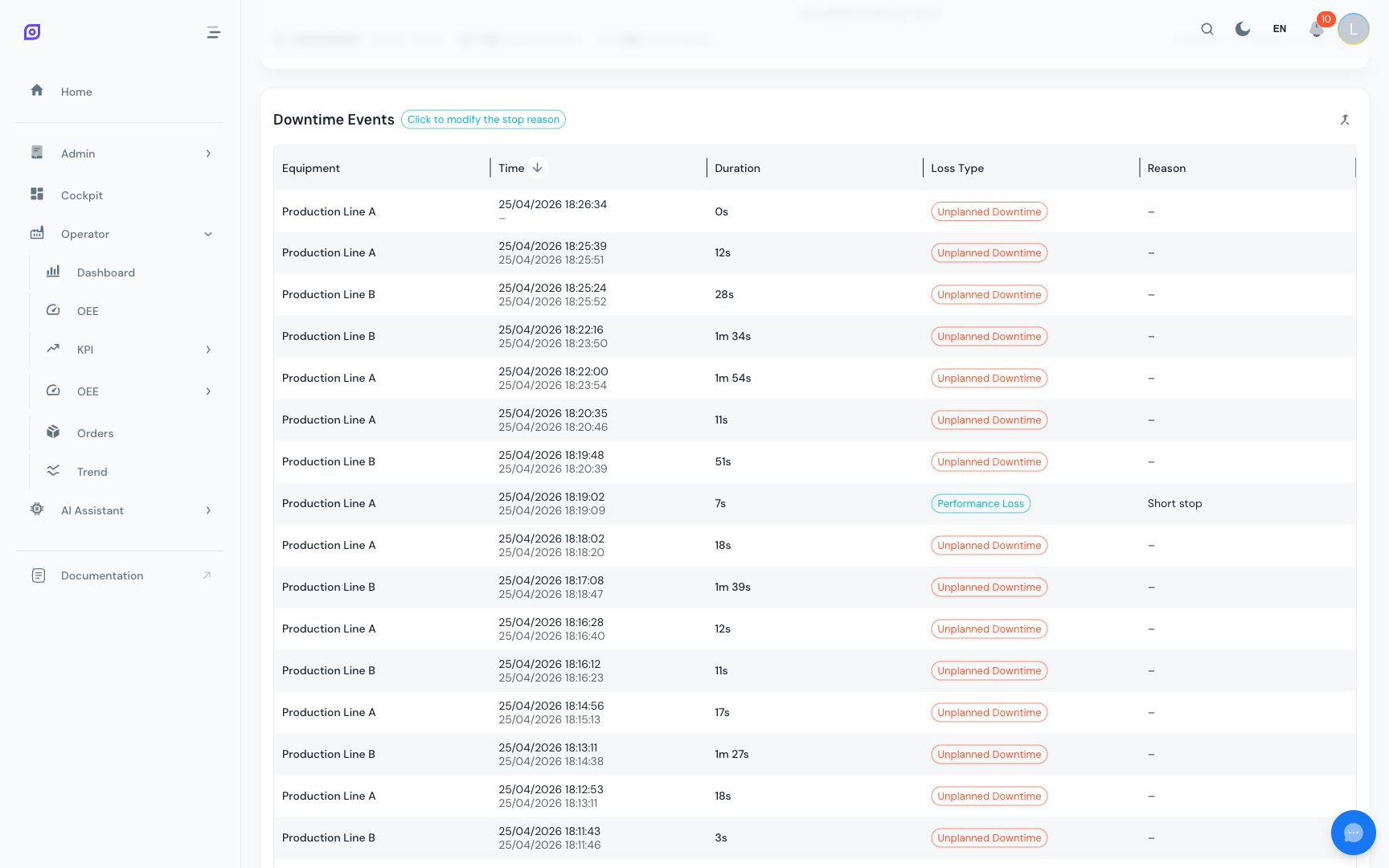
El DataGrid debajo de la línea de tiempo enumera todos los eventos con columnas ordenables y filtrables:
| Columna | Descripción |
|---|---|
| Equipo | Nombre del equipo |
| Hora de inicio | Cuándo comenzó el evento |
| Hora de fin | Cuándo terminó el evento |
| Duración | Duración del evento (formateada como horas, minutos o segundos) |
| Motivo (Nivel 0-3) | Clasificación jerárquica del motivo |
| Subequipo | Qué subcomponente causó la parada (si aplica) |
| Tipo de pérdida | Categoría: Planificada, No planificada, Fuera del área, etc. |
| Validado | Si se ha asignado un motivo |
| Comentario | Notas del operador |
| Estado | Estado operativo actual |
| Acciones | Editar, dividir y otras operaciones |
Visibilidad de columnas
Use el conmutador de visibilidad de columnas para alternar entre vista compacta (solo columnas esenciales) y vista completa (todas las columnas, incluyendo subequipo, comentario y estado).
Clasificación de eventos (asignación de motivos)
La tarea más importante del operador es asignar motivos a los eventos de inactividad. Haga clic en la acción editar de un evento (o haga clic en una píldora de la línea de tiempo) para abrir el Panel de selección de motivos.
Panel de selección de motivos
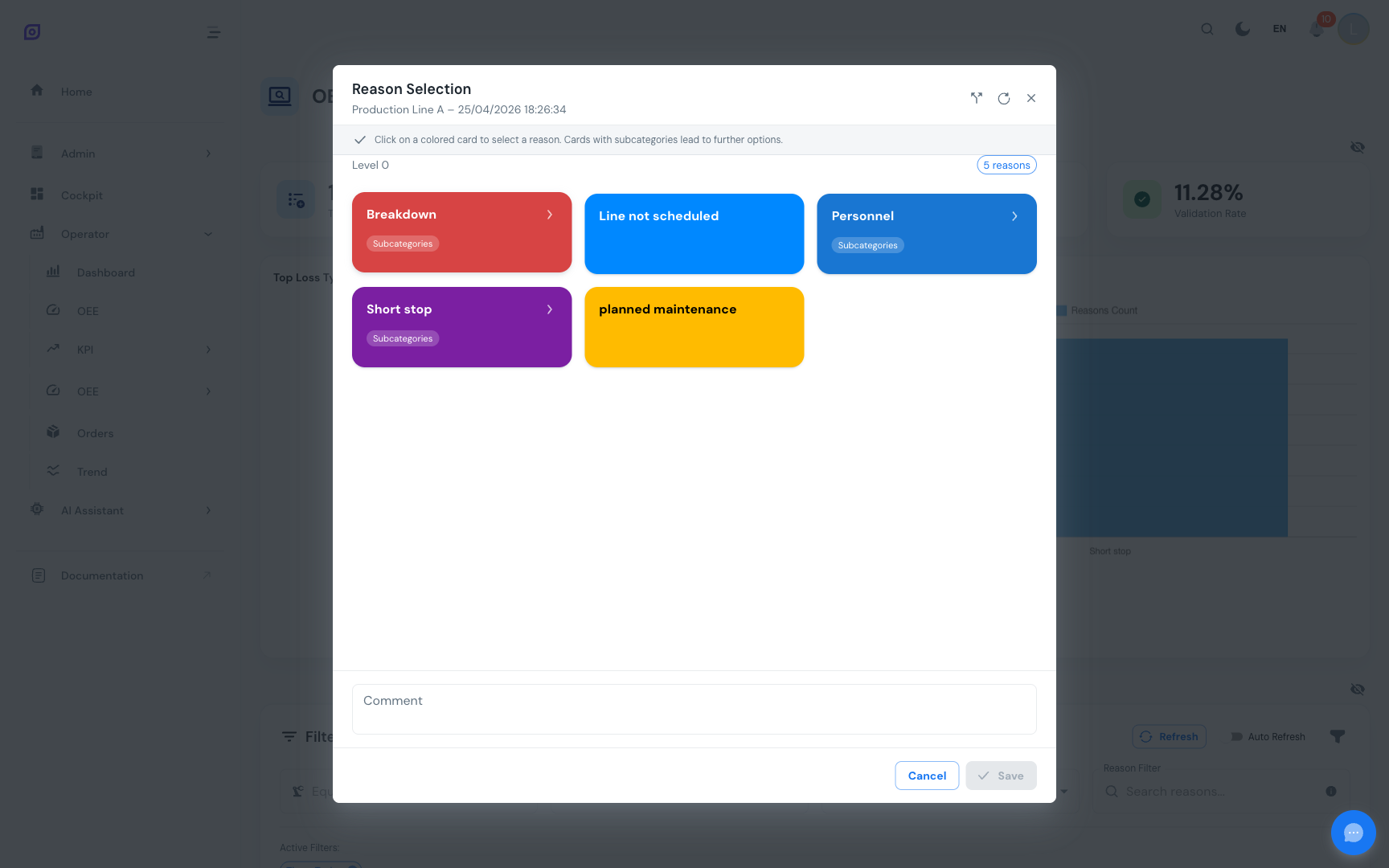
El panel muestra el árbol jerárquico de motivos configurado para su sitio:
- Nivel 0 — categoría de nivel superior (por ejemplo, "Mecánico", "Eléctrico", "Proceso")
- Nivel 1 — subcategoría (por ejemplo, "Motor", "Sensor", "Material")
- Nivel 2 — motivo específico (por ejemplo, "Falla de rodamiento", "Sensor de proximidad", "Rotura de película")
- Nivel 3 — detalle (opcional, para una clasificación muy granular)
Seleccione el motivo apropiado en cada nivel. También puede:
- Seleccionar un subequipo para identificar qué componente causó la parada
- Añadir un comentario con notas en texto libre
- Cambiar la clasificación del tipo de pérdida
Después de guardar, el evento se marca como validado y la tasa de validación aumenta.
Una clasificación coherente de motivos a través de los turnos es crucial para un análisis Pareto preciso. Use el mismo motivo para el mismo tipo de problema, incluso si diferentes operadores lo describen de manera distinta. La estructura jerárquica ayuda a hacer cumplir esta coherencia.
División de eventos
A veces, un único evento de inactividad largo contiene en realidad varias causas distintas. Use la acción Dividir para dividir un evento en dos.
Cómo dividir
- Haga clic en el botón de acción Dividir en la fila del evento.
- Introduzca el punto de división (hora o duración).
- Confirme la división.
- Se crean dos nuevos eventos — clasifique cada uno con su propio motivo.
La operación de división llama a POST /api/production/oee/availability/{id}/split y crea dos nuevos registros a partir del original.
Fusión de eventos
Cuando el sistema detecta varios eventos cortos que en realidad son un único tiempo de inactividad continuo (por ejemplo, la máquina se encendió por 2 segundos entre dos paradas), use Fusionar para combinarlos.
Cómo fusionar
Desde la tabla:
- Active el Modo fusión usando el botón de conmutación.
- Seleccione dos o más eventos marcando sus filas.
- Haga clic en Fusionar seleccionados.
- Confirme la fusión — se crea un único evento que abarca todo el rango de tiempo.
Desde la línea de tiempo:
- Haga clic en la primera píldora de evento.
- Mayús+clic en la segunda píldora de evento.
- Confirme la fusión en el cuadro de diálogo que aparece.
La operación de fusión llama a POST /api/production/oee/availability/merge con los IDs de los eventos seleccionados.
La fusión solo es posible para eventos en el mismo equipo. El evento fusionado hereda la hora de inicio del evento más temprano y la hora de fin del evento más tardío.
Campos del registro de disponibilidad
Cada registro de disponibilidad devuelto por la API contiene:
| Campo | Descripción |
|---|---|
id | Identificador único del registro |
equipment_id / equipment_name | Referencia del equipo |
start_time / end_time | Límites temporales del evento |
delta | Duración en segundos |
adjusted_delta | Duración recortada a los límites de la ventana de consulta |
sub_equipment_id / sub_equipment_name | Detalles del subcomponente |
reason_id_0 a reason_id_3 | IDs jerárquicos del motivo |
reason_0 a reason_3 | Nombres jerárquicos del motivo (traducidos) |
comment | Notas en texto libre del operador |
type_id / loss_type | Clasificación del tipo de pérdida |
validated | Si se ha asignado un motivo |
status_id / status_name | Estado operativo |
permissions | Nivel de permisos del usuario para este registro |
Endpoints de la API
| Endpoint | Método | Propósito |
|---|---|---|
/api/production/oee/availability/ | GET | Lista los eventos de disponibilidad con filtros |
/api/production/oee/availability/equipment/{id} | GET | Eventos para un equipo específico |
/api/production/oee/availability/summary | GET | Estadísticas agregadas |
/api/production/oee/availability/reasons | GET | Códigos de motivo disponibles |
/api/production/oee/availability/record/{id} | GET | Detalles de un único registro |
/api/production/oee/availability/{id} | PUT | Actualiza un registro (asigna motivo, comentario, etc.) |
/api/production/oee/availability/{id}/split | POST | Divide un evento en dos |
/api/production/oee/availability/merge | POST | Fusiona varios eventos en uno |
Buenas prácticas para operadores
- Valide los eventos rápidamente — clasifique los motivos de inactividad durante o inmediatamente después del evento mientras los detalles están frescos.
- Use el nivel de motivo correcto — profundice en la jerarquía tanto como pueda. "Mecánico > Motor > Falla de rodamiento" es mucho más útil que solo "Mecánico".
- Añada comentarios para situaciones inusuales — el texto libre ayuda al equipo de mantenimiento a comprender el contexto.
- Divida eventos largos cuando la causa raíz cambió a mitad del evento.
- Fusione eventos parpadeantes — si la máquina se reinició brevemente entre dos paradas relacionadas, fusiónelas en un único evento.
- Compruebe la tasa de validación al final de su turno — apunte al 100%.
Páginas relacionadas
- Panel OEE — vea cómo los eventos de inactividad afectan al OEE general
- Rendimiento OEE — investigue las pérdidas de velocidad vs. las pérdidas de parada
- Resumen de equipos — compare el tiempo de inactividad entre varias líneas
- Configuración OEE — configure los tipos de pérdida y las jerarquías de motivos
- Cockpit — Línea de tiempo de inactividad — el widget de línea de tiempo en el Cockpit
Requisitos previos
- Resumen de producción
- Introducción — visión general de OpSee