Operaciones
Una operación es un conjunto ordenado de fases que cumple una tarea específica dentro de un procedimiento de unidad. Las operaciones representan los pasos principales en un proceso, como "Calentar y mezclar", "Preparar ingredientes" o "Limpieza in situ".
Las operaciones se sitúan en el tercer nivel de la jerarquía de procedimientos ISA-88:
Diseño de la página
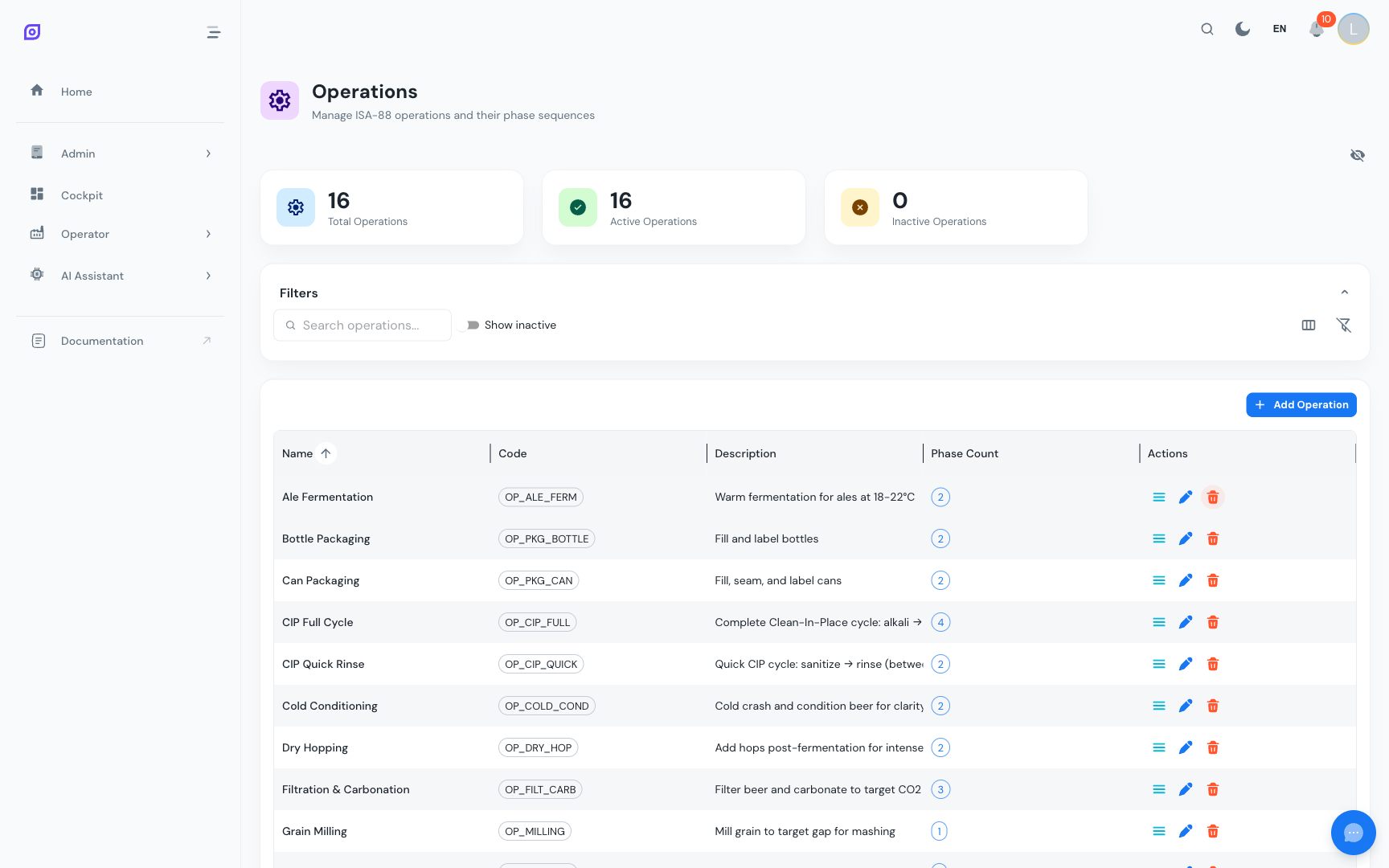
La página Operaciones (Administración > Procedimientos > Operaciones) muestra:
- Tarjetas del panel, recuentos totales, activos e inactivos
- Barra de filtros, búsqueda, conmutador de inactivos, controles de visibilidad de columnas
- Cuadrícula de datos, todas las operaciones con sus recuentos de fases y acciones en línea
Campos de la operación
| Campo | Obligatorio | Descripción |
|---|---|---|
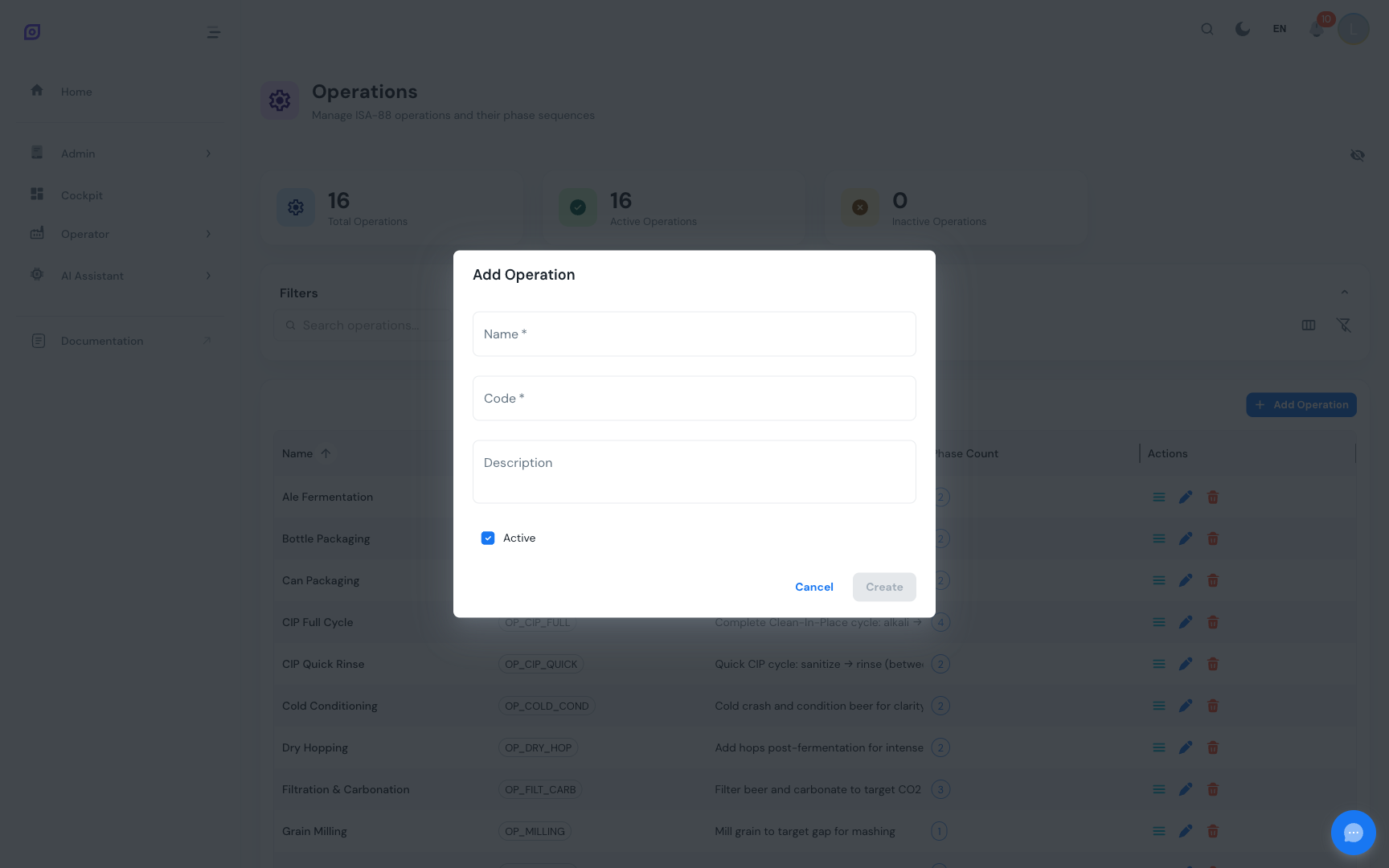
| Nombre | Sí | Nombre para mostrar (máx. 255 caracteres) |
| Código | Sí | Identificador corto único (máx. 50 caracteres), p.ej. HEAT_MIX, CIP_RINSE |
| Descripción | No | Explicación más extensa de lo que hace la operación (máx. 1000 caracteres) |
| Activo | Sí | Si la operación está disponible para usar en procedimientos de unidad |
Crear una operación
- Haga clic en Añadir operación sobre la cuadrícula de datos
- Introduzca el Nombre y el Código (ambos obligatorios)
- Añada opcionalmente una descripción
- Haga clic en Crear
Gestionar fases dentro de una operación
El propósito principal de una operación es organizar fases en una secuencia específica. Haga clic en el icono de lista en una fila de operación para abrir el diálogo Gestionar fases.
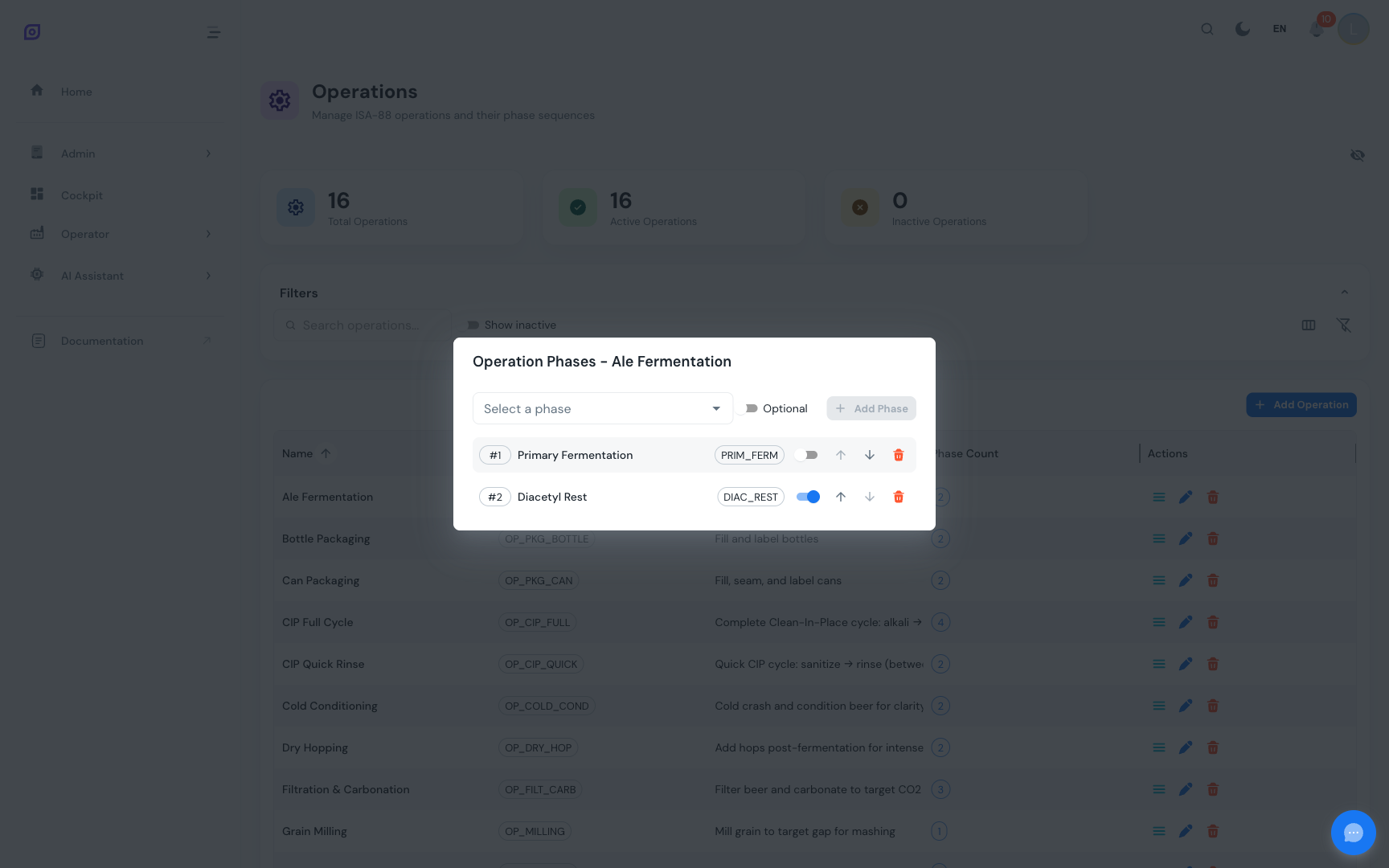
Añadir una fase
- Seleccione una fase del desplegable (solo se muestran las activas no vinculadas todavía)
- Active opcionalmente el conmutador Opcional si la fase no es obligatoria
- Haga clic en Añadir
La fase se añade al final de la secuencia con el siguiente número de secuencia disponible.
Reordenar fases
Use los botones flecha arriba y flecha abajo en cada fila de fase para cambiar su posición en la secuencia. El orden de la secuencia determina el orden de ejecución de las fases dentro de la operación.
Eliminar una fase
Haga clic en el icono de papelera roja en una fila de fase para retirarla de la operación. Esto no elimina la fase en sí, solo retira el vínculo.
Fases opcionales
Active el conmutador en una fila de fase para marcarla como opcional u obligatoria. Las fases opcionales pueden saltarse durante la ejecución según la receta o la configuración de la orden de producción.
:::tip Fases reutilizables La misma fase puede usarse en múltiples operaciones. Por ejemplo, una fase "Aclarar" podría aparecer tanto en operaciones de "Pre-limpieza" como de "Post-limpieza". Cada operación mantiene su propio orden de secuencia de forma independiente. :::
Editar una operación
Haga clic en el botón editar (icono de lápiz azul) en cualquier fila de operación. Actualice el nombre, código, descripción o estado activo y haga clic en Actualizar.
Eliminar una operación
Haga clic en el botón eliminar (icono de papelera roja). Aparece un diálogo de confirmación. La eliminación fallará si la operación sigue vinculada a algún procedimiento de unidad.
:::info Preferir desactivación a eliminación Si una operación ya no es necesaria pero tiene referencias históricas, póngala como inactiva en lugar de eliminarla. Las operaciones inactivas se conservan en el sistema pero quedan ocultas en los desplegables de selección. :::
Columnas de la cuadrícula
| Columna | Descripción |
|---|---|
| Nombre | Nombre para mostrar de la operación (texto en negrita) |
| Código | Código único mostrado como chip |
| Descripción | Texto descriptivo opcional |
| Fases | Recuento de fases vinculadas (chip) |
| Estado | Chip Activo/Inactivo |
| Acciones | Botones Gestionar fases, Editar, Eliminar |
Las columnas Creado el y Actualizado el están disponibles en modo de columnas completas.
Ejemplo de secuencia de fases
Aquí un ejemplo de la operación "Calentar y mezclar" con su secuencia de fases:
| # | Fase | Código | Opcional |
|---|---|---|---|
| 1 | Establecer temperatura | HEAT | No |
| 2 | Agitar | MIX | No |
| 3 | Mantener | HOLD | Sí |
El orden de la secuencia (1, 2, 3) define el orden de ejecución. La fase #3 (Mantener) está marcada como opcional, lo que significa que puede saltarse en ciertas configuraciones de receta.
Buenas prácticas
- Nombre las operaciones por su propósito, use nombres que describan el objetivo (p.ej. "Calentar y mezclar") en lugar del mecanismo (p.ej. "Paso 3").
- Mantenga las operaciones enfocadas, cada operación debe cumplir una tarea con sentido. Si una operación tiene más de 6-8 fases, valore dividirla.
- Use fases opcionales con moderación, las fases opcionales aportan flexibilidad pero también complejidad. Marque una fase como opcional solo si realmente varía entre ejecuciones de producto.
- Use códigos descriptivos, códigos como
HEAT_MIX,CIP_RINSE,FILLson más manejables queOP001,OP002.
Páginas relacionadas
- Fases, los bloques que componen las operaciones
- Procedimientos de unidad, el siguiente nivel, agrupa operaciones por unidad de equipo
- Modelo por lotes (ISA-88), la jerarquía completa explicada
Requisitos previos
- Descripción general de los procedimientos
- Introducción, visión general de OpSee