Primeros pasos con los procedimientos
Este tutorial le guía en la creación de una jerarquía de procedimientos completa para un ejemplo sencillo: producción de zumo pasteurizado. Al final, habrá construido los cuatro niveles de ISA-88.
Requisitos previos
Antes de empezar, asegúrese de tener:
- Acceso a la sección Administración > Procedimientos en OpSee
- (Opcional) Clases de equipo configuradas, si quiere vincular procedimientos de unidad a tipos de equipo concretos
- (Opcional) Capacidades de equipo configuradas, si quiere vincular fases a capacidades requeridas
- (Opcional) Unidades de medida configuradas, si quiere asignar unidades a parámetros de fase
Paso 1, Crear fases
Las fases son los bloques más pequeños. Empiece creando las acciones individuales que su proceso necesita.
- Vaya a Administración > Procedimientos > Fases
- Haga clic en el botón Añadir fase
- Rellene el formulario:
| Campo | Valor de ejemplo | Descripción |
|---|---|---|
| Nombre | Establecer temperatura | Nombre para mostrar de la fase |
| Código | HEAT | Código corto único (usado para identificación) |
| Descripción | Calentar el tanque a la temperatura objetivo | Descripción opcional más extensa |
| Duración (segundos) | 300 | Duración estimada (opcional) |
| Capacidad requerida | Calentar | Capacidad de equipo necesaria (opcional) |
| Activo | Marcado | Si la fase está disponible para usar |
- Haga clic en Crear
Repita esto para crear algunas fases más para nuestro ejemplo:
| Nombre | Código | Duración |
|---|---|---|
| Establecer temperatura | HEAT | 300s |
| Agitar | MIX | 600s |
| Mantener | HOLD | 120s |
| Dosificar ingrediente | DOSE | 60s |
| Drenar | DRAIN | 180s |
Añadir parámetros a una fase
Las fases ganan potencia cuando añades parámetros configurables. Por ejemplo, la fase "Establecer temperatura" necesita un valor de temperatura objetivo.
- En la lista de fases, haga clic en el icono de ajustes (engranaje) en la fila "Establecer temperatura"
- Se abre el diálogo Parámetros. Haga clic en Añadir parámetro
- Rellene el formulario del parámetro:
| Campo | Valor de ejemplo | Descripción |
|---|---|---|
| Nombre | Temperatura objetivo | Nombre para mostrar |
| Código | target_temp | Código único dentro de esta fase |
| Tipo de dato | numeric | Uno de: numeric, text, boolean, enum |
| Unidad | degC | Unidad de medida (de la configuración de UOM) |
| Valor por defecto | 85 | Por defecto cuando no hay sobrescritura por receta |
| Valor mínimo | 20 | Valor mínimo permitido |
| Valor máximo | 150 | Valor máximo permitido |
| Obligatorio | Marcado | Si debe proporcionarse un valor |
- Haga clic en Crear
:::tip Añada parámetros a cada fase
Añada un parámetro "Velocidad de agitación" (código: agit_speed, unidad: RPM) a la fase Agitar, y un parámetro "Duración de mantenimiento" (código: hold_time, unidad: segundos) a la fase Mantener. Estos parámetros serán sobrescritos más adelante por las recetas para productos específicos.
:::
Paso 2, Crear operaciones
Las operaciones agrupan fases en pasos con sentido. Una operación define una secuencia ordenada de fases.
- Vaya a Administración > Procedimientos > Operaciones
- Haga clic en Añadir operación
- Rellene el formulario:
| Campo | Valor de ejemplo |
|---|---|
| Nombre | Calentar y mezclar |
| Código | HEAT_MIX |
| Descripción | Calentar el tanque y agitar hasta homogeneizar |
- Haga clic en Crear
Vincular fases a la operación
- Haga clic en el icono de lista en la fila "Calentar y mezclar" para abrir el diálogo Gestionar fases
- Seleccione "Establecer temperatura" del desplegable y haga clic en Añadir
- Seleccione "Agitar" y haga clic en Añadir
- Seleccione "Mantener" y haga clic en Añadir
Las fases aparecen en orden de secuencia. Use los botones de flecha para reordenarlas si es necesario. También puede marcar fases como opcionales mediante el conmutador.
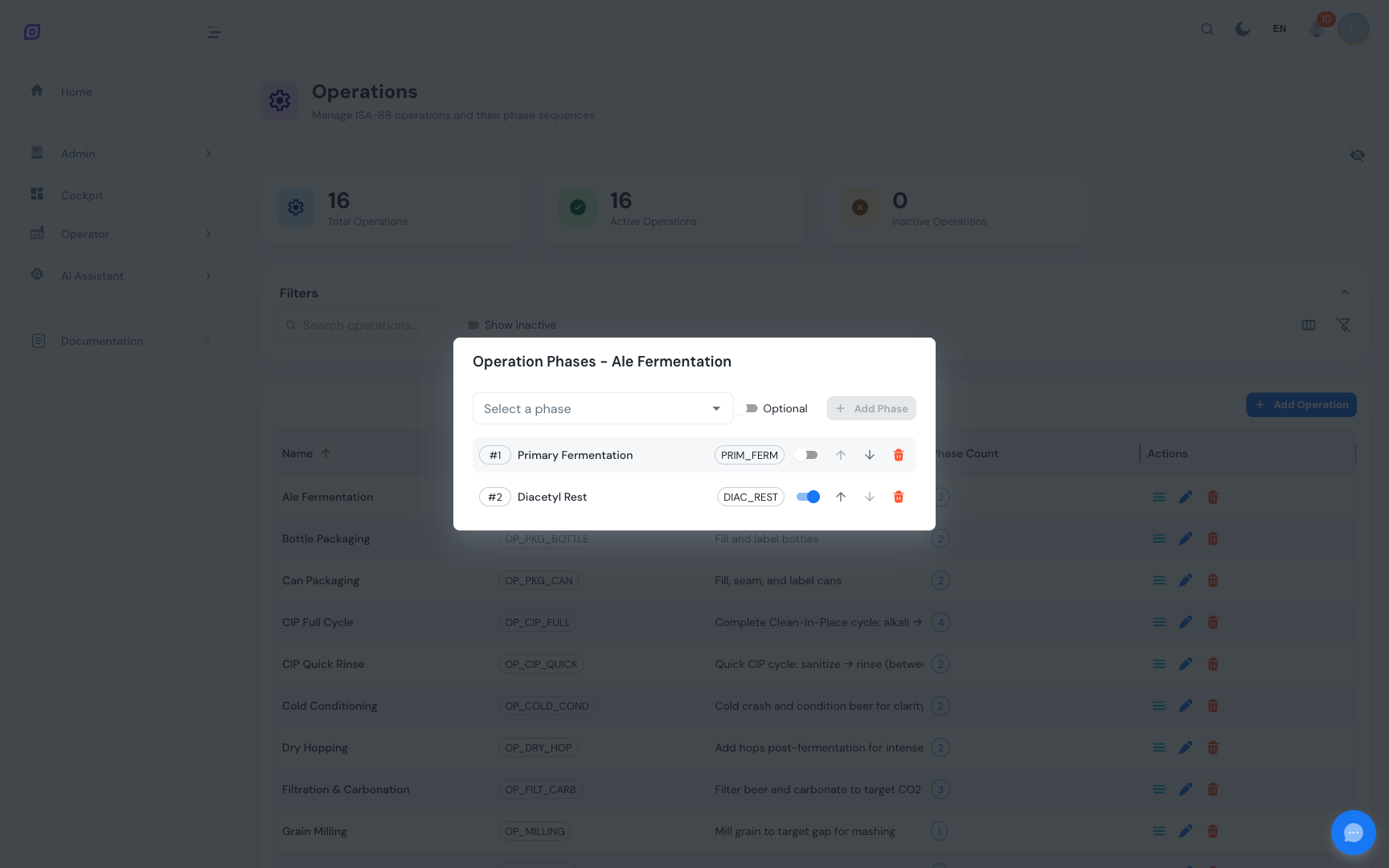
Cree una segunda operación para nuestro ejemplo:
| Nombre | Código | Fases |
|---|---|---|
| Calentar y mezclar | HEAT_MIX | Establecer temperatura > Agitar > Mantener |
| Preparar ingredientes | PREP_INGR | Dosificar ingrediente > Agitar |
Paso 3, Crear procedimientos de unidad
Los procedimientos de unidad agrupan operaciones que se ejecutan en una sola unidad de equipo. Pueden vincularse opcionalmente a una clase de equipo.
- Vaya a Administración > Procedimientos > Procedimientos de unidad
- Haga clic en Añadir procedimiento de unidad
- Rellene el formulario:
| Campo | Valor de ejemplo |
|---|---|
| Nombre | Proceso de mezcla |
| Código | MIX_PROC |
| Descripción | Proceso de mezcla completo en el tanque mezclador |
| Clase de equipo | Tanque mezclador (opcional) |
- Haga clic en Crear
Vincular operaciones al procedimiento de unidad
- Haga clic en el icono de lista en la fila "Proceso de mezcla"
- Añada primero "Preparar ingredientes" y luego "Calentar y mezclar"
- Reordene con los botones de flecha si es necesario
Cree los procedimientos de unidad para nuestro ejemplo completo:
| Nombre | Código | Clase de equipo | Operaciones |
|---|---|---|---|
| Proceso de mezcla | MIX_PROC | Tanque mezclador | Preparar ingredientes > Calentar y mezclar |
| Proceso de llenado | FILL_PROC | Llenadora | (añadir operaciones de llenado) |
Paso 4, Crear el procedimiento por lote
El procedimiento por lote ata todo como proceso de nivel superior.
- Vaya a Administración > Procedimientos > Procedimientos por lote
- Haga clic en Añadir procedimiento por lote
- Rellene el formulario:
| Campo | Valor de ejemplo |
|---|---|
| Nombre | Producción de zumo |
| Código | JUICE_PROD |
| Descripción | Proceso de producción de zumo completo, de la mezcla al llenado |
- Haga clic en Crear
Vincular procedimientos de unidad
- Haga clic en el icono de lista en la fila "Producción de zumo"
- Añada primero "Proceso de mezcla", luego "Proceso de llenado"
- Use el conmutador de ejecución paralela si los procedimientos de unidad pueden ejecutarse simultáneamente en equipos diferentes
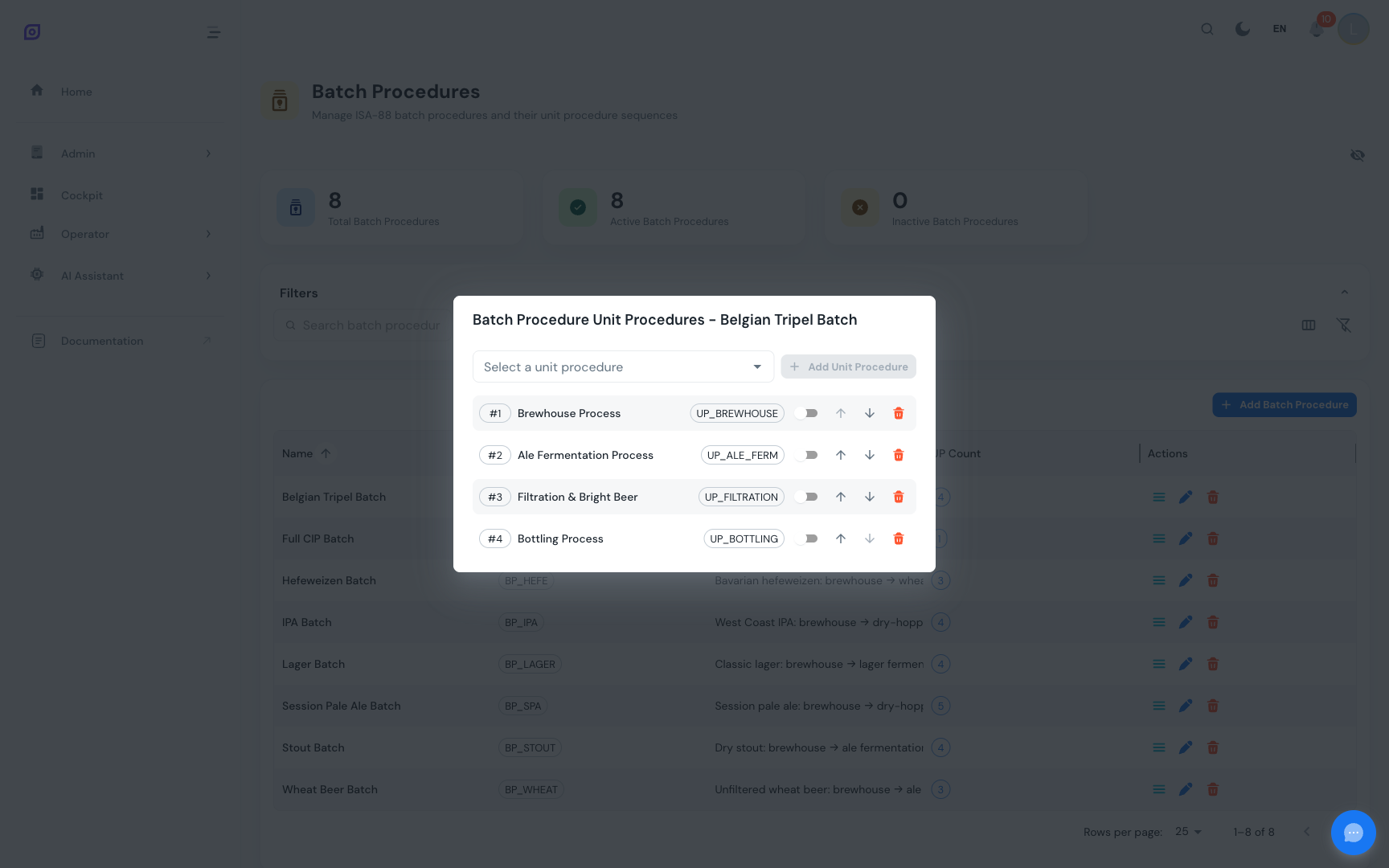
:::info Ejecución paralela El conmutador "Puede ejecutar en paralelo" en cada vínculo de procedimiento de unidad indica si puede ejecutarse al mismo tiempo que otros procedimientos de unidad del lote. Esto es útil cuando distintas unidades de equipo pueden operar de forma independiente (p.ej. mezcla y pasteurizado en tanques separados). :::
La jerarquía completa
Esto es lo que hemos construido:
Próximos pasos
- Añada parámetros a todas sus fases para que las recetas puedan sobrescribir consignas concretas
- Cree recetas que referencien este procedimiento por lote y aporten valores específicos de producto, vea Recetas
- Vincule a equipo estableciendo clases de equipo en los procedimientos de unidad y capacidades en las fases, vea Equipo
- Consulte las páginas de referencia detalladas de cada nivel: Fases, Operaciones, Procedimientos de unidad, Procedimientos por lote
Relacionado
- Modelo por lotes (ISA-88)
- Recetas, módulo complementario