Usuarios
La página Users proporciona una interfaz integrada para gestionar cuentas de usuario de Keycloak sin salir de OpSee. Desde aquí, los administradores pueden crear cuentas, asignar roles y grupos, restablecer contraseñas y habilitar o deshabilitar usuarios.
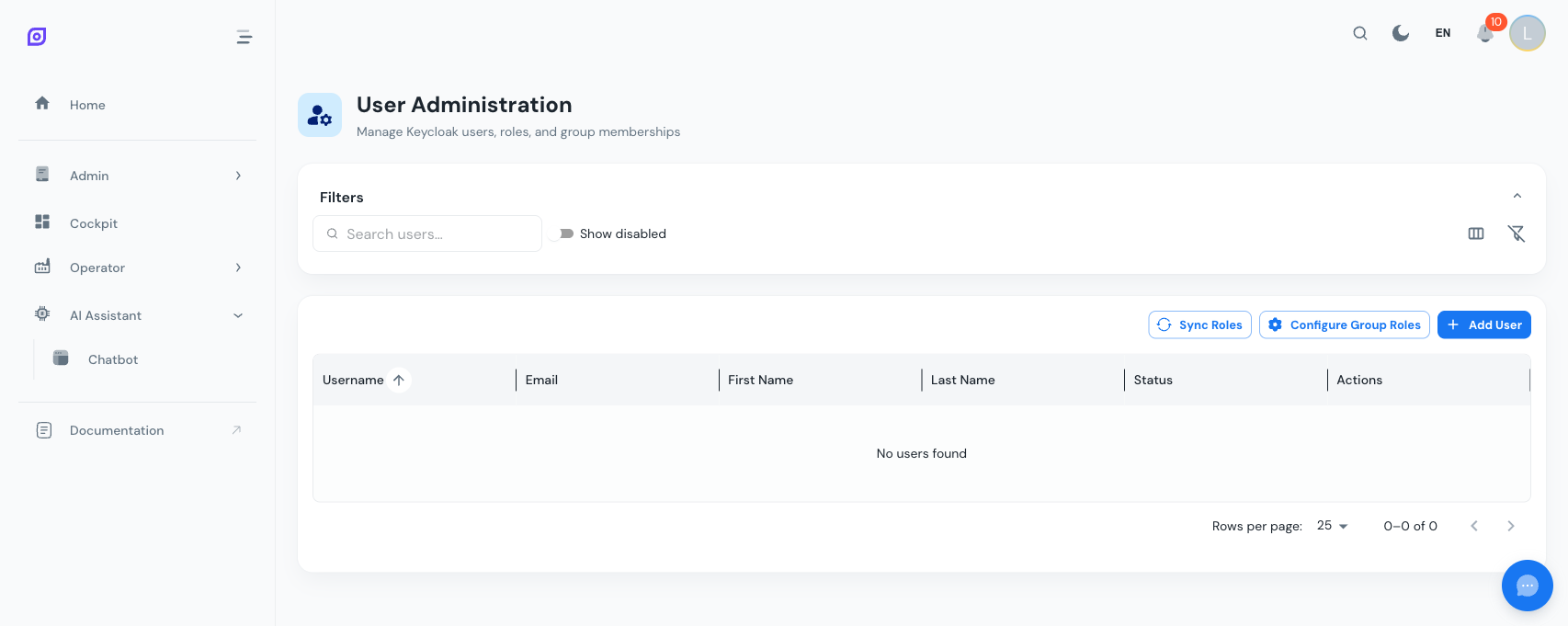
:::info Integración con Keycloak OpSee delega la autenticación y autorización a Keycloak. La página Users es un frontend de gestión que se comunica con la API REST de administración de Keycloak a través del backend de OpSee. Todos los cambios realizados aquí se reflejan inmediatamente en Keycloak. :::
Grid de Usuarios
La página Users muestra un DataGrid con las siguientes columnas:
| Columna | Descripción |
|---|---|
| Username | El nombre de inicio de sesión de Keycloak |
| Nombre | Nombre del usuario |
| Apellido | Apellido del usuario |
| Dirección de correo electrónico | |
| Habilitado | Si la cuenta está activa |
| Creado | Marca de tiempo de creación de la cuenta (oculta en vista compacta) |
Cada fila tiene botones de acción para: Edit, Manage Roles, Manage Groups, Reset Password y Delete.
Crear un Usuario
- Haz clic en Add User
- Rellena los campos requeridos:
- Username (debe ser único)
- Nombre y Apellido
- Password (con flag opcional "Temporary", obliga al cambio de contraseña en el primer inicio de sesión)
- Haz clic en Create
El usuario se crea en Keycloak y puede iniciar sesión inmediatamente en OpSee (sujeto a permisos de rol).
Editar un Usuario
Haz clic en el botón de edición (lápiz azul) para modificar el perfil de un usuario: nombre de usuario, nombre, email y estado habilitado.
Gestionar Roles
Los roles controlan a qué puede acceder un usuario en OpSee. Haz clic en el icono de escudo para abrir el diálogo de roles.
- Ver los roles asignados actualmente al usuario
- Añadir roles de la lista de todos los roles de realm de Keycloak disponibles
- Quitar roles deseleccionándolos
:::tip Jerarquía de Roles OpSee utiliza el modelo de roles de Keycloak. Los roles pueden ser simples (planos) o compuestos (un rol que incluye otros roles). Consulta con tu administrador de Keycloak la estructura de roles específica para tu despliegue. :::
Roles de Grupo
Haz clic en el botón Configure Group Roles en la barra de herramientas para gestionar qué roles se asignan a grupos enteros a la vez. Esto es más eficiente que asignar roles usuario por usuario.
Gestionar Grupos
Los grupos te permiten organizar usuarios y asignar roles a nivel de grupo. Haz clic en el icono de grupo para abrir el diálogo de grupos de un usuario.
- Ver las pertenencias actuales del usuario a grupos
- Añadir el usuario a grupos adicionales
- Quitar el usuario de grupos
Restablecer Contraseñas
Haz clic en el icono de candado para restablecer la contraseña de un usuario:
- Introduce la nueva contraseña
- Marca Temporary si el usuario debe ser forzado a cambiar la contraseña en el próximo inicio de sesión
- Haz clic en Reset Password
Habilitar y Deshabilitar Usuarios
- Deshabilita un usuario editando su perfil y desactivando el conmutador Enabled. Los usuarios deshabilitados no pueden iniciar sesión pero los datos de su cuenta se conservan.
- Habilita un usuario activando de nuevo el conmutador. Usa el filtro Show Disabled para ver las cuentas deshabilitadas.
Eliminar un Usuario
Haz clic en el botón de eliminar (icono de papelera rojo) y confirma. Esto elimina permanentemente la cuenta de Keycloak. La eliminación no puede deshacerse.
Eliminar un usuario de Keycloak no elimina automáticamente el operador vinculado en OpSee. El registro del operador permanece pero su enlace Keycloak queda obsoleto. Limpia los registros de operador por separado en la página Operadores si es necesario.
Filtrado
- Barra de búsqueda, filtra por nombre de usuario, nombre o email
- Conmutador Show Disabled, incluye las cuentas deshabilitadas en la lista
- Visibilidad de columnas, alterna entre vistas de columnas compacta y completa
Usuarios vs. Operadores
Es importante entender la distinción:
| Concepto | Propósito | Dónde se gestiona |
|---|---|---|
| Usuario (Keycloak) | Inicio de sesión de la aplicación, control de acceso basado en roles | Página Users |
| Operador | Identidad de planta, atribución de datos de producción | Página Operadores |
Un operador puede vincularse a una cuenta de usuario, pero son entidades separadas. Podrías tener:
- Operadores sin cuenta de usuario (trabajadores de planta que utilizan terminales compartidos)
- Cuentas de usuario sin operadores (mánagers que ven tableros pero no operan máquinas)
- Operador+usuario vinculados (un operador que también inicia sesión en OpSee con su propia cuenta)
Páginas Relacionadas
- Operadores, vincula operadores a cuentas de usuario de Keycloak
- Empezando, tutorial de configuración del personal
Prerrequisitos
- Visión General de Personal
- Introducción, obtén una visión global de OpSee