Turnos
Los turnos definen las ventanas de tiempo durante las que opera tu fábrica. Son los bloques de construcción de los horarios, cada entrada de horario referencia un turno para fijar sus horas de inicio y fin.
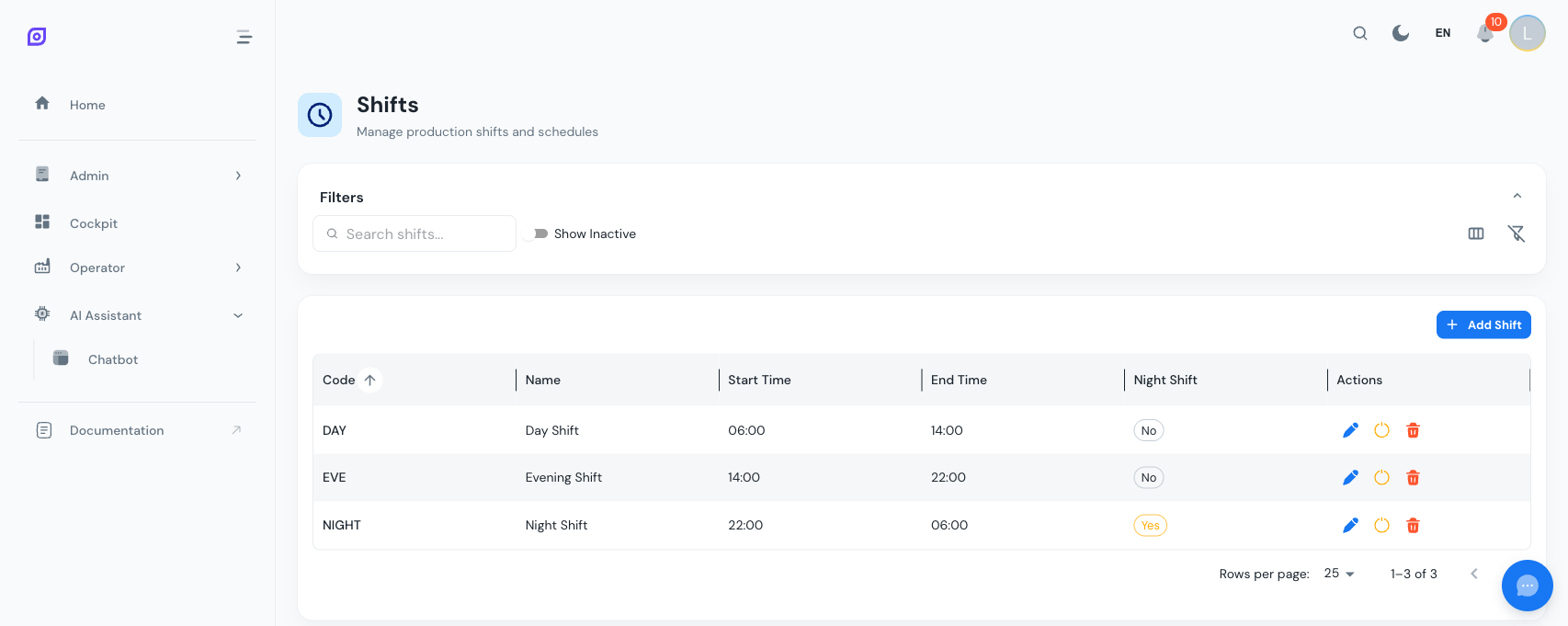
Campos del Turno
| Campo | Requerido | Descripción |
|---|---|---|
| Código | Sí | Identificador único corto (p. ej., MOR, AFT, NGT) |
| Nombre | No | Etiqueta legible, traducible entre idiomas |
| Hora de inicio | Sí | Hora a la que empieza el turno (formato HH:mm) |
| Hora de fin | Sí | Hora a la que termina el turno (formato HH:mm) |
| Color | No | Color hexadecimal para identificación visual en calendarios y gráficos |
Crear un Turno
- Navega a Admin > Personnel > Shifts
- Haz clic en Add Shift
- Introduce un Código y opcionalmente un Nombre
- Establece la Hora de inicio y la Hora de fin
- Elige un Color (por defecto el azul primario de OpSee
#1877F2) - Haz clic en Create
Patrones de Turno Comunes
| Turno | Código | Inicio | Fin | Color sugerido |
|---|---|---|---|---|
| Mañana | MOR | 06:00 | 14:00 | Verde #4caf50 |
| Tarde | AFT | 14:00 | 22:00 | Azul #1877F2 |
| Noche | NGT | 22:00 | 06:00 | Púrpura #7b1fa2 |
| Día (2 turnos) | DAY | 06:00 | 18:00 | Ámbar #ff9800 |
| Noche (2 turnos) | NGT | 18:00 | 06:00 | Índigo #3f51b5 |
Turnos que Cruzan Medianoche
Cuando la hora de fin es anterior a la hora de inicio (p. ej., 22:00 a 06:00), OpSee marca automáticamente el turno como cruza medianoche. Esto afecta a:
- Visualización en calendario, la entrada del turno abarca dos días naturales y se muestra correctamente en ambos
- Detección de turno activo, el sistema identifica correctamente el turno como activo después de medianoche
- Entradas de horario, cuando seleccionas tal turno en una entrada de horario, la fecha de fin se establece automáticamente al día siguiente
El indicador "Crosses Midnight" es de solo lectura, se calcula automáticamente a partir de las horas de inicio y fin. No es necesario establecerlo manualmente.
Colores de Turno en la UI
Los colores de turno aparecen en:
- La grid de Turnos como un círculo de color
- El calendario de Horario como el borde izquierdo y el matiz de fondo de cada entrada
- Los tableros de OEE y las líneas de tiempo de tiempo de inactividad para identificación visual del turno
Elige colores distintos para cada turno de modo que sean fáciles de distinguir de un vistazo.
Desactivar vs. Eliminar
| Acción | Efecto |
|---|---|
| Desactivar | Oculta el turno de los desplegables de selección en las entradas de horario. Las entradas de horario existentes que referencian este turno no se ven afectadas. |
| Eliminar | Elimina permanentemente el turno. Usar con precaución si hay entradas de horario que lo referencian. |
Prefiere desactivar antes que eliminar. Los turnos desactivados pueden restaurarse y los datos de horario históricos permanecen intactos.
Traducciones
Los nombres de turno admiten el sistema multilingüe de OpSee. Cuando creas o editas un turno, el nombre se almacena en el idioma actual de la UI. Los usuarios que vean OpSee en otro idioma verán el nombre traducido si existe una traducción, o recurrirán al nombre en inglés.
Páginas Relacionadas
- Horarios, los turnos se utilizan como bloques de construcción para las entradas de horario
- Empezando, tutorial que cubre la creación de turnos como primer paso de configuración
Prerrequisitos
- Visión General de Personal
- Introducción, obtén una visión global de OpSee