Horarios
Los horarios son calendarios semanales que combinan turnos y equipos en un planning. Una vez que un horario se vincula a un elemento de equipamiento, OpSee puede determinar automáticamente qué turno y equipo están activos en cualquier momento, alimentando los tableros de OEE, la atribución de tiempo de inactividad y los informes de producción.
Un horario trabaja a nivel de equipo. Dice qué equipo está en qué turno para un grupo de equipamiento; nunca coloca a una persona concreta en una máquina concreta. Eso ocurre en el tablero Asignación de operadores, que usa el horario para mostrar el equipo de turno como punto de partida.
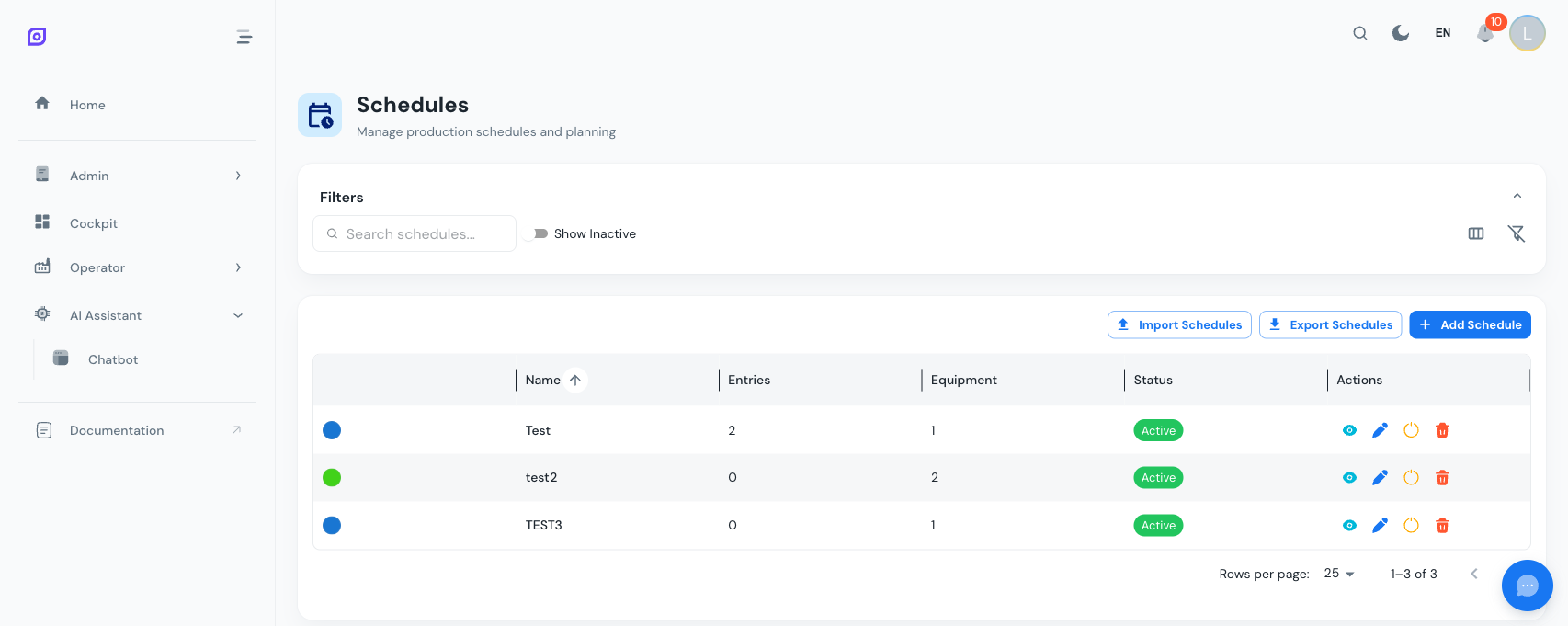
Campos del Horario
| Campo | Requerido | Descripción |
|---|---|---|
| Nombre | Sí | Nombre descriptivo (p. ej., Línea 1, Rotación 3 turnos) |
| Descripción | No | Notas de texto libre |
| Color | No | Color hexadecimal para identificación visual |
La grid también muestra:
- Cantidad de entradas, número total de entradas de turno en el horario
- Cantidad de equipamiento, número de elementos de equipamiento vinculados a este horario
Crear un Horario
- Navega a Admin > Personal > Horarios
- Haz clic en Agregar horario
- Introduce un Nombre, elige un Color y opcionalmente añade una Descripción
- Haz clic en Crear
La Vista de Detalle del Horario
Haz clic en el icono de ojo en cualquier fila de horario para abrir la vista de detalle. Esta página tiene tres secciones:
Tarjeta de Cabecera
Edita directamente el nombre, descripción, color y estado activo del horario. Haz clic en Guardar cambios para persistir las ediciones.
Calendario Semanal
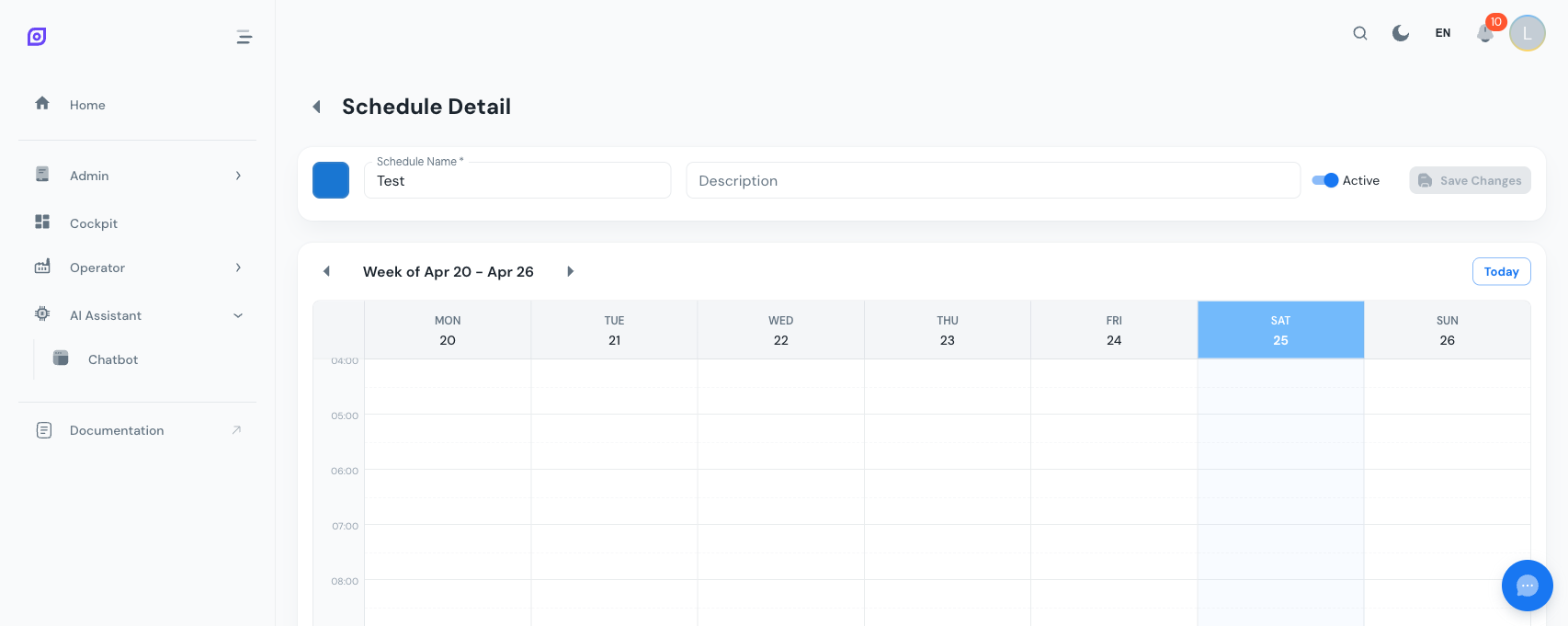
El calendario muestra una semana completa (de lunes a domingo) con una grid horaria de 24 horas. Las características incluyen:
- Líneas de cuadrícula horarias con marcadores discontinuos de media hora
- Entradas de turno mostradas como bloques de color con el nombre del turno, rango horario y nombre del equipo
- Indicador de hora actual (línea roja con punto) en la columna del día actual
- Navegación semanal con flechas Anterior/Siguiente y un botón Hoy
- Auto-desplazamiento a la entrada más temprana al cargar la página
Añadir una Entrada
- Haz clic en la columna de un día del calendario
- El diálogo del editor de entrada se abre con la fecha clicada prerrellenada
- Selecciona un Turno, las horas de inicio y fin se rellenan automáticamente desde la definición del turno
- Selecciona un Equipo (opcional)
- Ajusta las fechas/horas de inicio/fin si es necesario
- Haz clic en Crear
:::info Aviso de Discrepancia Horaria Si cambias manualmente las horas de la entrada para que difieran de las horas definidas del turno, aparece una alerta informativa. Esto está bien para excepciones (p. ej., un turno acortado) pero merece ser anotado para entradas regulares. :::
Editar una Entrada
Haz clic en cualquier bloque de entrada existente en el calendario. El editor de entrada se abre prerrellenado con los valores actuales. Realiza cambios y haz clic en Actualizar.
Sustitutos y aprendices
Una entrada nombra a un equipo, nunca a una persona. Para incorporar a un turno a alguien que no es miembro del equipo, colócalo directamente en el tablero Asignación de operadores desde el grupo «Otros operadores». Si el cambio se mantiene en el tiempo, añade a la persona al equipo con fechas de validez (consulta Equipos).
Eliminar una Entrada
En el diálogo del editor de entrada (cuando editas una entrada existente), haz clic en el botón rojo Eliminar entrada abajo a la izquierda y confirma. Las asignaciones hechas en el tablero Asignación de operadores para un turno que aún no ha comenzado se eliminan con ella. Un turno que ya ha comenzado y tiene operadores colocados no se puede eliminar; retira antes las asignaciones. Cambiar las horas de una entrada recorta a la nueva franja las asignaciones que contiene.
Planificar varias semanas
Las entradas son fechas reales, no un patrón repetitivo, así que una planta que planifique equipos de verdad tendría que crearlas una a una. Copiar semana lo hace en bloque.
Abre la semana que quieres usar como plantilla y haz clic en Copiar semana en la cabecera del calendario. El botón está deshabilitado mientras la semana en pantalla esté vacía: no hay nada que copiar. El diálogo pregunta entonces dos cosas:
- Repetir durante cuántas semanas, entre 1 y 52. La primera copia cae en la semana inmediatamente posterior a la que estás viendo, y cada copia siguiente una semana después de la anterior.
- Rotación de equipos. Mantener los mismos equipos, o rotarlos de semana en semana. La rotación toma los equipos de la semana plantilla en el orden en que aparecen por primera vez y desplaza cada entrada un puesto en ese orden cada semana, volviendo al principio al final. En la semana habitual de tres equipos y tres turnos (un equipo por turno, la mañana primero) esa es exactamente la rotación de siempre: el equipo que esta semana está de mañana pasa al turno siguiente la semana próxima. Si un equipo trabaja en más de un turno en la semana plantilla, ocupa un único puesto en ese orden, de modo que todas sus entradas se desplazan juntas.
Una línea de vista previa muestra cuántas entradas se crearán como máximo y la primera y la última semana en las que caen. Es una cota superior: todo lo que caería encima de una entrada que ya tienes se omite, así que el resultado puede ser menor.
Salvo que pidas una sustitución, una copia que solaparía una entrada existente se omite, nunca se sobrescribe, y el resultado te dice cuántas se crearon y cuántas se omitieron. Cuenta cualquier solape en el tiempo, sea del turno o del equipo que sea, de manera que una sola entrada suelta en una semana destino suprime la copia que la habría cubierto.
Por eso, ejecutar la misma copia dos veces no crea nada la segunda vez, lo que hace seguro repetirla si no estás seguro de si ya se ejecutó. Para copiar sobre semanas ya planificadas, marca Sustituir lo que ya está planificado en el diálogo: las entradas de las semanas destino se eliminan primero, para que la copia tenga sitio. Así se corrige una copia hecha con la rotación equivocada: marca la casilla y vuelve a copiar, en lugar de vaciar las semanas a mano.
La casilla aparece desmarcada cada vez que se abre el diálogo y, mientras está marcada, la vista previa indica que las entradas existentes se sustituirán en lugar de omitirse. Las entradas que ya han comenzado y todavía llevan operadores no se eliminan nunca; esas semanas las conservan y la copia las omite como de costumbre. Un turno que empieza antes de una semana destino pero se prolonga dentro de ella tampoco se elimina, así que puede seguir provocando una omisión.
Copiar semana copia el plan, no a las personas. Las asignaciones de Asignación de operadores no se arrastran; coloca a los operadores en las nuevas semanas desde el tablero Asignación de operadores una vez que existan las entradas.
Vaciar una semana
Vaciar semana en la cabecera del calendario elimina en una sola acción todas las entradas de la semana en pantalla. Está deshabilitado mientras la semana esté vacía y pide confirmación primero, nombrando la semana y cuántas entradas contiene. El resultado dice cuántas se eliminaron realmente, que son menos cuando algunas se conservaron.
Dos cosas sobreviven a un vaciado, y el resultado te avisa cuando ocurre:
- Una entrada que ya ha comenzado y todavía tiene operadores colocados se conserva. La misma regla la protege de un borrado individual en el editor de entrada, y por el mismo motivo: eliminarla borraría el registro de quién trabajó realmente. Retira antes las asignaciones desde el tablero Asignación de operadores si de verdad quieres eliminarla.
- Nada fuera de la semana mostrada se toca, solape con lo que solape.
Vaciar una semana futura elimina las asignaciones previstas en ella junto con las entradas, exactamente igual que si eliminaras esas entradas una a una.
Equipamiento Vinculado
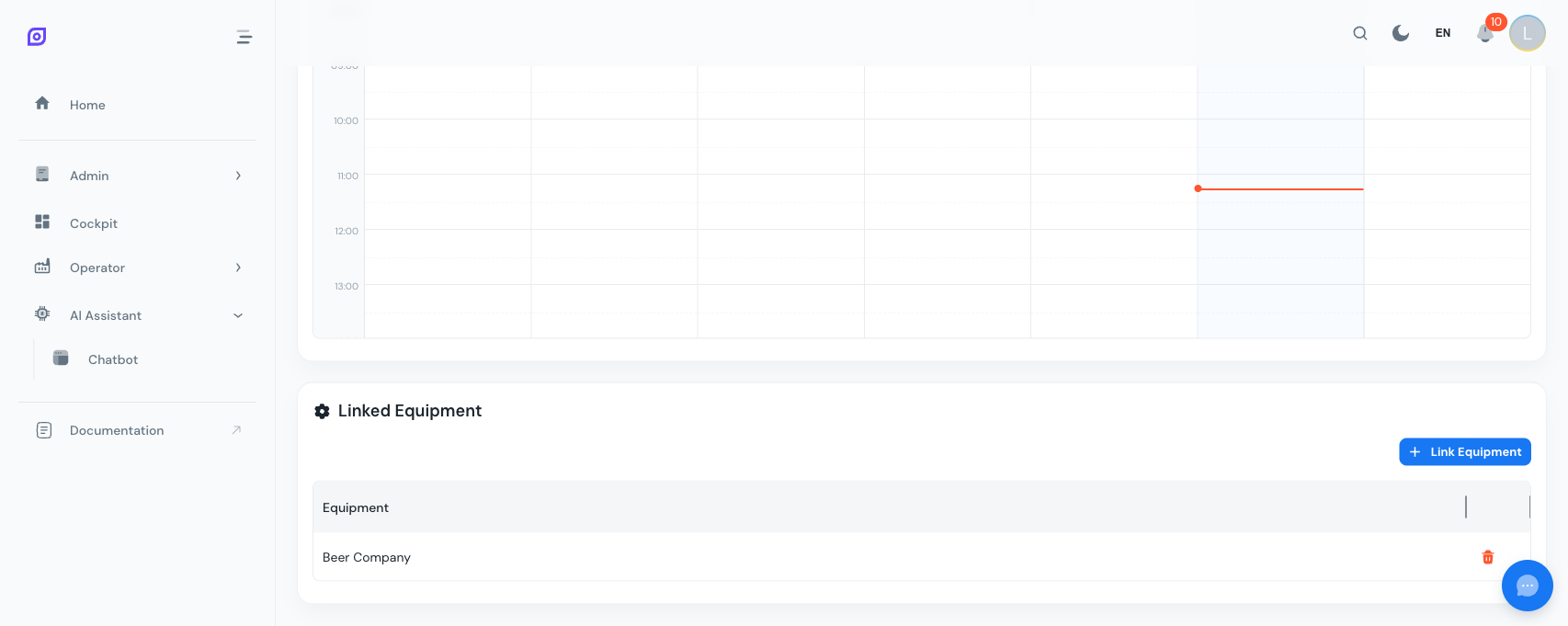
Esta sección muestra qué elementos de equipamiento utilizan este horario.
Vincular Equipamiento
- Haz clic en Vincular equipo
- Busca el equipamiento por nombre en el autocompletado
- Selecciona el equipamiento, queda vinculado inmediatamente
Desvincular Equipamiento
Haz clic en el icono de papelera rojo junto al equipamiento que deseas eliminar de este horario.
Qué horario se aplica a una máquina
No tienes que vincular cada línea una por una. Un horario vinculado a un área o a una planta cubre todo lo que cuelga de ella. Cuando podrían aplicarse varios horarios, gana el más cercano:
- Un horario vinculado a la propia máquina.
- Si no, el horario vinculado al padre más cercano (línea, área, planta, empresa).
- Si no, un horario de toda la fábrica (uno sin ningún equipamiento vinculado).
La atribución OEE por turno y por equipo, la clasificación de paros, las fichas de franja y el grupo «De turno» del tablero Asignación de operadores usan todos esta misma regla, así que nunca se contradicen.
Vincula un solo horario por elemento de equipamiento. Si vinculas un segundo al mismo nivel, OpSee te avisa pero no lo impide. Entonces ambos cuentan como cobertura de la máquina: la detección de turno activo elige el de id más bajo y el tablero Asignación de operadores marca las franjas de turno afectadas con un icono de aviso. Mantenlo sin ambigüedad.
:::info Horarios sin equipamiento vinculado Un horario sin ningún equipamiento vinculado se trata como de toda la fábrica: se aplica a cada elemento de equipamiento que no tenga horario propio. Un horario vinculado explícitamente siempre gana frente a uno de toda la fábrica. :::
Detección de Turno Activo
Esta es la característica clave alimentada por los horarios. El endpoint de la API:
GET /api/personnel/schedules/active-shift?equipment_id=123×tamp=2024-03-15T10:30:00
Devuelve el turno y el equipo activos para el equipamiento dado en la marca de tiempo especificada (o ahora si se omite). Esto se utiliza internamente por:
- Los tableros de OEE para mostrar desgloses a nivel de turno
- Los eventos de tiempo de inactividad para atribuir el tiempo de inactividad al turno correcto
- Los informes de producción para análisis por turno y por equipo
- La Asignación de operadores para ofrecer las franjas de turno y el equipo de turno del equipamiento seleccionado
Importar y Exportar
La página de lista de horarios incluye botones Importar y Exportar para operaciones masivas:
- Exportar, descarga datos de horario para copia de seguridad o transferencia a otro sitio
- Importar, sube datos de horario desde un archivo para poblar entradas de forma masiva
Esto es útil para despliegues multi-sitio o rotaciones de horario estacionales.
Desactivar vs. Eliminar
| Acción | Efecto |
|---|---|
| Desactivar | Oculta el horario del uso activo. Los enlaces de equipamiento permanecen pero el horario ya no se utiliza para detección de turno. |
| Eliminar | Elimina permanentemente el horario y todas sus entradas. Una verificación de dependencias muestra el número de entradas que serán eliminadas en cascada antes de confirmar. |
Ejemplo: Rotación de 3 Turnos
A continuación se muestra una configuración típica para una línea de producción que opera tres turnos, cinco días a la semana:
| Día | Mañana (06 a 14) | Tarde (14 a 22) | Noche (22 a 06) |
|---|---|---|---|
| Lunes | Team Alpha | Team Bravo | Team Charlie |
| Martes | Team Alpha | Team Bravo | Team Charlie |
| Miércoles | Team Alpha | Team Bravo | Team Charlie |
| Jueves | Team Alpha | Team Bravo | Team Charlie |
| Viernes | Team Alpha | Team Bravo | Team Charlie |
Cada celda representa una entrada de horario con una asignación de turno y equipo.
Páginas Relacionadas
- Turnos, define las ventanas de tiempo utilizadas en las entradas de horario
- Equipos, define los equipos asignados a las entradas de horario
- Asignación de operadores, coloca el equipo de turno en máquinas concretas
- Empezando, tutorial completo de configuración desde turnos hasta vinculación de horarios
Prerrequisitos
- Visión General de Personal
- Introducción, obtén una visión global de OpSee