Operadores
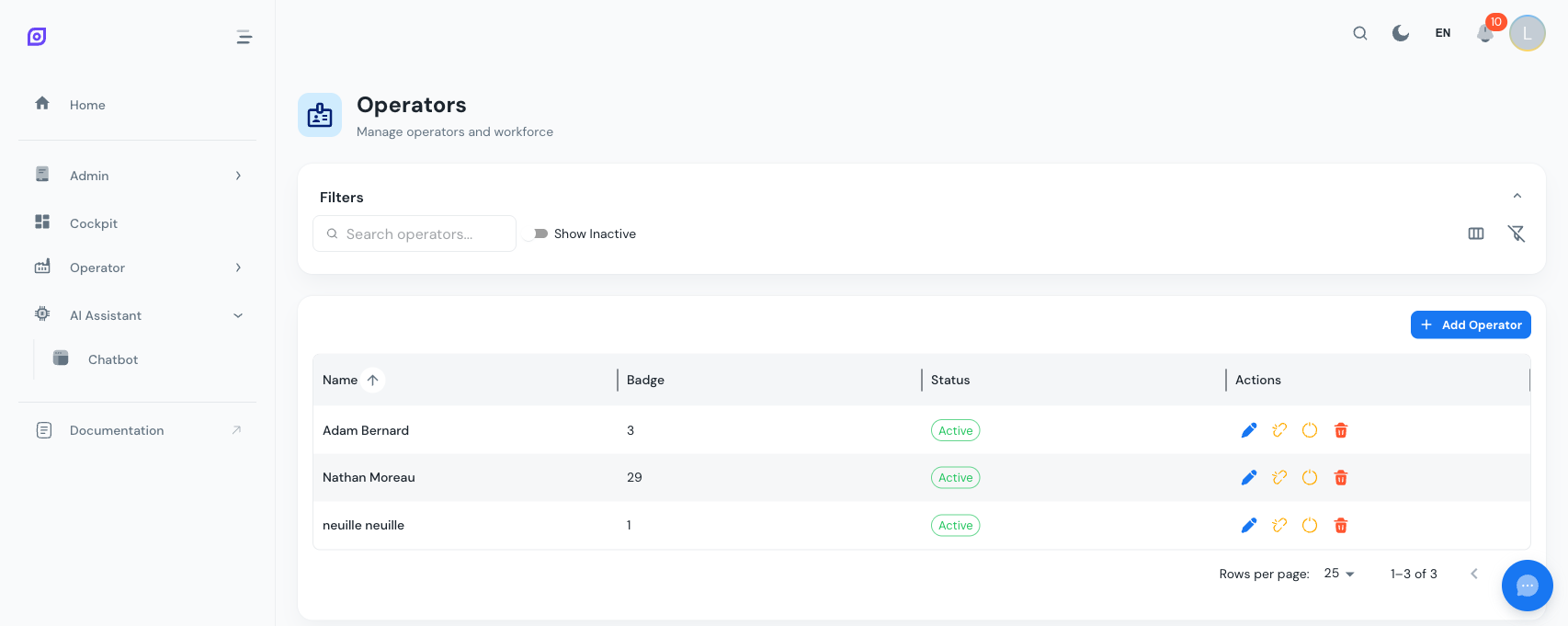
Los operadores representan a las personas individuales que trabajan en tu equipamiento de producción. Cada operador tiene un perfil con detalles de contacto, habilidades y un enlace opcional a una cuenta de usuario de Keycloak para iniciar sesión en la aplicación.
Campos del Operador
| Campo | Requerido | Descripción |
|---|---|---|
| Nombre | Sí | Nombre del operador |
| Apellido | Sí | Apellido del operador |
| Número de credencial | No | Identificador único (p. ej., ID de empleado, código de barras de credencial) |
| No | Dirección de correo electrónico | |
| Teléfono | No | Número de teléfono |
| Habilidades | No | Lista de habilidades separadas por comas (p. ej., Welding, CNC, Assembly) |
| Notas | No | Notas de texto libre |
| Enlace Keycloak | No | Enlace a una cuenta de usuario de Keycloak para acceso a la aplicación |
Crear un Operador
- Navega a Admin > Personnel > Operators
- Haz clic en Add Operator
- Rellena al menos el nombre y el apellido
- Haz clic en Create
Importar desde Keycloak
Al crear un nuevo operador, puedes prerrellenar el formulario desde un usuario de Keycloak existente:
- En el diálogo de creación, haz clic en Import from Keycloak
- Busca el usuario por nombre o email
- Haz clic en el usuario, el nombre, apellido y email se rellenan automáticamente
- Completa los campos restantes y haz clic en Create
El operador queda automáticamente vinculado a esa cuenta de Keycloak.
Editar un Operador
Haz clic en el botón de edición (icono de lápiz azul) en la fila del operador para abrir el diálogo de edición. Todos los campos excepto el enlace Keycloak pueden cambiarse. El enlace Keycloak se gestiona por separado (ver más abajo).
Vincular Cuenta Keycloak
Vincular un operador a una cuenta Keycloak conecta una identidad de planta con un inicio de sesión de la aplicación. Esto es útil para:
- Rastrear qué usuario conectado realizó una acción
- Filtrar tableros por el operador conectado actualmente
- Atribución en la pista de auditoría
Vincular una Cuenta
- Haz clic en el icono de enlace (icono de cadena) en la fila del operador
- Busca el usuario de Keycloak
- Selecciona el usuario y haz clic en Link User
Desvincular una Cuenta
- Haz clic en el icono de desvincular (cadena rota, naranja) en la fila del operador
- Confirma la desvinculación
Un operador puede existir sin un enlace Keycloak. Esto es habitual para trabajadores de planta que interactúan con OpSee mediante un terminal compartido en lugar de inicios de sesión individuales.
Desactivar vs. Eliminar
OpSee admite dos niveles de eliminación:
| Acción | Qué ocurre | ¿Reversible? |
|---|---|---|
| Desactivar | Marca el operador como inactivo. Oculto por defecto pero puede mostrarse con el conmutador "Show Inactive". | Sí, haz clic en el botón de activar para restaurar. |
| Eliminar | Elimina permanentemente el operador y propaga la eliminación a las pertenencias de equipo y enlaces de equipamiento. | No |
Antes de eliminar, OpSee muestra una verificación de dependencias listando:
- Pertenencias a equipos a las que pertenece el operador
- Enlaces de equipamiento donde el operador está asignado
Esto te ayuda a entender el impacto antes de confirmar.
Filtrado y Búsqueda
- Barra de búsqueda, filtra por nombre, número de credencial o email
- Conmutador Show Inactive, incluye operadores desactivados en la lista
- Visibilidad de columnas, alterna entre vista compacta y completa
Visualización de Habilidades
Las habilidades se almacenan como una lista separada por comas y se muestran como chips en la grid. Si un operador tiene más de tres habilidades, las adicionales se colapsan con un distintivo +N.
Páginas Relacionadas
- Equipos, añadir operadores a equipos
- Horarios, asignar equipos (con operadores) a entradas de turno
- Usuarios, gestionar las cuentas de Keycloak a las que pueden vincularse los operadores
- Personal de Equipamiento, asignar operadores directamente a elementos de equipamiento
Prerrequisitos
- Visión General de Personal
- Introducción, obtén una visión global de OpSee