Empezando con Personal
Este tutorial te guía a través de la configuración del personal para una sola línea de producción. Al final tendrás turnos, operadores, un equipo y un horario vinculado a tu equipamiento.
Prerrequisitos
Antes de empezar, asegúrate de tener:
- Al menos un elemento de equipamiento creado en el sistema
- Acceso de administrador a la sección Personnel (consulta con tu administrador del sistema)
Paso 1: Crear Turnos
Los turnos definen los bloques de tiempo en los que opera tu fábrica. La mayoría de los sitios usan 2 o 3 turnos.
- Ve a Admin > Personnel > Shifts
- Haz clic en Add Shift
- Rellena el formulario:
| Campo | Ejemplo | Descripción |
|---|---|---|
| Código | MOR | Identificador único corto |
| Nombre | Morning | Etiqueta legible (traducible) |
| Hora de inicio | 06:00 | El turno comienza |
| Hora de fin | 14:00 | El turno termina |
| Color | #4caf50 | Color visual para calendario y gráficos |
- Haz clic en Create
- Repite para Afternoon (
14:00a22:00) y Night (22:00a06:00)
:::info Turnos que cruzan medianoche
Cuando la hora de fin de un turno es anterior a su hora de inicio (p. ej., 22:00 a 06:00), OpSee lo detecta automáticamente como un turno que cruza medianoche. No se necesita configuración adicional.
:::
Paso 2: Crear Operadores
Los operadores representan a las personas que trabajan en tu planta.
- Ve a Admin > Personnel > Operators
- Haz clic en Add Operator
- Rellena al menos:
- Nombre y Apellido (obligatorio)
- Número de credencial (recomendado, se utiliza para identificación)
- Opcionalmente añade email, teléfono y habilidades (separadas por comas)
- Haz clic en Create
:::tip Importar desde Keycloak Al crear un operador, haz clic en Import from Keycloak para buscar cuentas de usuario existentes. Seleccionar un usuario de Keycloak rellena automáticamente el nombre y el email, y vincula el operador a esa cuenta en un solo paso. :::
Repite para cada persona que trabajará en la línea.
Paso 3: Crear un Equipo
Los equipos agrupan operadores para una asignación de turno específica.
- Ve a Admin > Personnel > Crews
- Haz clic en Add Crew
- Introduce un Código (p. ej.,
ALPHA) y un Nombre (p. ej.,Team Alpha) - Haz clic en Create
- En la fila del equipo, haz clic en el icono de miembros (icono de grupo)
- En el diálogo de miembros:
- Selecciona un operador del desplegable
- Asigna opcionalmente un rol (p. ej.,
Lead,Operator,Trainee), puedes escribir un nombre de rol nuevo y se creará automáticamente - Haz clic en Add Member
- Repite para todos los miembros del equipo
Paso 4: Crear un Horario y Añadir Entradas
Los horarios son calendarios semanales que combinan turnos y equipos.
- Ve a Admin > Personnel > Schedules
- Haz clic en Add Schedule
- Introduce un Nombre (p. ej.,
Línea 1, Horario Semanal), elige un Color y haz clic en Create - Haz clic en el icono de ojo en la fila del nuevo horario para abrir la vista de detalle
- En el calendario semanal:
- Haz clic en la columna de un día para crear una nueva entrada
- Selecciona un Turno (los huecos horarios se rellenan automáticamente desde la definición del turno)
- Selecciona un Equipo para asignar
- Ajusta las horas de inicio/fin si es necesario
- Haz clic en Create
- Repite para rellenar la semana entera
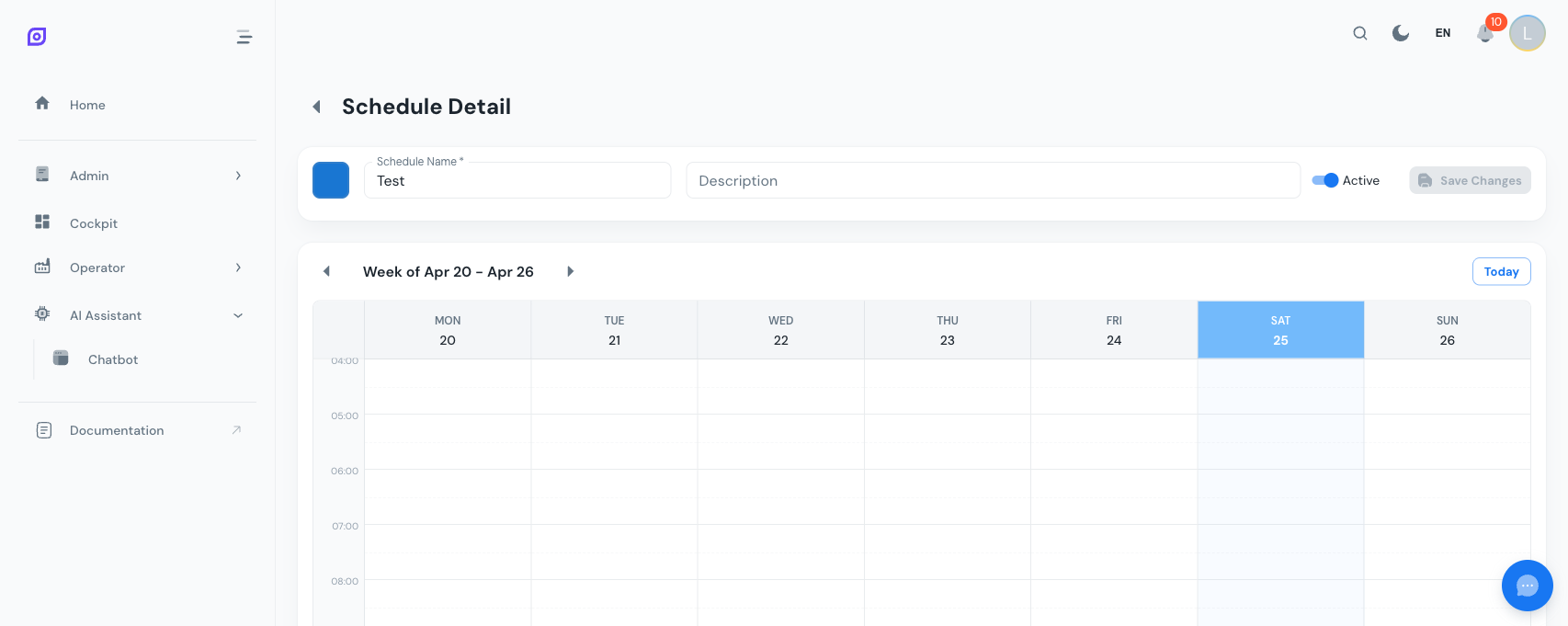 El calendario semanal con las entradas de turno mostradas como bloques de color.
Paso 5: Vincular el Horario al Equipamiento
Un horario solo tiene efecto cuando se vincula al equipamiento.
- En la vista de detalle del horario, desplázate hasta Linked Equipment
- Haz clic en Link Equipment
- Busca tu elemento de equipamiento y selecciónalo
- El equipamiento aparece ahora en la lista vinculada
:::info Detección de Turno Activo Una vez que un horario está vinculado al equipamiento, OpSee puede determinar automáticamente qué turno y equipo están activos en cualquier momento dado. Esto alimenta los tableros de OEE, la atribución de tiempo de inactividad y los informes de producción. :::
¿Qué sigue?
Tu configuración de personal está completa. Aquí está lo que puedes explorar a continuación:
- Tableros de OEE, ver los desgloses de OEE a nivel de turno
- Usuarios, gestionar las cuentas de Keycloak para el acceso a la aplicación
- Personal de Equipamiento, asignar operadores directamente a elementos de equipamiento con roles
Próximos pasos
Relacionado
- Modelo de Equipos (ISA-95)
- Equipamiento, módulo complementario