Selección de razón
Cuando hace clic en un evento de tiempo de parada en la Pantalla de tiempos de parada, se abre el Panel de selección de razón. Aquí es donde se clasifica por qué se detuvo la máquina.
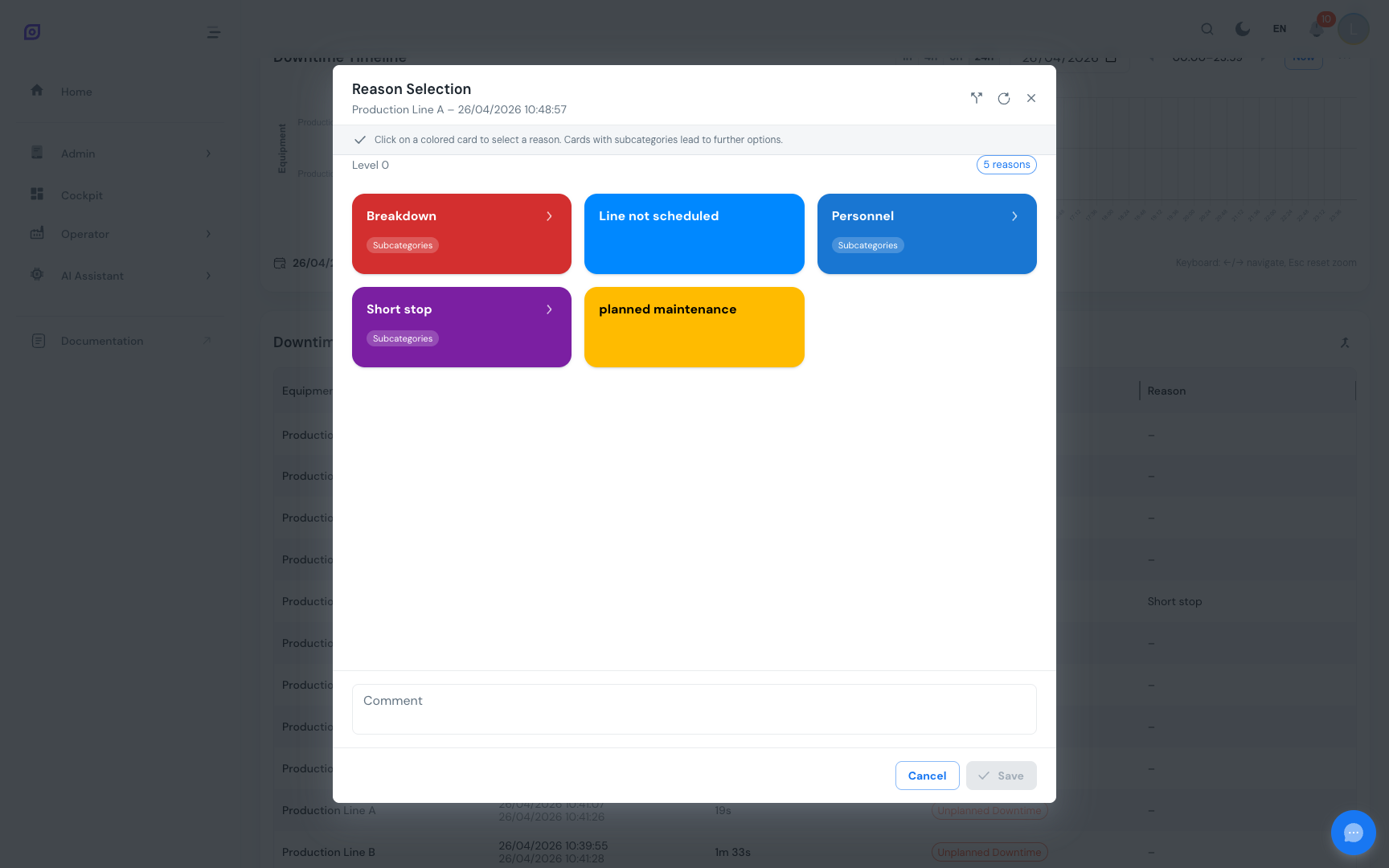
Comprender el árbol de razones
Las razones en OpSee se organizan como un árbol jerárquico:
Categoría de pérdida
  └── Tipo de pérdida (Fallo mecánico / Cambio de producto / Defectos, …)
        └── Razón (Fallo de cojinete / Cambio de receta / Rayado superficial, …)
              └── Sub-razón (nivel más profundo opcional)
Su administrador ha configurado el árbol de razones para su planta. El árbol refleja sus causas reales de tiempo de parada, por lo que puede tener un aspecto distinto al del ejemplo anterior.
Consulte Configuración OEE → Árboles de razones para saber cómo se configuran los árboles.
Navegar por el árbol
- El panel muestra las categorías de nivel superior (Disponibilidad, Rendimiento, Calidad)
- Pulse o haga clic en una categoría para expandirla
- Siga profundizando hasta llegar a la razón concreta
- Haga clic en la razón para seleccionarla, queda resaltada
- Haga clic en Guardar para confirmar su selección
Puede volver hacia arriba haciendo clic en la ruta de navegación situada en la parte superior del panel.
:::tip Fíjese en la codificación por colores Cada categoría de pérdida tiene un color (Disponibilidad = azul, Rendimiento = naranja, Calidad = rojo en una configuración típica). El color le ayuda a identificar rápidamente en qué categoría se encuentra. :::
Detalles del evento
El panel también muestra detalles sobre el evento que está clasificando:
| Campo | Descripción |
|---|---|
| Equipo | Qué máquina se detuvo |
| Hora de inicio | Cuándo comenzó la parada |
| Hora de fin | Cuándo se reanudó la máquina (o "en curso" si sigue parada) |
| Duración | Duración total de la parada |
| Razón actual | La razón ya asignada (si la hay) |
Campo de comentario
Debajo del árbol de razones hay un campo de comentario opcional. Úselo para describir lo que ocurrió en lenguaje sencillo. Los comentarios son visibles para los supervisores y aparecen en los informes de auditoría.
Buenos comentarios: "Sustitución del cojinete en el cabezal 3", "Esperando material del almacén A", "Deriva del sensor, recalibrado".
Dividir un evento
Si una parada tuvo dos causas distintas (por ejemplo, un fallo técnico seguido de la espera de un repuesto), puede dividirla:
- Haga clic en Dividir en la cabecera del panel
- Aparece un control deslizante que muestra la línea temporal del evento
- Arrastre el punto de división al momento en que cambió la causa
- Asigne una razón distinta a cada segmento
- Haga clic en Guardar
Ambos segmentos aparecen como filas separadas en la tabla de eventos, cada uno con su propia razón y duración.
Estado de validación
Tras guardar una razón, el evento cambia de No validado (gris) a Validado (con color). La tasa de validación que se muestra en las tarjetas de resumen se actualiza en consecuencia.
Los supervisores y responsables pueden ver la tasa de validación en tiempo real: una tasa alta significa que los operadores están al día con la clasificación. Una tasa baja indica que hay un atasco de eventos sin clasificar.
Requisitos previos
- Pantalla de tiempos de parada, cómo abrir el panel de razón
- Configuración OEE → Árboles de razones, comprenda la estructura del árbol
Próximos pasos
- Uso móvil, clasificar razones en una tableta
Relacionado
- Producción → Tiempos de parada, vista del supervisor de eventos clasificados
- Fundamentos de OEE, la teoría detrás de las categorías de pérdida