Uso Móvil
OpSee es totalmente responsivo y funciona en tabletas y teléfonos. Las pantallas del operador en particular están optimizadas para la interacción táctil, lo que permite clasificar eventos de paro directamente en la planta sin necesidad de un ordenador de escritorio.
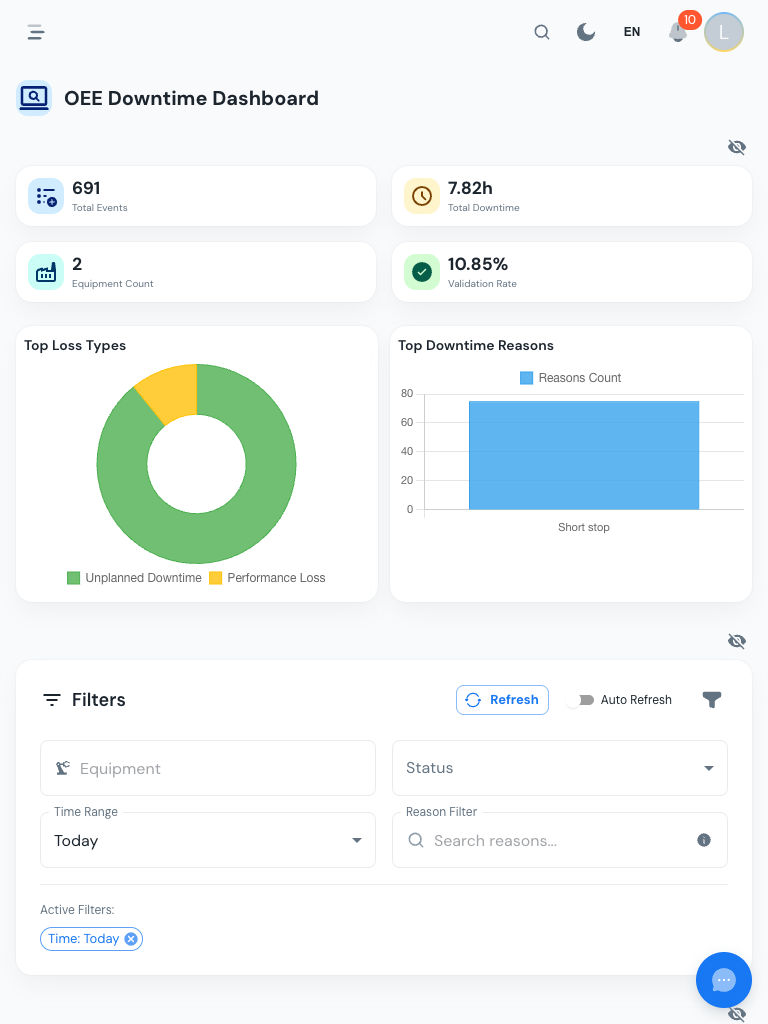
Dispositivos recomendados
Cualquier tableta o teléfono moderno con un navegador web funciona. Recomendado:
- Tableta (10" o más) — la mejor para la Pantalla de Paro, suficiente espacio en pantalla para ver la tabla de eventos y el panel de razones uno al lado del otro en modo horizontal
- Teléfono (6"+) — utilizable para consultas rápidas, los paneles de razones se abren como hojas inferiores
Los navegadores estándar (Chrome, Firefox, Safari, Edge) son todos compatibles. No es necesario instalar ninguna aplicación, OpSee es una aplicación web.
Diferencias de diseño en móvil
| Característica | Escritorio | Móvil |
|---|---|---|
| Barra lateral de navegación | Siempre visible a la izquierda | Se contrae a menú hamburguesa |
| Panel de selección de razón | Se desliza desde la derecha | Se abre como hoja inferior (deslizar hacia arriba para cerrar) |
| Tabla de eventos | Columnas completas con ordenación | Columnas simplificadas, tocar fila para detalles |
| Menú de acciones de tres puntos | Popover junto a la fila | Hoja inferior desde el borde inferior |
| Tarjetas de resumen | Fila horizontal | Apiladas verticalmente |
Usar la Pantalla de Paro en una tableta
- Abre el navegador y navega a tu URL de OpSee
- Ve a Producción → OEE → Paro
- Toca una fila de evento, la hoja de selección de razón se desliza desde abajo
- Navega por el árbol de razones tocando categorías y luego razones específicas
- Añade un comentario si es necesario y luego toca Guardar
- Desliza hacia abajo o toca el asa en la parte superior de la hoja para cerrarla
Consejo: Añade OpSee a la pantalla de inicio
Para que OpSee se comporte como una aplicación nativa:
En Android (Chrome):
- Abre OpSee en Chrome
- Toca el menú de tres puntos → Añadir a la pantalla de inicio
- Confirma, aparece un icono en tu pantalla de inicio
En iOS (Safari):
- Abre OpSee en Safari
- Toca el botón Compartir (caja con flecha)
- Selecciona Añadir a la pantalla de inicio
- Confirma, aparece un icono en tu pantalla de inicio
Cuando se inicia desde la pantalla de inicio, OpSee se abre en una ventana independiente (sin barra de direcciones del navegador), proporcionando una experiencia de pantalla completa limpia.
Consejos para dispositivos de planta
- Usa el modo retrato para la experiencia de barra lateral de navegación, el modo horizontal es mejor para ver la tabla de eventos
- Brillo: aumenta el brillo de la pantalla para legibilidad en entornos de fábrica muy iluminados
- Sesión: las sesiones de OpSee son de larga duración (establecidas por tu administrador). Normalmente no necesitarás volver a iniciar sesión durante un turno. Consulta Sesión e Inicio de Sesión
- Limpieza: la interfaz funciona con guantes que admiten táctil capacitivo (la mayoría de los guantes táctiles modernos)
Requisitos previos
- Resumen del Operador — contexto para las pantallas del operador
- Pantalla de Paro — el flujo de trabajo móvil principal
Próximos pasos
- Selección de Razón — entender el árbol de razones
Relacionado
- Resumen de la Interfaz — anatomía completa de la interfaz de escritorio