Pantalla de tiempo de parada
Ruta: Producción → OEE → Tiempo de parada (/production/oee/downtime_op_screen)
La Pantalla de tiempo de parada es la principal pantalla de trabajo para los operadores en planta. Lista todos los eventos de disponibilidad (paradas de máquina) de su equipamiento y le permite clasificar cada uno con una razón del árbol de razones configurado.
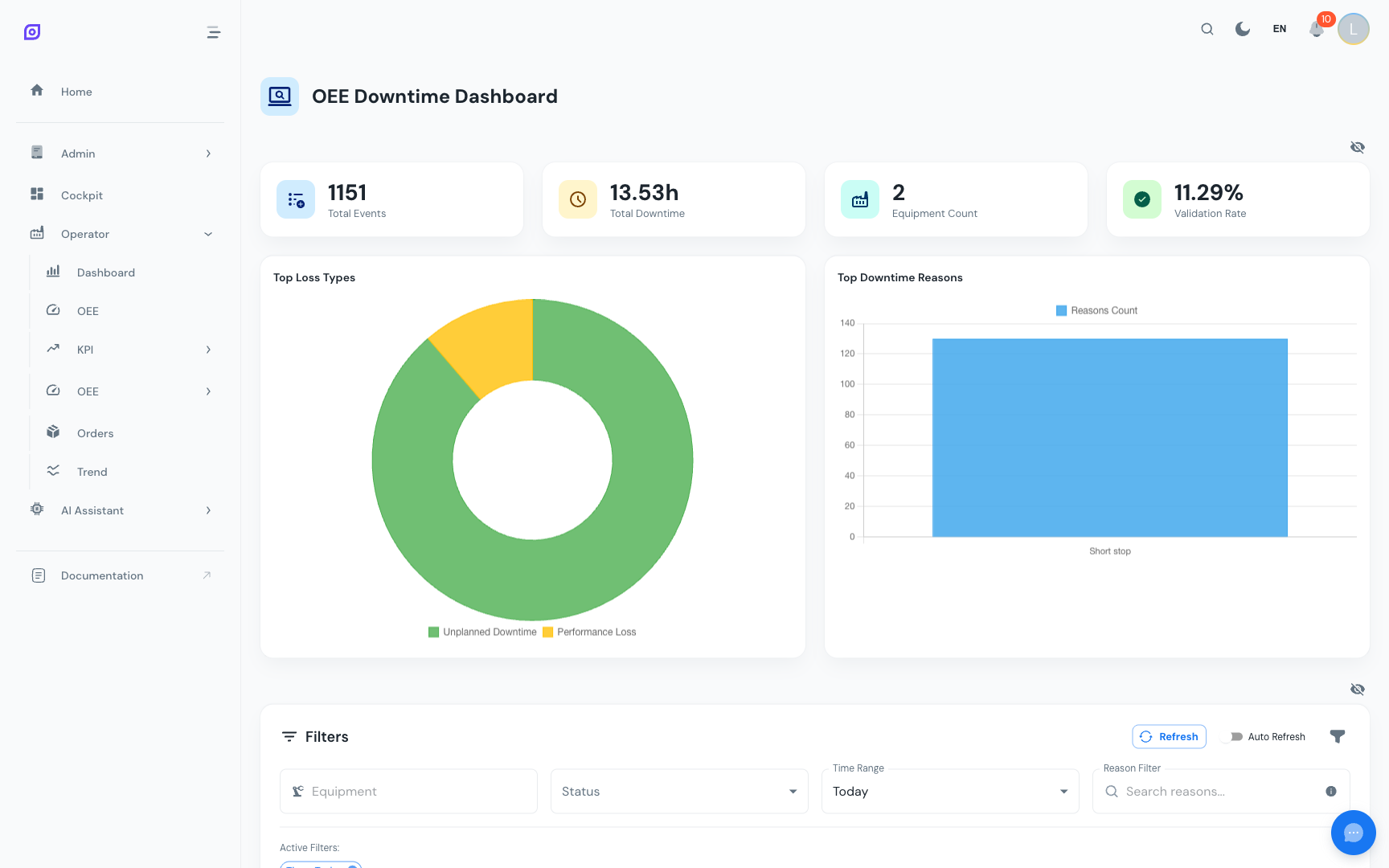
Lo que se ve
La pantalla está dividida en varias áreas:
| Área | Propósito |
|---|---|
| Tarjetas de resumen | Total de eventos, duración total del tiempo de parada, tasa de validación |
| Filtros | Rango de fechas, selector de equipo, filtro de estado (Todos / Sin validar) |
| Cronología | Gráfico de barras visual que muestra cuándo ocurrieron las paradas |
| Tabla de eventos | Lista de todos los registros de disponibilidad con duración, razón y estado |
| Panel de razones | Se desliza al hacer clic en un evento — permite establecer la razón |
Clasificar un evento de tiempo de parada
Este es el flujo de trabajo principal del operador:
- Encuentre eventos sin validar — Use el filtro Sin validar para mostrar solo los eventos que necesitan clasificación
- Haga clic en un evento de la tabla — El Panel de selección de razón se desliza desde la derecha (escritorio) o desde abajo (móvil)
- Seleccione la razón — Navegue por el árbol de razones para encontrar la causa específica
- Añada un comentario (opcional) — Describa con sus propias palabras lo que ocurrió
- Guardar — Haga clic en Guardar para validar el evento
Una vez guardado, el estado del evento cambia a Validado y el contador de tasa de validación se actualiza.
:::tip Clasifique los eventos rápidamente Los eventos son más fáciles de clasificar poco después de que ocurran. El árbol de razones puede tener decenas de entradas — encontrar la correcta es más rápido cuando el incidente está fresco en la memoria. :::
Filtros
| Filtro | Descripción |
|---|---|
| Rango de fechas | Mostrar eventos de un periodo específico (por defecto: hoy) |
| Equipo | Restringir a una línea o máquina específica |
| Estado | Todos los eventos / Solo sin validar |
Los filtros se reflejan en la URL — guarde como marcador una vista filtrada para acceso rápido en cada turno.
La cronología
El gráfico de barras horizontal muestra cuándo ocurrieron las paradas de máquina a lo largo del día. Cada barra coloreada representa un registro de disponibilidad:
- El color indica la categoría de pérdida (Disponibilidad, Rendimiento, Calidad) o "Sin clasificar" (gris) si aún no se ha asignado una razón
- Pase el cursor sobre una barra para ver la duración y la razón
- Haga clic en una barra para seleccionar ese evento en la tabla inferior y abrir el panel de razones
Dividir un evento
A veces, una sola parada de máquina tiene dos causas distintas (por ejemplo, la máquina se detuvo primero por un fallo técnico, luego un operador esperó piezas). Puede dividir un evento en dos:
- Haga clic en el evento en la tabla
- En el panel de razones, haga clic en Dividir
- Arrastre el punto de división para establecer la proporción entre los dos sub-eventos
- Asigne una razón diferente a cada parte
- Guardar
Uso móvil
En tableta o teléfono, el panel de razones se abre como un cajón inferior (deslice hacia arriba para cerrar). La cronología y las tarjetas de resumen se apilan verticalmente. Todas las funciones están disponibles — vea Uso móvil para consejos.
Requisitos previos
- Visión general del Operador — contexto de esta pantalla
- Selección de razón — guía detallada del árbol de razones
Pasos siguientes
- Pantalla KPI — supervise los KPI de producción en tiempo real
Relacionado
- Producción → Tiempo de parada — la versión para supervisores/gerentes de la página de tiempo de parada
- Configuración OEE → Árboles de razones — cómo se configuran los árboles de razones (admin)