Árboles de razones
Los árboles de razones son estructuras jerárquicas que organizan sus motivos en categorías navegables. En lugar de presentar a los operadores una lista plana de más de 50 motivos, un árbol de razones los guía a través de 2 o 3 niveles de categorías para encontrar la causa correcta rápidamente.
Cómo funcionan los árboles de razones
Un árbol de razones es una jerarquía padre-hijo donde:
- Los nodos rama son categorías (por ejemplo, "Mecánico", "Eléctrico")
- Los nodos hoja son motivos específicos (por ejemplo, "Correa rota", "Falla de sensor")
- Cada nodo puede tener una asignación de tipo de pérdida (o heredarla de su padre)
- Cada nodo puede tener un color para identificación visual
Cuando un operador registra un evento de inactividad:
- Ve las categorías de nivel superior
- Hace clic en la categoría relevante
- Selecciona el motivo específico
- El tipo de pérdida se aplica automáticamente desde el nodo del árbol
Gestión de árboles de razones
Vaya a Admin → OEE → Árboles de razones.
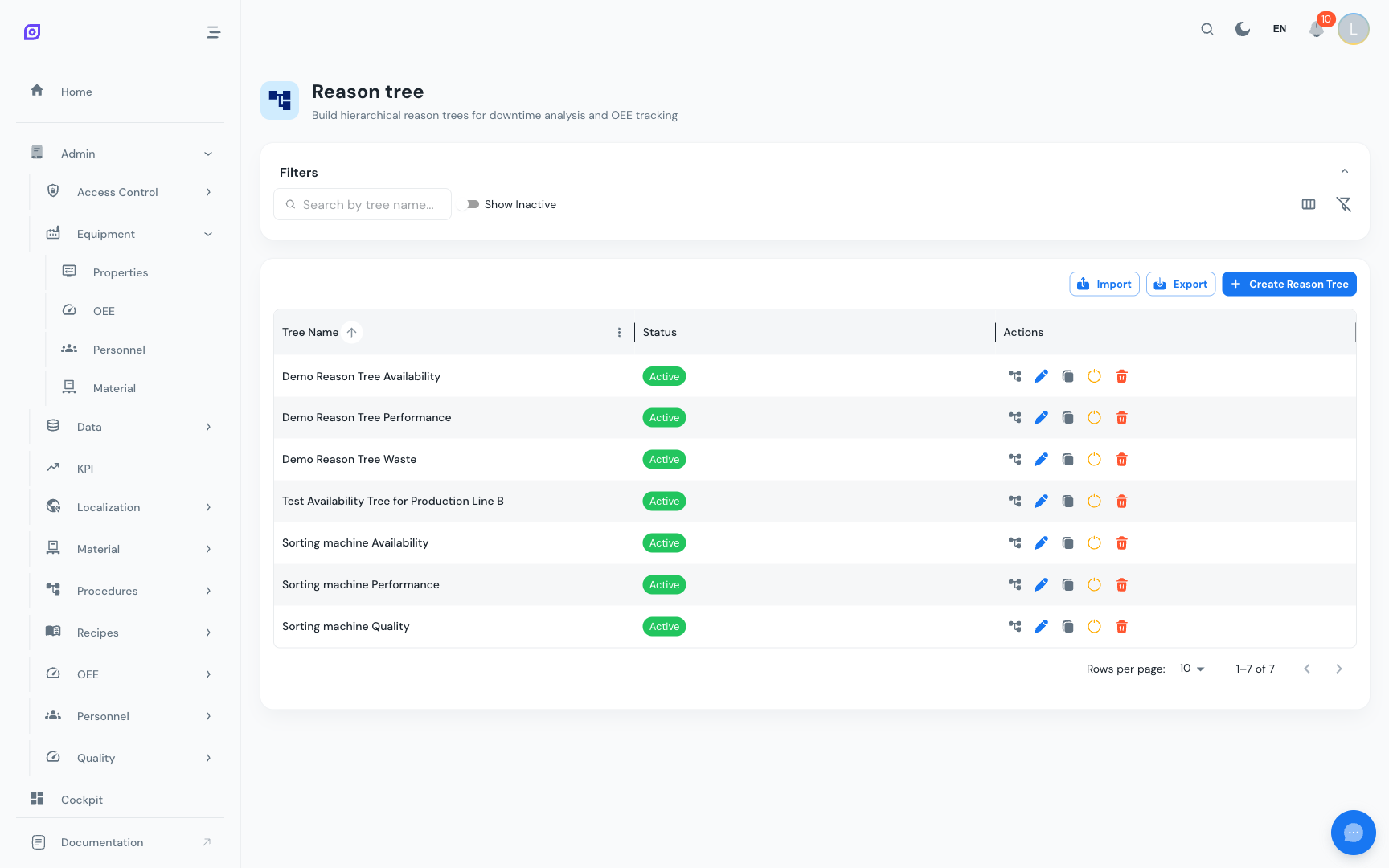
Crear un árbol
Haga clic en + Crear e introduzca:
| Campo | Obligatorio | Descripción |
|---|---|---|
| Descripción | Sí | Nombre del árbol (por ejemplo, "Motivos de la línea de envasado") |
| Activo | Sí | Si este árbol está disponible para asignación |
Construir la jerarquía
Después de crear el árbol, ábralo para acceder al visualizador del árbol:
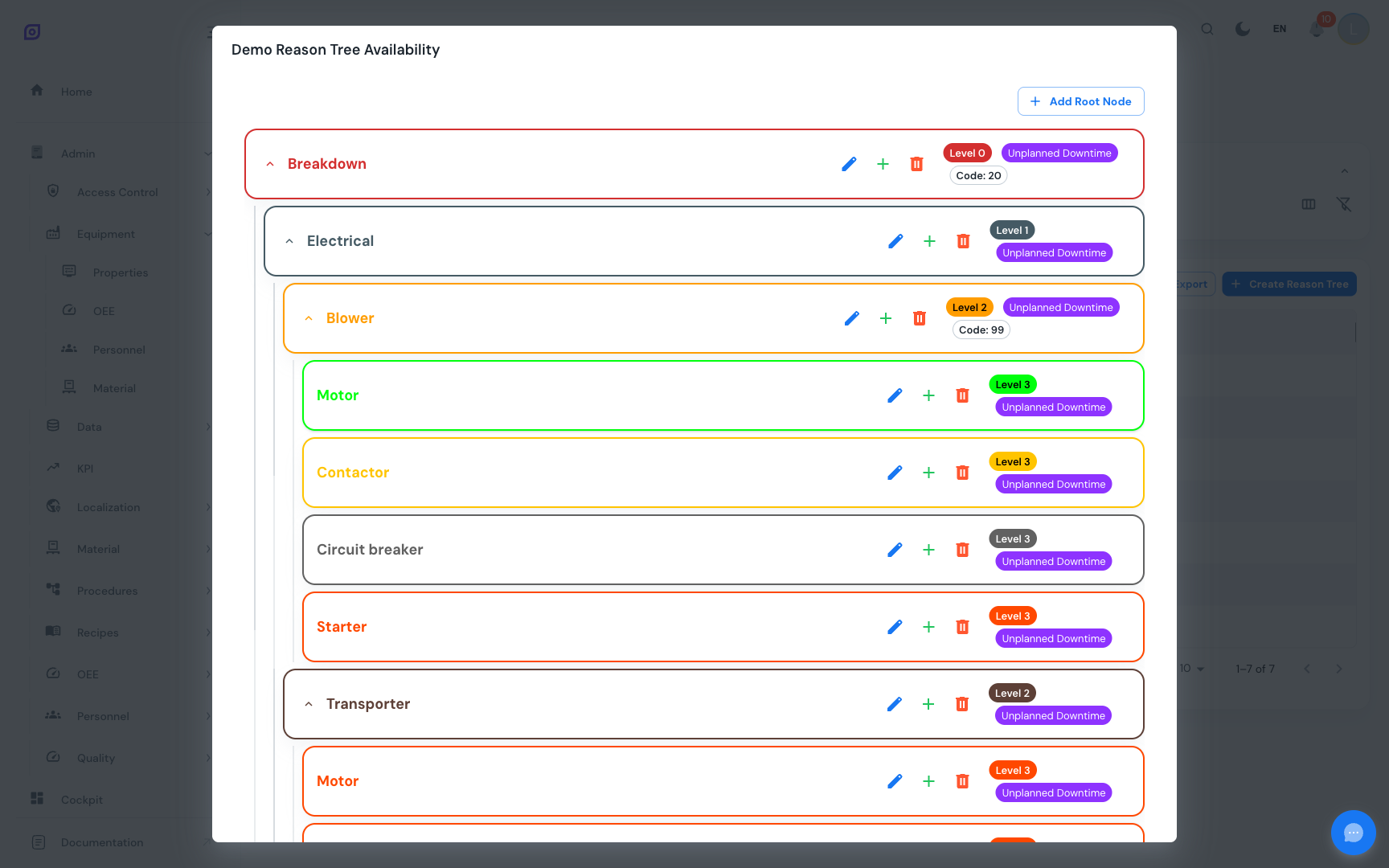
Añadir nodos
Haga clic en + Añadir en cualquier nodo para añadir un hijo:
| Campo | Obligatorio | Descripción |
|---|---|---|
| Motivo | Sí | Seleccione de su biblioteca de motivos existente |
| Tipo de pérdida | No | Tipo de pérdida OEE — hereda del padre si no se establece |
| Color | No | Color visual para paneles y líneas de tiempo |
| Código | No | Identificador opcional para integración o informes |
Herencia del tipo de pérdida
Esta es una de las funciones más potentes de los árboles de razones:
- Asigne un tipo de pérdida a un nodo rama (por ejemplo, "Mecánico" → No planificada)
- Todos los nodos hijos heredan automáticamente ese tipo de pérdida
- Anule en cualquier nivel cuando un hijo necesite una clasificación diferente
El visualizador del árbol muestra la herencia con claridad:
- Asignación directa: "Tipo de pérdida: No planificada"
- Heredada: "Tipo de pérdida: No planificada (heredada)"
:::tip Use la herencia para ahorrar tiempo Para un árbol con 50 motivos, puede que solo necesite establecer tipos de pérdida en 5-8 categorías de nivel superior. Todo lo demás se hereda automáticamente. :::
Codificación por colores
Asigne colores a los nodos para distinción visual en:
- El visualizador del árbol de razones
- El widget Línea de tiempo de inactividad
- Gráficos de desglose OEE
Los colores se seleccionan de una paleta predefinida para garantizar la coherencia.
Duplicar un árbol
Haga clic en Duplicar en cualquier árbol para crear una copia con todos los nodos intactos. Esto es útil cuando:
- Se crea un árbol para un tipo de equipo similar con pequeñas diferencias
- Se prueban cambios antes de aplicarlos al árbol de producción
- Se estandarizan árboles entre varias plantas
Importar/Exportar
Utilice Exportar e Importar para operaciones masivas. Esto admite la estructura completa del árbol, incluida la jerarquía, las asignaciones de tipo de pérdida y los colores.
Múltiples árboles para diferentes equipos
Diferentes tipos de equipos suelen tener distintos modos de fallo. Puede crear árboles de razones separados para diferentes tipos de equipos:
| Tipo de equipo | Árbol de razones | Por qué separado |
|---|---|---|
| Líneas de envasado | Motivos de envasado | Atascos, fallas de sellado, problemas de etiquetas |
| Tanques de mezcla | Motivos de proceso | Temperatura, viscosidad, contaminación |
| Cintas transportadoras | Motivos mecánicos | Correa, motor, alineación |
Asigne árboles a los equipos a través de la Configuración OEE del Equipo.
Buenas prácticas
Profundidad del árbol
- 2 niveles (Categoría → Motivo) funciona para la mayoría de las plantas
- 3 niveles (Categoría → Subcategoría → Motivo) para operaciones complejas
- Evite 4 o más niveles — los operadores no navegarán tan profundo bajo presión de tiempo
Número de nodos por nivel
- 5-8 categorías de nivel superior — escaneables de un vistazo
- 3-10 motivos por categoría — selección manejable
- Si una categoría tiene 15 o más hijos, divídala en subcategorías
Ciclo de revisión
Revise sus árboles de razones trimestralmente:
- ¿Qué motivos nunca se seleccionan? → Desactivar o fusionar
- ¿Qué eventos se clasifican como "Otros"? → Añadir motivos específicos
- ¿Qué categorías tienen demasiados elementos? → Dividir en subcategorías
Próximos pasos
- Análisis — Vea cómo aparecen los datos del árbol de razones en los paneles OEE
- Informes — Genere informes por tipo de pérdida y motivo
- Motivos — Gestione la biblioteca de motivos que alimenta los árboles
Requisitos previos
- Resumen de Configuración OEE
- Introducción — visión general de OpSee
Relacionado
- Fundamentos del OEE
- Equipos — módulo complementario