Lista de Materiales
La página Material List muestra todos los materiales definidos en una grid de datos ordenable y filtrable. Es la interfaz principal para la gestión diaria de materiales.
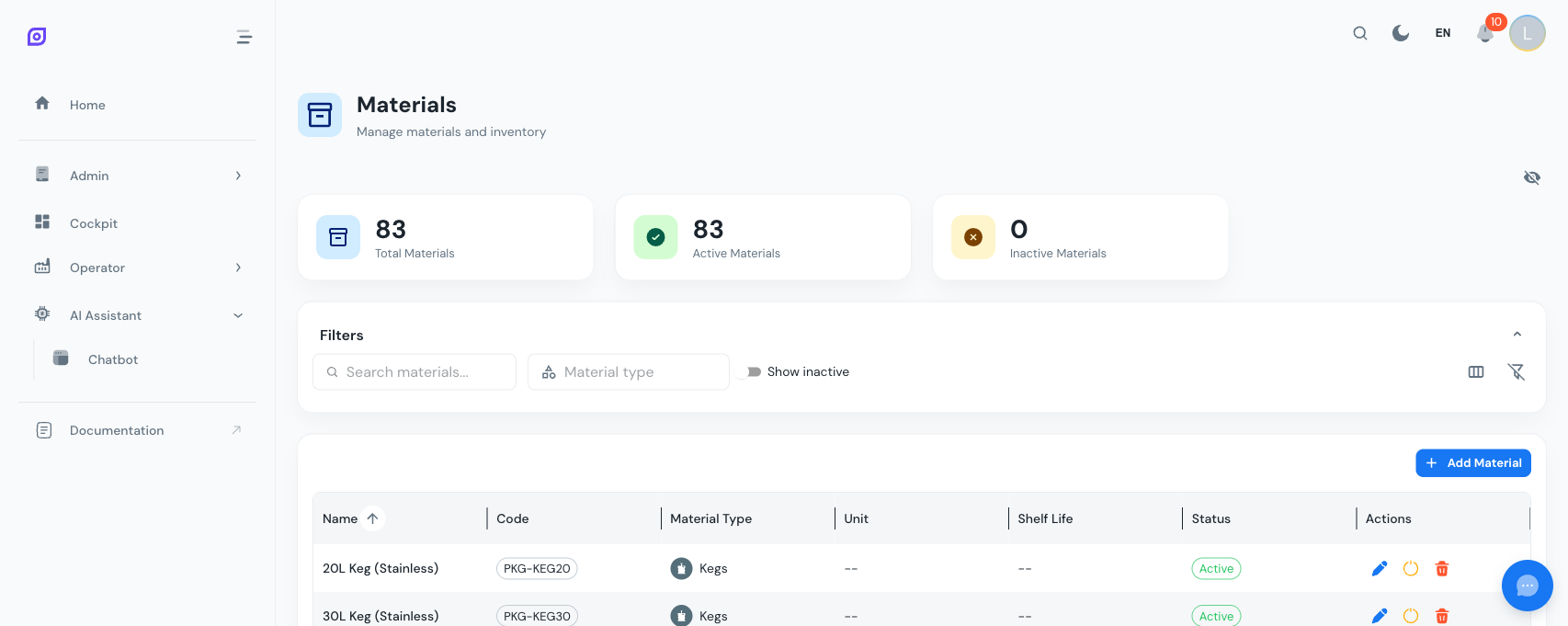
Tarjetas del Tablero
Tres tarjetas de resumen aparecen encima de la grid:
| Tarjeta | Descripción |
|---|---|
| Total Materials | Recuento de todos los materiales en el sistema |
| Active Materials | Recuento de materiales actualmente habilitados |
| Inactive Materials | Recuento de materiales desactivados |
Estas tarjetas se actualizan automáticamente cuando creas, editas o eliminas materiales.
Columnas del Data Grid
La grid muestra las siguientes columnas. Usa el conmutador de visibilidad de columnas para alternar entre vistas compacta y completa.
| Columna | Compacta | Completa | Descripción |
|---|---|---|---|
| Icon | Sí | Sí | Avatar mostrando el icono y color de la clase de material |
| Name | Sí | Sí | Nombre del material (texto plano) |
| Code | Sí | Sí | Código de material único mostrado como un chip |
| Material Class | Sí | Sí | Nombre de la clase de material asignada |
| Unit of Measure | Sí | Sí | Etiqueta UoM (kg, L, pcs, etc.) |
| Shelf Life | Sí | Sí | Número de días, o "--" si no se establece |
| Status | Sí | Sí | Chip Activo (verde) o Inactivo (gris) |
| Description | No | Sí | Texto de descripción opcional |
| Created | No | Sí | Fecha de creación |
| Updated | No | Sí | Fecha de última modificación |
| Actions | Sí | Sí | Botones editar, desactivar, eliminar y reactivar |
Haz clic en cualquier cabecera de columna para ordenar la grid. La grid admite ordenación multi-columna, mantén pulsada Ctrl (o Cmd en Mac) y haz clic en cabeceras adicionales.
Búsqueda y Filtrado
Búsqueda de Texto
Escribe en el campo de búsqueda para filtrar materiales por nombre, código, descripción o nombre de clase de material. El filtro se aplica al instante mientras escribes.
Filtro de Clase de Material
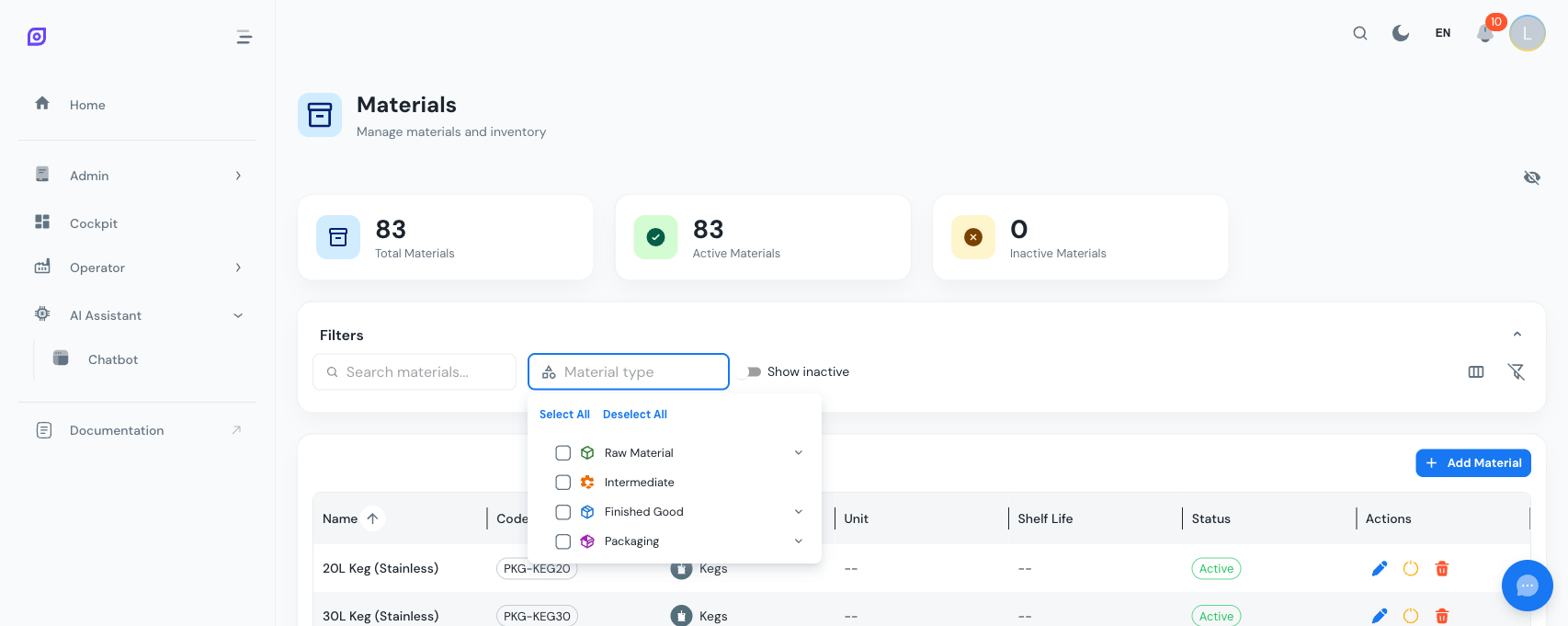
Haz clic en el desplegable Material Class para abrir un selector de árbol jerárquico. Puedes:
- Marcar clases individuales para mostrar solo materiales en esas categorías
- Marcar una clase padre para seleccionar automáticamente todas sus sub-clases
- Buscar dentro del árbol usando el campo de búsqueda integrado
- Seleccionar Todo / Deseleccionar Todo con los botones en la parte superior del desplegable
- Limpiar el filtro haciendo clic en el distintivo "x" del desplegable
Conmutador Show Inactive
Por defecto, solo se muestran los materiales activos. Habilita el conmutador Show Inactive para incluir los materiales desactivados en la grid. Las filas inactivas aparecen con opacidad reducida.
Limpiar Filtros
Haz clic en el icono filter off (extremo derecho de la barra de filtros) para restablecer todos los filtros, texto de búsqueda y visibilidad de columnas a sus valores por defecto.
Crear un Material
- Haz clic en el botón Add encima de la grid
- Rellena el formulario:
- Name (requerido), el nombre del material
- Code (requerido), un identificador único
- Material Class (requerido), selecciona del desplegable
- Unit of Measure (opcional), selecciona de la lista de UoM del sistema
- Shelf Life (opcional), número de días
- Description (opcional), texto libre
- Active (casilla), habilitado por defecto
- Haz clic en Create
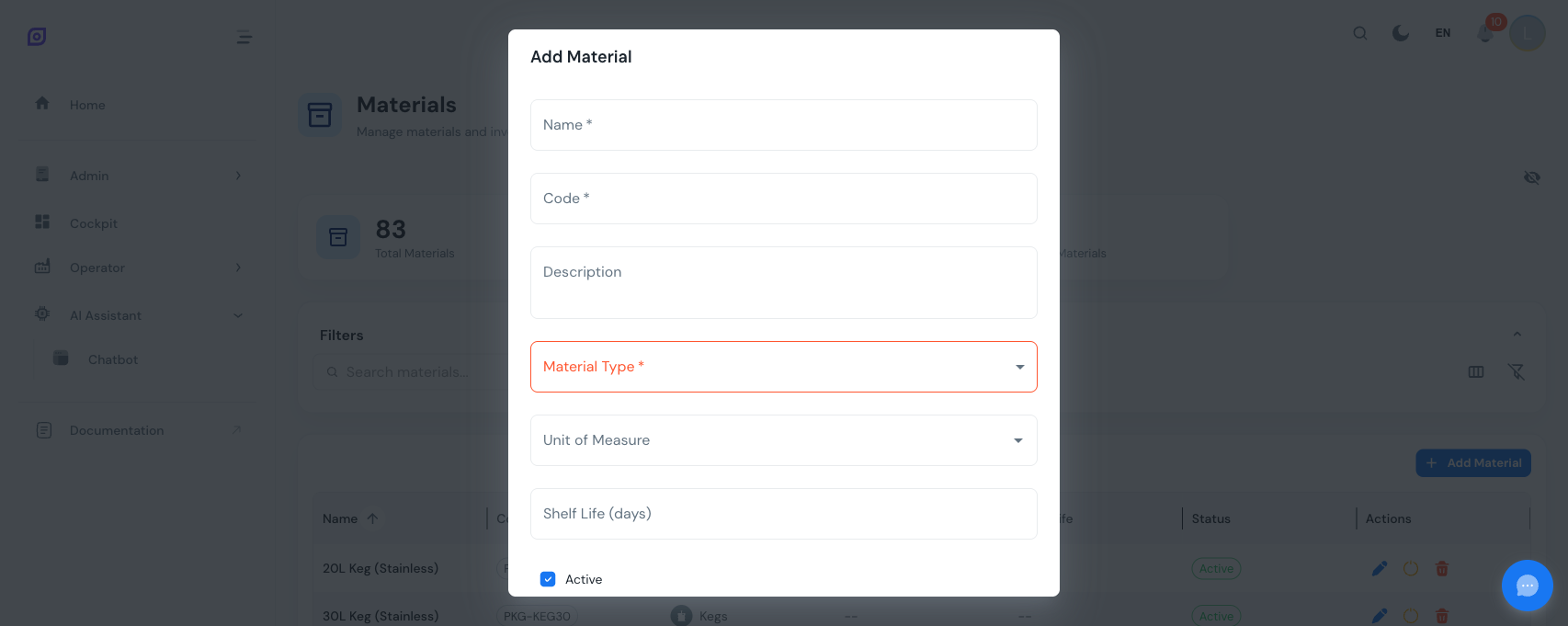
Debes crear al menos una Clase de Material antes de poder añadir materiales. El desplegable de clase solo muestra clases activas.
Editar un Material
Haz clic en el botón edit (icono de lápiz azul) en cualquier fila para abrir el diálogo de edición. El formulario se prerrellena con los valores actuales. Modifica los campos que necesites y haz clic en Update.
Desactivar vs. Eliminar
OpSee proporciona dos formas de eliminar un material:
| Acción | Qué ocurre | ¿Reversible? |
|---|---|---|
| Desactivar | Marca el material como inactivo. Permanece en la base de datos pero queda oculto de las vistas activas. | Sí, haz clic en el botón reactivate cuando Show Inactive esté activo |
| Eliminar | Elimina permanentemente el material de la base de datos. | No |
La eliminación está bloqueada si el material es referenciado por datos de producción de OEE. Desactiva el material en su lugar, o elimina las referencias primero.
Reactivar un Material
- Habilita el conmutador Show Inactive en la barra de filtros
- Encuentra el material desactivado (mostrado con opacidad reducida)
- Haz clic en el botón reactivate (icono de marca verde) en la fila
Visibilidad de Columnas
Usa el icono column toggle en la barra de filtros para alternar entre:
- Vista compacta, oculta descripción, fechas de creación/actualización
- Vista completa, muestra todas las columnas excepto el ID interno
También puedes ajustar finamente la visibilidad usando el panel Manage Columns integrado del DataGrid (haz clic en el menú de tres puntos en cualquier cabecera de columna).
Prerrequisitos
- Visión General de Material
- Introducción, obtén una visión global de OpSee
Próximos pasos
Relacionado
- Modelo de Equipos (ISA-95)
- Equipamiento, módulo complementario